
Ti è mai capitato? Vuoi informare un cliente di un appuntamento imminente oppure inoltrare rapidamente un rapporto all’ufficio interno dopo una visita. Finora, entrambe le operazioni richiedevano un passaggio tramite il tuo gestore e-mail esterno.
Da ora in poi puoi eseguire entrambe le operazioni direttamente in portatour® con le nuove funzioni: Avvertire dell’appuntamento per e-mail e Inviare rapporto come e-mail. Tutto tramite il tuo account e-mail Microsoft esistente.
Configurare provider di invio e-mail
Per utilizzare le nuove funzioni, configura prima un provider di invio e-mail in portatour®. Procedi come segue:
- Nel menu principale, apri le Opzioni.
- Seleziona Provider di invio e-mail > Aggiungi.
- Fai clic su Login con Microsoft.
- Accedi con le credenziali del rispettivo account.
- Autorizza l’invio di e-mail tramite il tuo account. Se l’accesso è bloccato dalla tua azienda, contatta il tuo amministratore IT.
Consiglio: portatour® necessita esclusivamente dell’autorizzazione per inviare e-mail, senza accesso alle caselle di posta. - Si apre una finestra per salvare il provider di invio e-mail.
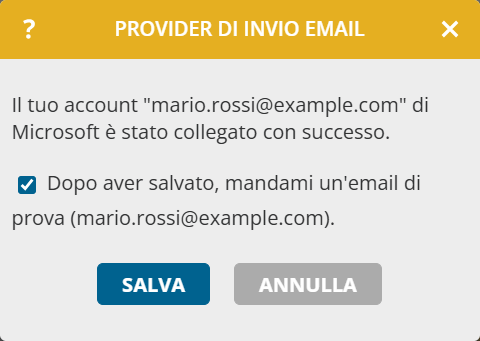
- Fai clic su Salva.
- Riceverai un’e-mail di test inviata da portatour® tramite il provider configurato.
Consiglio: un provider di invio e-mail può essere configurato solo dall’utente stesso, poiché a tal fine sono necessarie le sue autorizzazioni individuali per Microsoft.
Avvertire dell’appuntamento per e-mail
Con la nuova funzione Avvertire dell’appuntamento per e-mail, invia direttamente da portatour® un annuncio via e-mail di un appuntamento ai tuoi clienti. Procedi come segue:
- Seleziona Avvertire dell’appuntamento via e-mail facendo clic con il tasto destro su un appuntamento imminente nel calendario o nel piano visite, oppure nella pagina di dettaglio dell’appuntamento sotto Azioni.
- Controlla o completa A, Cc, Ccn, Oggetto e Contenuto. Il campo A viene compilato automaticamente se per l’appuntamento o il cliente è registrato esattamente un indirizzo e-mail. Se sono presenti più indirizzi, questi appaiono come proposte selezionabili.
- Fai clic su Invia.
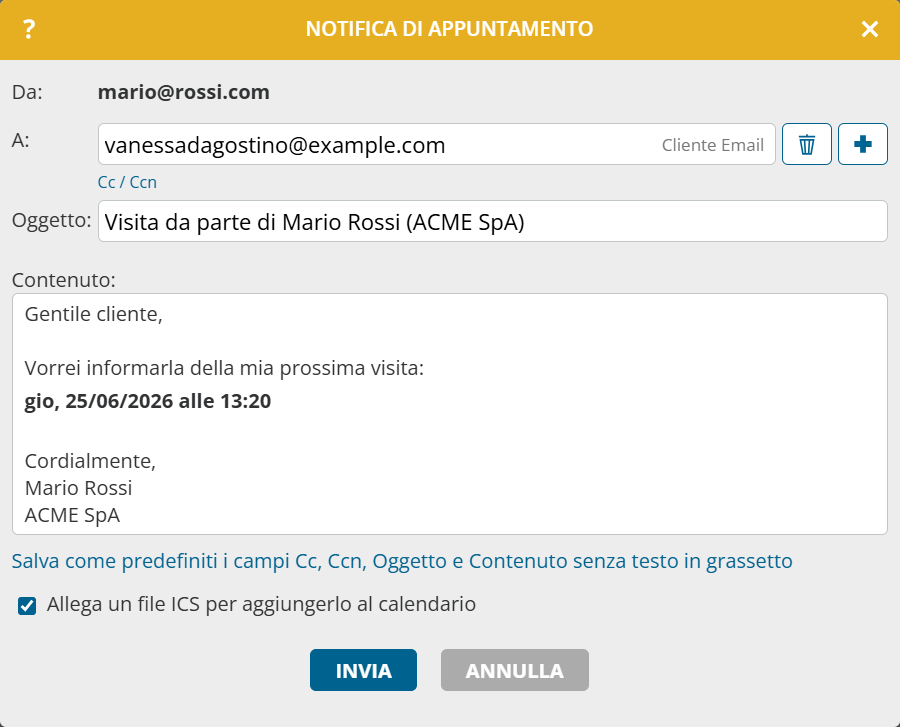
Gli appuntamenti in questione vengono contrassegnati in tutte le viste (calendario, elenco appuntamenti, piano visite) con un simbolo di annuncio. Queste informazioni sono disponibili anche nella ricerca avanzata e nell’esportazione. Se sposti o modifichi tali appuntamenti, vedrai una nota che informa che i destinatari NON saranno automaticamente avvisati di nuovo.

Consiglio:
- Il file ICS allegato facoltativamente serve per inserire l’appuntamento nel calendario del destinatario. Si tratta di una semplice informazione, non di un invito con possibilità di risposta.
- Per evitare di dover effettuare sempre le stesse modifiche, utilizza Salva Cc, Ccn, oggetto e contenuto senza testo in grassetto come standard.
Inviare rapporto come e-mail
Con la nuova funzione Inviare rapporto come e-mail, invia un rapporto direttamente da portatour® ai destinatari di tua scelta. Procedi come segue:
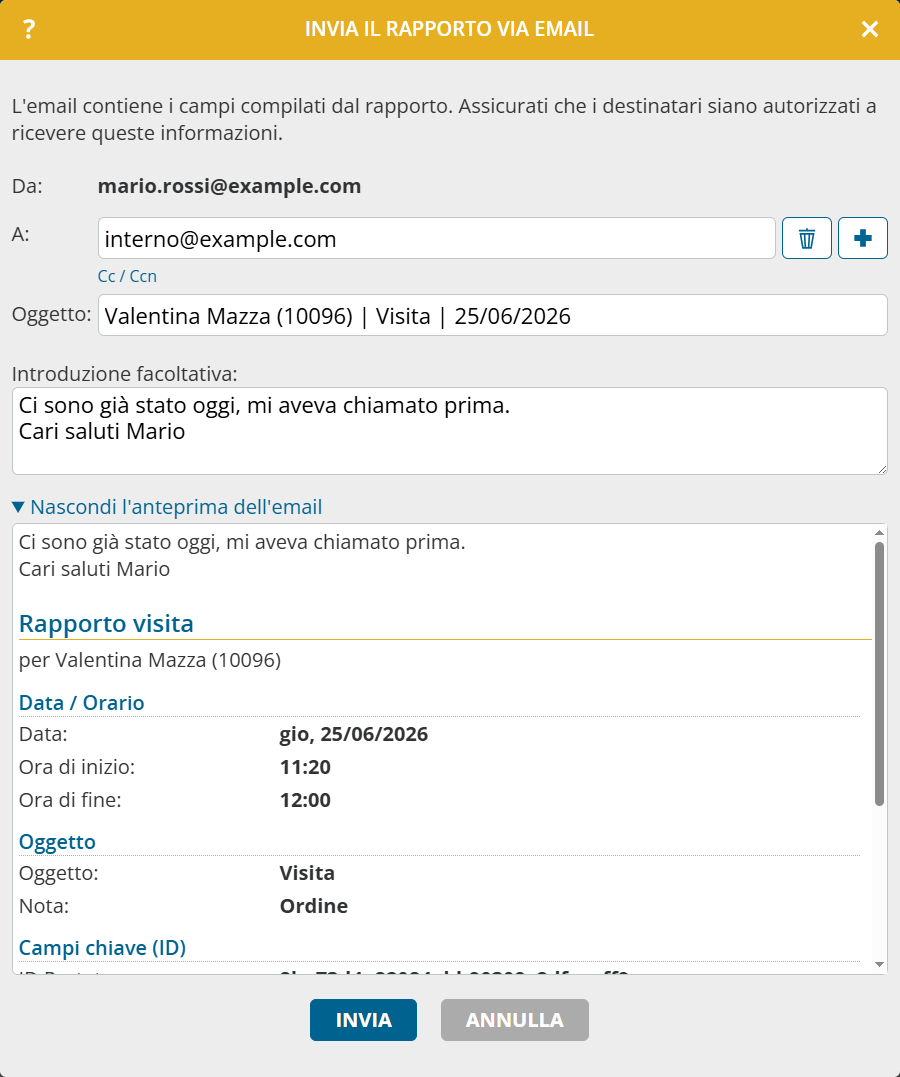
- Seleziona Inviare rapporto come e-mail nella pagina di dettaglio del cliente sotto Ultimo rapporto, facendo clic con il tasto destro su un rapporto nell’elenco dei rapporti, oppure tramite Invia come e-mail nel rapporto aperto.
- Inserisci in A i destinatari desiderati. Gli indirizzi utilizzati di recente vengono visualizzati come suggerimenti. Oltre ad A, sono disponibili anche Cc e Ccn.
- Fai clic su Invia.
Consiglio:
- L’e-mail contiene i campi compilati del rapporto. Assicurati che i destinatari siano autorizzati a ricevere questi dati.
- Fai clic su Mostra anteprima e-mail per controllare il contenuto dell’e-mail prima dell’invio.
- Scrivi un’introduzione se vuoi comunicare al destinatario informazioni aggiuntive sul rapporto. Questa viene inserita nell’e-mail prima del contenuto del rapporto.
- Se il rapporto contiene file esterni, questi vengono inviati per impostazione predefinita come allegato se la dimensione totale è inferiore a 20 MB. Disattiva Allega file esterni come allegato se non desideri inviare anche i file.
Ulteriori note sull’invio di e-mail
- Tutte le e-mail inviate vengono archiviate dal provider e-mail negli elementi inviati.
- Amministratori e supervisori possono utilizzare Avvisare dell’appuntamento per e-mail e Inviare rapporto come e-mail anche nell’area di lavoro di altri utenti, purché abbiano configurato un proprio provider. Le e-mail vengono sempre inviate tramite il proprio provider. Nel caso di Avvisare dell’appuntamento per e-mail, riceverai inizialmente un testo introduttivo adattato. Lo standard salvato vale per ciascuna area di lavoro.
- È possibile configurare contemporaneamente più provider di invio e-mail. Durante l’invio, seleziona quindi tramite quale provider deve essere inviata l’e-mail.
- Le funzioni Avvisare dell’appuntamento per e-mail e Inviare rapporto come e-mail non sono disponibili se portatour® è collegato a Dynamics CRM come sistema di origine dati.