
Kennen Sie das? Sie möchten einen Kunden über einen bevorstehenden Termin informieren oder nach einem Besuch schnell einen Bericht an den Innendienst weiterleiten. Beides erforderte bisher einen Umweg über Ihr externes E-Mail-Programm.
Ab sofort erledigen Sie beides mit den neuen Funktionen direkt in portatour®: Termin per E-Mail ankündigen und Bericht als E-Mail senden. Alles über Ihr bestehendes Microsoft-E-Mail-Konto.
Einrichten von E-Mail-Versand-Providern
Um die neuen Funktionen zu nutzen, richten Sie zunächst einen E-Mail-Versand-Provider in portatour® ein. Gehen Sie dafür wie folgt vor:
- Öffnen Sie im Hauptmenü die Optionen.
- Wählen Sie E-Mail-Versand-Provider > Hinzufügen.
- Klicken Sie auf Login mit Microsoft.
- Melden Sie sich mit den Zugangsdaten des jeweiligen Kontos an.
- Erlauben Sie das Absenden von E-Mails über Ihr Konto. Falls der Zugriff durch Ihre Organisation blockiert ist, kontaktieren Sie Ihren IT-Administrator.
Hinweis: portatour® benötigt ausschließlich die Berechtigung zum Senden von E-Mails, ohne Zugriff auf die Postfächer. - Es öffnet sich ein Fenster zum Speichern des E-Mail-Versand-Providers.
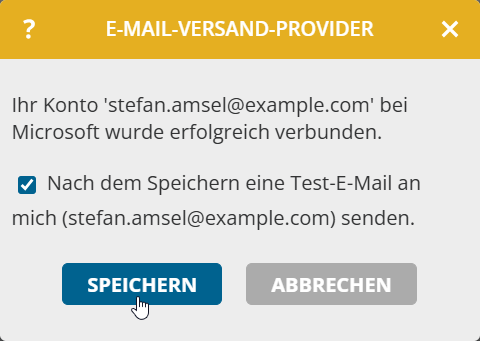
- Klicken Sie Speichern.
- Sie erhalten eine Test-E-Mail gesendet von portatour® über Ihren eingerichteten Provider.
Hinweis: Ein E-Mail-Versand-Provider kann nur durch den Benutzer selbst eingerichtet werden, da dafür dessen individuelle Berechtigungen bei Microsoft benötigt werden.
Termin per E-Mail ankündigen
Mit der neuen Funktion Termin per E-Mail ankündigen versenden Sie direkt aus portatour® eine E-Mail-Ankündigung eines Termins an Ihre Kunden. Dazu gehen Sie wie folgt vor:
- Wählen Sie Termin per E-Mail ankündigen, per Rechtsklick auf einen bevorstehenden Termin im Kalender oder Besuchsplan, oder auf der Termindetailseite unter Aktionen.
- Prüfen oder ergänzen Sie An, Cc, Bcc, Betreff und Inhalt. Das Feld An wird automatisch befüllt, wenn beim Termin oder Kunden genau eine E-Mail-Adresse hinterlegt ist. Bei mehreren Adressen erscheinen diese als Vorschläge zur Auswahl.
- Klicken Sie auf Senden.
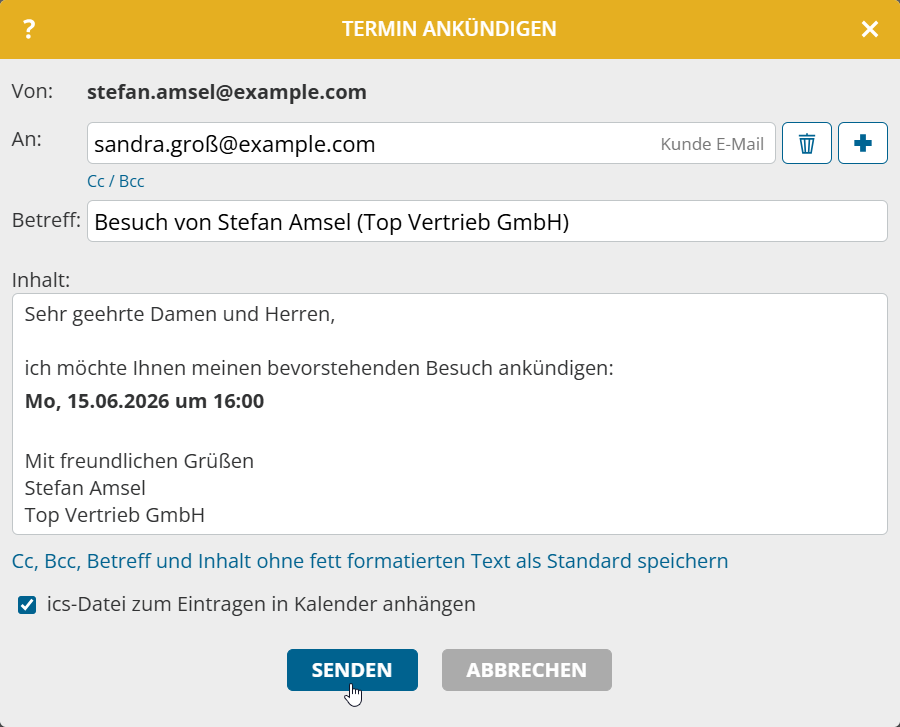
Angekündigte Termine werden in allen Ansichten (Kalender, Terminliste, Besuchsplan) mit einem Ankündigungs-Symbol gekennzeichnet. Diese Informationen stehen auch in erweiterter Suche und Export zur Verfügung. Wenn Sie solche Termine verschieben oder bearbeiten sehen Sie einen Hinweis, dass die Empfänger nicht automatisch erneut informiert werden.

Hinweise:
- Die optional angehängte ics-Datei dient zur Übernahme des Termins in den Kalender des Empfängers. Es handelt sich um eine reine Information, keine Einladung mit Antwortmöglichkeit.
- Um nicht immer dieselben Anpassungen durchführen zu müssen, nutzen Sie Cc, Bcc, Betreff und Inhalt ohne fett formatierten Text als Standard speichern.
Bericht als E-Mail senden
Mit der neuen Funktion Bericht als E-Mail senden versenden Sie einen Bericht direkt aus portatour® an Empfänger Ihrer Wahl. Gehen Sie dafür wie folgt vor:
- Wählen Sie Bericht als E-Mail senden auf der Kundendetailseite unter Letzter Bericht, per Rechtsklick auf einen Bericht in der Berichtsliste, oder über Als E-Mail senden im geöffneten Bericht.
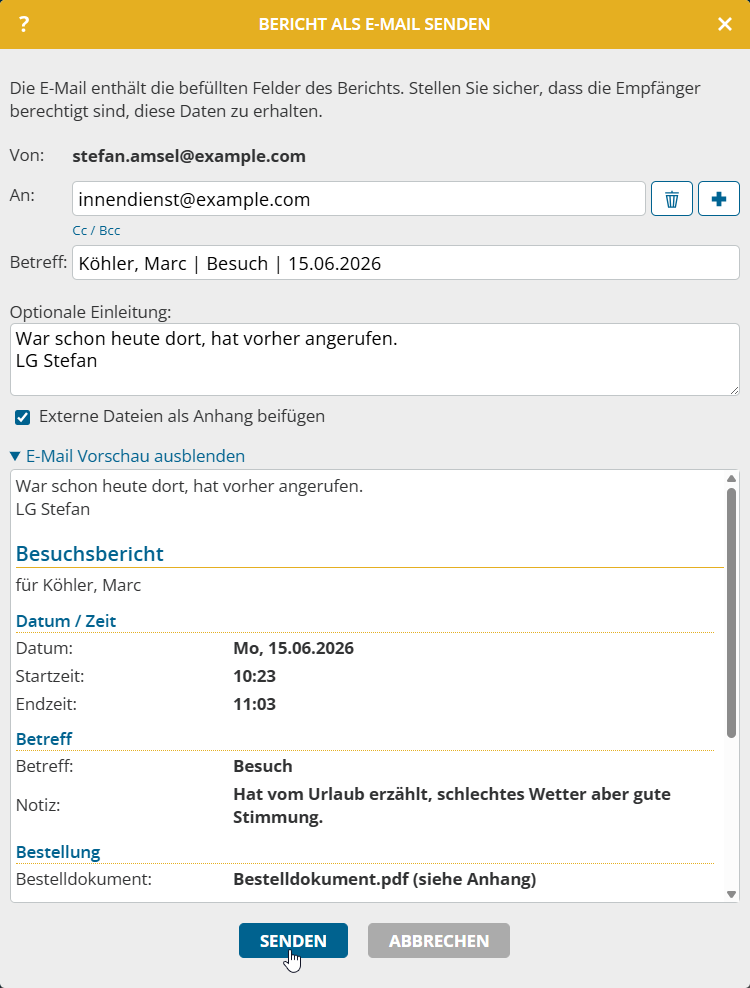
- Tragen Sie unter An die gewünschten Empfänger ein. Zuletzt verwendete Adressen werden als Vorschläge angezeigt. Neben An stehen auch Cc und Bcc zur Verfügung.
- Klicken Sie auf Senden.
Hinweise:
- Die E-Mail enthält die befüllten Felder des Berichts. Stellen Sie sicher, dass die Empfänger berechtigt sind, diese Daten zu erhalten.
- Klicken Sie auf E-Mail-Vorschau einblenden, um den Inhalt der E-Mail vor dem Versand zu prüfen.
- Schreiben Sie eine Einleitung, wenn Sie dem Empfänger zusätzliche Informationen zum Bericht mitteilen wollen. Diese wird in der E-Mail vor dem Berichtsinhalt eingefügt.
- Falls der Bericht externe Dateien enthält, werden diese standardmäßig als Anhang mitgesendet, wenn die Gesamtgröße unter 20 MB liegt. Deaktivieren Sie Externe Dateien als Anhang beifügen, wenn Sie die Dateien nicht mitsenden möchten.
Weitere Hinweise zum E-Mail-Versand
- Alle gesendeten E-Mails werden durch den E-Mail-Provider in den gesendeten Objekten abgelegt.
- Administratoren und Supervisoren können Termin per E-Mail ankündigen und Bericht als E-Mail senden auch im Arbeitsbereich anderer Benutzer nutzen, sofern sie einen eigenen Provider konfiguriert haben. E-Mails werden dabei stets über den eigenen Provider versendet. Im Fall von Termin per E-Mail ankündigen erhalten Sie initial einen angepassten Einleitungstext. Der gespeicherte Standard gilt jeweils pro Arbeitsbereich.
- Es können mehrere E-Mail-Versand-Provider gleichzeitig konfiguriert sein. Beim Versenden wählen Sie dann aus, über welchen Provider die E-Mail gesendet werden soll.
- Die Funktionen Termin per E-Mail ankündigen und Bericht als E-Mail senden stehen nicht zur Verfügung, wenn portatour® mit Dynamics CRM als Datenquellsystem verbunden ist.