Kategoriearchiv: Anywhere

Großes Juli 2026 Update

Nach intensiver Entwicklungszeit haben wir heute ein großes Update von portatour® veröffentlicht. Um Details zu den Neuerungen zu lesen, scrollen Sie einfach nach unten oder nutzen Sie folgende Links:

Wir wünschen viel Freude und Erfolg mit den neuen Funktionen und freuen uns über Ihr Feedback unter feedback@portatour.com.

Terminankündigung und Bericht als E-Mail senden

Kennen Sie das? Sie möchten einen Kunden über einen bevorstehenden Termin informieren oder nach einem Besuch schnell einen Bericht an den Innendienst weiterleiten. Beides erforderte bisher einen Umweg über Ihr externes E-Mail-Programm.

Ab sofort erledigen Sie beides mit den neuen Funktionen direkt in portatour®: Termin per E-Mail ankündigen und Bericht als E-Mail senden. Alles über Ihr bestehendes Microsoft-E-Mail-Konto.

Einrichten von E-Mail-Versand-Providern

Um die neuen Funktionen zu nutzen, richten Sie zunächst einen E-Mail-Versand-Provider in portatour® ein. Gehen Sie dafür wie folgt vor:

  1. Öffnen Sie im Hauptmenü die Optionen.
  2. Wählen Sie E-Mail-Versand-Provider > Hinzufügen.
  3. Klicken Sie auf Login mit Microsoft.
  4. Melden Sie sich mit den Zugangsdaten des jeweiligen Kontos an.
  5. Erlauben Sie das Absenden von E-Mails über Ihr Konto. Falls der Zugriff durch Ihre Organisation blockiert ist, kontaktieren Sie Ihren IT-Administrator.
    Hinweis: portatour® benötigt ausschließlich die Berechtigung zum Senden von E-Mails, ohne Zugriff auf die Postfächer.
  6. Es öffnet sich ein Fenster zum Speichern des E-Mail-Versand-Providers.
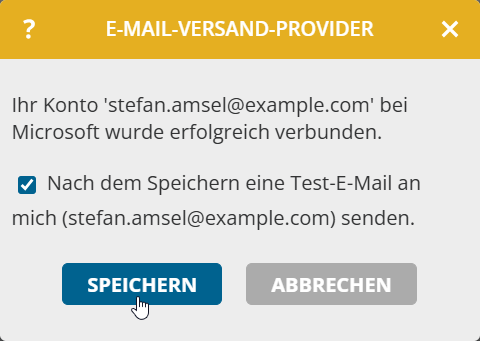
  1. Klicken Sie Speichern.
  2. Sie erhalten eine Test-E-Mail gesendet von portatour® über Ihren eingerichteten Provider.

Hinweis: Ein E-Mail-Versand-Provider kann nur durch den Benutzer selbst eingerichtet werden, da dafür dessen individuelle Berechtigungen bei Microsoft benötigt werden.

Termin per E-Mail ankündigen

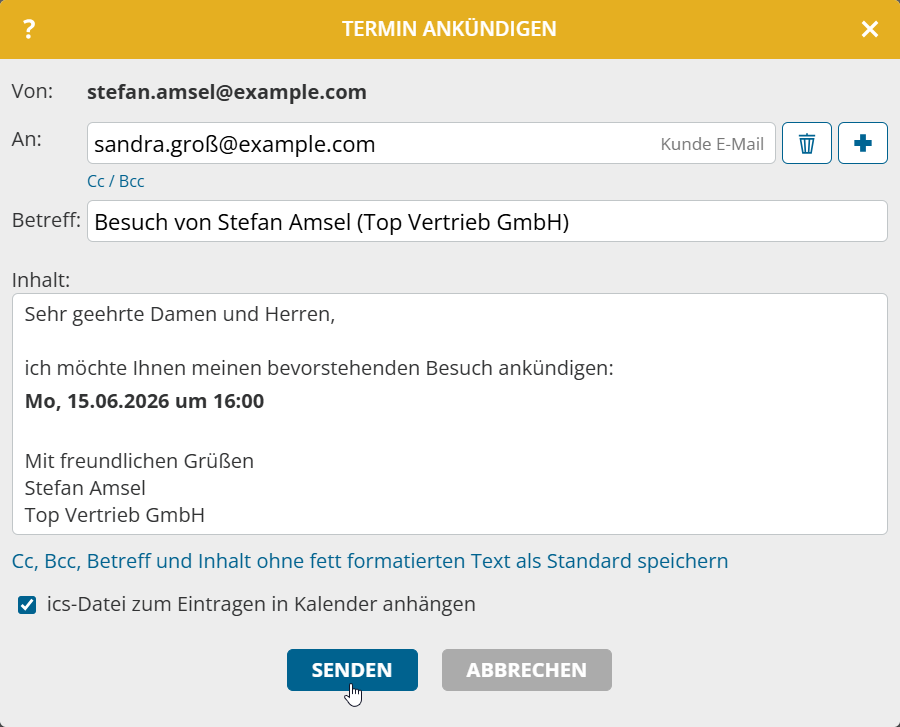
Mit der neuen Funktion Termin per E-Mail ankündigen versenden Sie direkt aus portatour® eine E-Mail-Ankündigung eines Termins an Ihre Kunden. Dazu gehen Sie wie folgt vor:

  1. Wählen Sie Termin per E-Mail ankündigen, per Rechtsklick auf einen bevorstehenden Termin im Kalender oder Besuchsplan, oder auf der Termindetailseite unter Aktionen.
  2. Prüfen oder ergänzen Sie An, Cc, Bcc, Betreff und Inhalt. Das Feld An wird automatisch befüllt, wenn beim Termin oder Kunden genau eine E-Mail-Adresse hinterlegt ist. Bei mehreren Adressen erscheinen diese als Vorschläge zur Auswahl.
  3. Klicken Sie auf Senden.

Angekündigte Termine werden in allen Ansichten (Kalender, Terminliste, Besuchsplan) mit einem Ankündigungs-Symbol gekennzeichnet. Diese Informationen stehen auch in erweiterter Suche und Export zur Verfügung. Wenn Sie solche Termine verschieben oder bearbeiten sehen Sie einen Hinweis, dass die Empfänger nicht automatisch erneut informiert werden.

Hinweise:

  • Die optional angehängte ics-Datei dient zur Übernahme des Termins in den Kalender des Empfängers. Es handelt sich um eine reine Information, keine Einladung mit Antwortmöglichkeit.
  • Um nicht immer dieselben Anpassungen durchführen zu müssen, nutzen Sie Cc, Bcc, Betreff und Inhalt ohne fett formatierten Text als Standard speichern.

Bericht als E-Mail senden

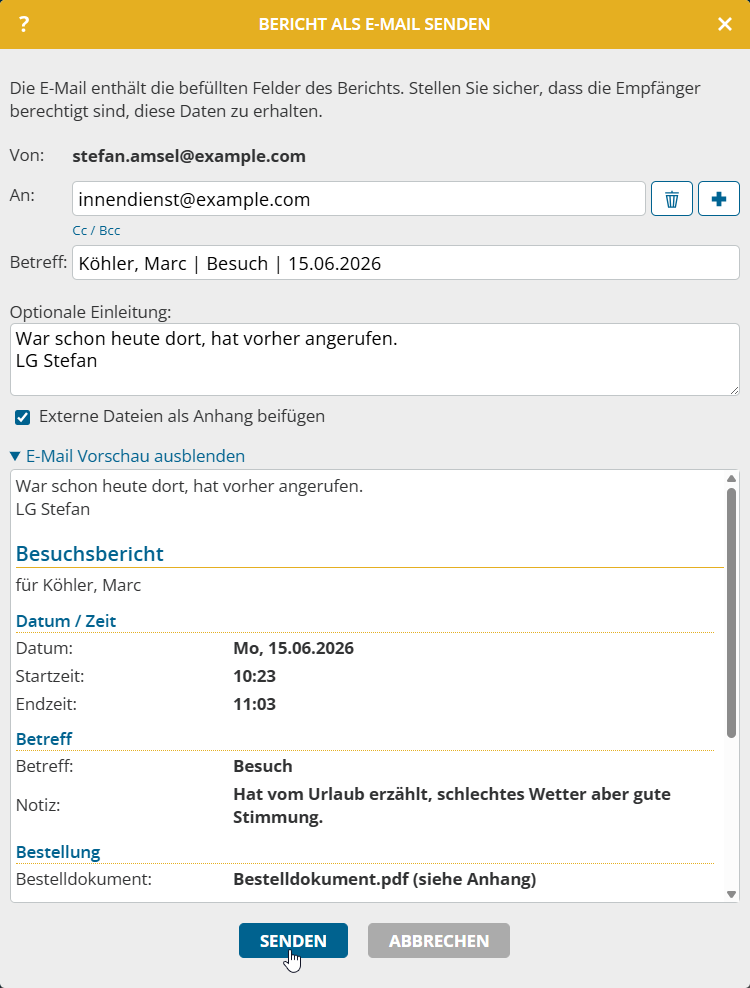
Mit der neuen Funktion Bericht als E-Mail senden versenden Sie einen Bericht direkt aus portatour® an Empfänger Ihrer Wahl. Gehen Sie dafür wie folgt vor:

  1. Wählen Sie Bericht als E-Mail senden auf der Kundendetailseite unter Letzter Bericht, per Rechtsklick auf einen Bericht in der Berichtsliste, oder über Als E-Mail senden im geöffneten Bericht.
  2. Tragen Sie unter An die gewünschten Empfänger ein. Zuletzt verwendete Adressen werden als Vorschläge angezeigt. Neben An stehen auch Cc und Bcc zur Verfügung.
  3. Klicken Sie auf Senden.

Hinweise:

  • Die E-Mail enthält die befüllten Felder des Berichts. Stellen Sie sicher, dass die Empfänger berechtigt sind, diese Daten zu erhalten.
  • Klicken Sie auf E-Mail-Vorschau einblenden, um den Inhalt der E-Mail vor dem Versand zu prüfen.
  • Schreiben Sie eine Einleitung, wenn Sie dem Empfänger zusätzliche Informationen zum Bericht mitteilen wollen. Diese wird in der E-Mail vor dem Berichtsinhalt eingefügt.
  • Falls der Bericht externe Dateien enthält, werden diese standardmäßig als Anhang mitgesendet, wenn die Gesamtgröße unter 20 MB liegt. Deaktivieren Sie Externe Dateien als Anhang beifügen, wenn Sie die Dateien nicht mitsenden möchten.

Weitere Hinweise zum E-Mail-Versand

  • Alle gesendeten E-Mails werden durch den E-Mail-Provider in den gesendeten Objekten abgelegt.
  • Administratoren und Supervisoren können Termin per E-Mail ankündigen und Bericht als E-Mail senden auch im Arbeitsbereich anderer Benutzer nutzen, sofern sie einen eigenen Provider konfiguriert haben. E-Mails werden dabei stets über den eigenen Provider versendet. Im Fall von Termin per E-Mail ankündigen erhalten Sie initial einen angepassten Einleitungstext. Der gespeicherte Standard gilt jeweils pro Arbeitsbereich.
  • Es können mehrere E-Mail-Versand-Provider gleichzeitig konfiguriert sein. Beim Versenden wählen Sie dann aus, über welchen Provider die E-Mail gesendet werden soll.
  • Die Funktionen Termin per E-Mail ankündigen und Bericht als E-Mail senden stehen nicht zur Verfügung, wenn portatour® mit Dynamics CRM als Datenquellsystem verbunden ist.

Erweiterungen der Landkarte

Besuchspläne in Firmenlandkarte anzeigen

Diese Neuigkeit betrifft Administratoren und Supervisoren von Firmenzugängen mit mindestens zwei Benutzern.

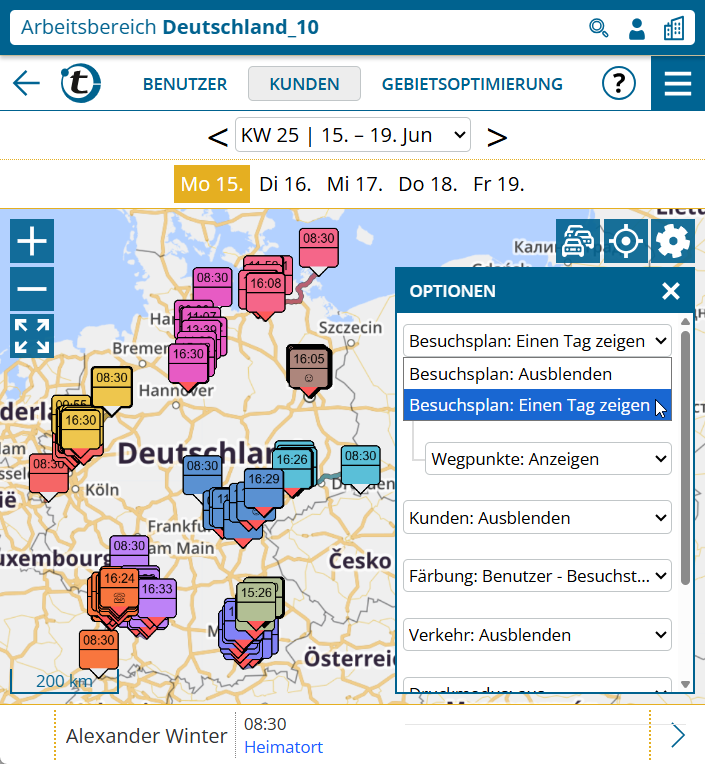
Den Überblick zu behalten, wo Ihre Außendienstmitarbeiter heute unterwegs sein werden, erforderte bisher manuelles Durchklicken durch jede einzelne Benutzerlandkarte. Ab sofort sehen Sie die Besuchspläne aller Benutzer übersichtlich direkt in Firmen- und Benutzergruppenlandkarten.

Gehen Sie wie folgt vor:

  1. Öffnen Sie den gewünschten Firmen- oder Gruppenarbeitsbereich.
  2. Klicken Sie auf Kunden > Landkarte.
  3. Klicken Sie in der Landkarte rechts oben auf das Zahnrad.
  4. Schalten Sie auf Besuchsplan: Einen Tag zeigen.
  5. Es werden alle geplanten Besuche und Fahrstrecken des ausgewählten Tages angezeigt.

Hinweise:

  • Optional können Sie Fahrstrecken und Wegpunkte ausblenden.
  • Es werden alle nicht im Besuchsplan enthaltene Kunden ausgeblendet, Sie können diese je nach Bedarf wieder einblenden.

Informationsblase von Kunden im Markiermodus anzeigen

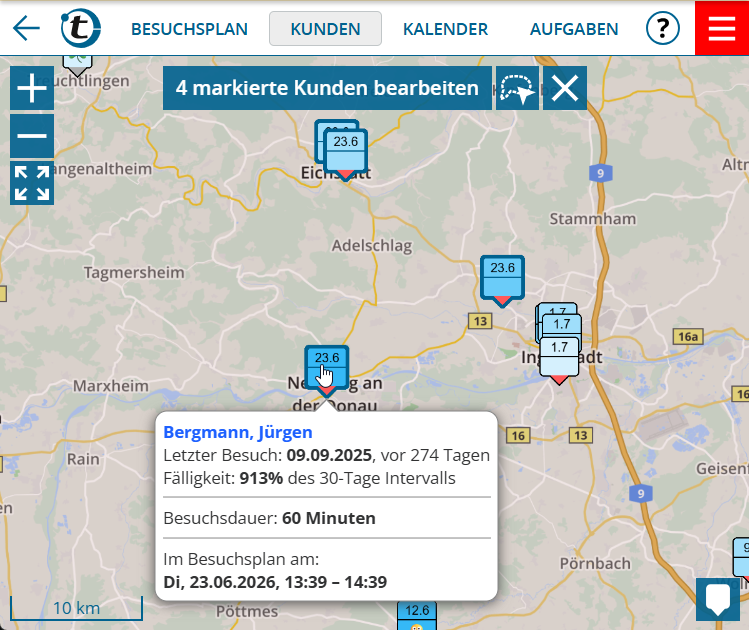
Im Markiermodus war es bisher nicht möglich, die Informationsblase eines Kunden einzublenden. Ab sofort funktioniert beides zusammen:

  1. Öffnen Sie die Landkarte, z.B. über die Kundenliste oder den Besuchsplan.
  2. Klicken Sie auf das Zahnrad-Symbol rechts oben und wählen Sie Markiermodus aktivieren.
  3. Markieren Sie einen oder mehrere Kunden.
  4. Klicken Sie einen der markierten Kunden an, um die Informationsblase einzublenden.
  5. Klicken Sie ein weiteres Mal auf den Kunden, um die Markierung aufzuheben. Wenn Sie nur die Informationsblase ausblenden wollen, klicken Sie auf eine andere Stelle der Landkarte.

Hinweis: Diese Funktion steht auch in den Landkarten der Gebietsoptimierung zur Verfügung.

Färbungsgruppen auf der Landkarte fokussieren

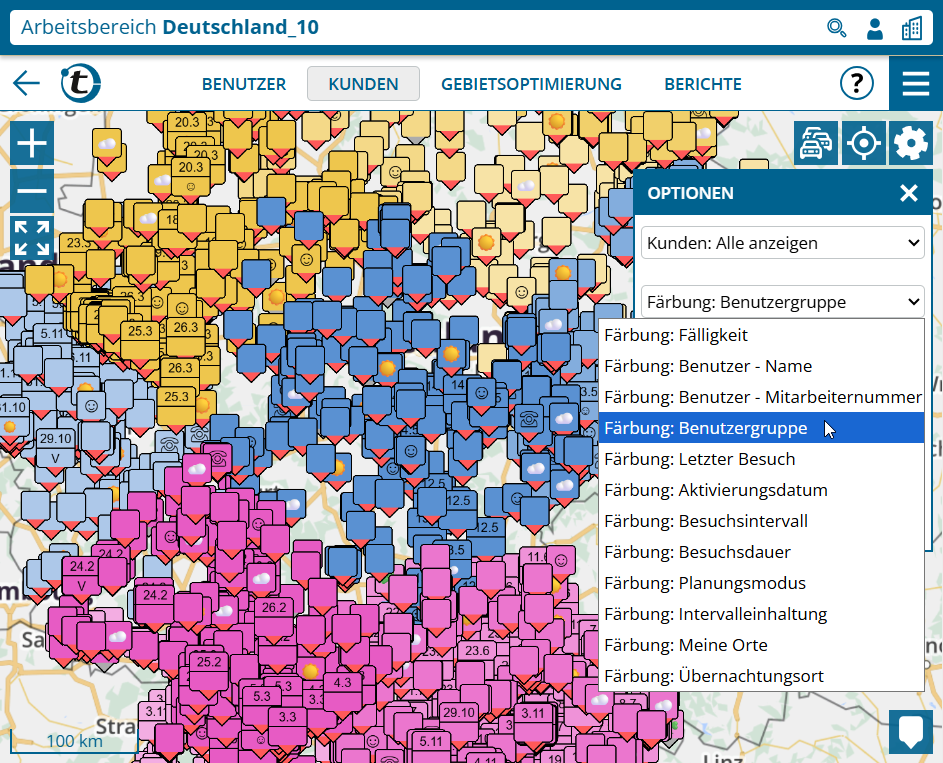
Wollten Sie schon einmal alle Kunden einer bestimmten Färbungsgruppe auf der Landkarte hervorheben? Ab sofort klicken Sie dazu in der Legende der Landkarte auf die gewünschte Gruppe.

Periodischer portatour®-Report-Versand per E-Mail erweitert

Bisher ließ sich der automatische Versand nur für portatour® Reports für Benutzer und nur durch manuelle Eingabe von E-Mail-Adressen konfigurieren. Neu ist ab sofort:

  • Auch portatour® Reports für Organisation und Benutzergruppen können automatisch versendet werden.
  • Die Auswahl der Empfänger kann auch anhand der Berechtigungsstufen der Benutzerverwaltung automatisch erfolgen und nutzt dabei die bei den Benutzern hinterlegten E-Mail-Adressen.
  • Sie bestimmen selbst den Tag und das Zeitfenster des Versands.

Alle portatour® Report-bezogenen Einstellungen sind ab sofort im eigenen Bereich portatour® Report in den Optionen zusammengefasst.

Firmenstandard für Report-Versand einrichten

Diese Neuigkeit betrifft Administratoren und Supervisoren von Firmenzugängen mit mindestens zwei Benutzern.

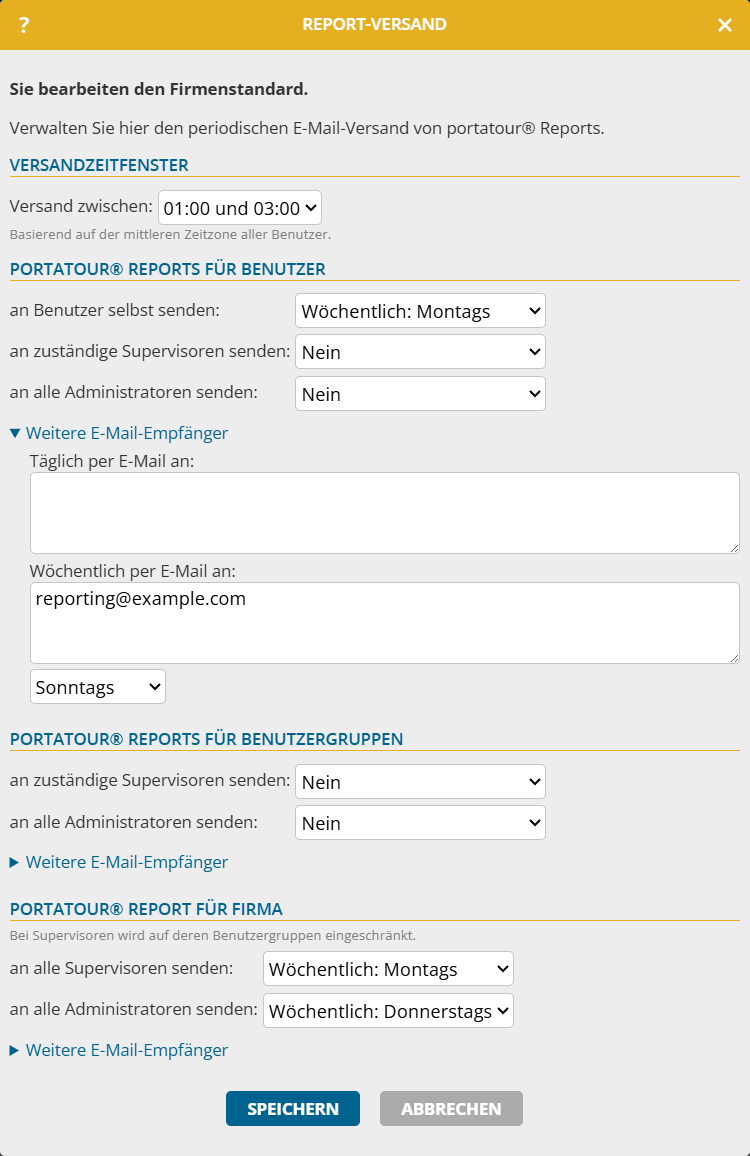
Um den firmenweiten Report-Versand zu konfigurieren, gehen Sie wie folgt vor:

  1. Öffnen Sie im Arbeitsbereich Firma die Firmenoptionen.
  2. Klicken Sie auf portatour® Reports > Periodischer Report-Versand per E-Mail.
  3. Legen Sie unter Versandzeitfenster fest, wann die Reports versendet werden sollen.
  4. Konfigurieren Sie den Versandplan für portatour® Report für Benutzer, portatour® Report für Benutzergruppe und portatour® Report für Firma. Wählen Sie für die Empfängergruppen jeweils: Kein Versand, Täglich oder Wöchentlich an wählbaren Wochentag.
  5. Klicken Sie auf Speichern.

Hinweise:

  • Die bestehenden E-Mail-Adressen aus Tägliche E-Mail an und Wöchentliche (Sonntags) E-Mail an wurden automatisch in die jeweiligen Weitere E-Mail Empfänger übernommen. Der Report-Versand verhält sich weiter wie bisher.
  • Diese Erweiterung steht nicht zur Verfügung, wenn portatour® mit Dynamics CRM als Datenquellsystem verbunden ist.
Periodischen Report-Versand für Benutzer anpassen

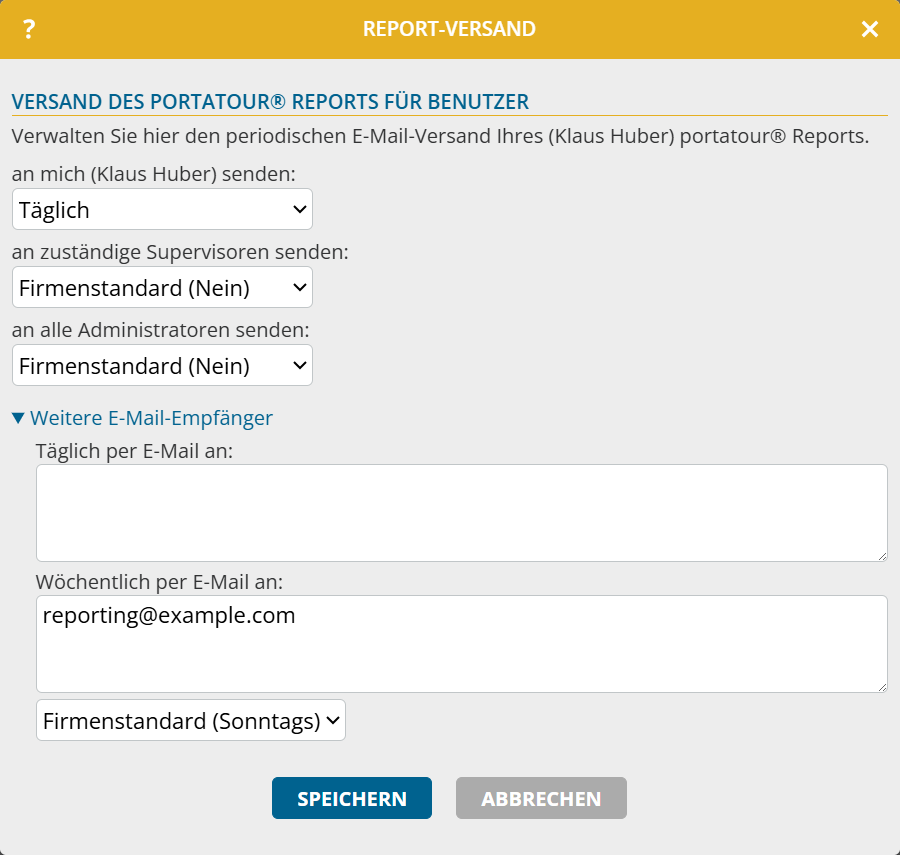
Um den Report-Versand für Benutzer mit eigenem Besuchsplan anzupassen, gehen Sie wie folgt vor:

  1. Öffnen Sie die Optionen.
  2. Klicken Sie unter portatour® Reports auf Periodischer Report-Versand per E-Mail.
  3. Unter Versand des portatour® Reports für Benutzer können Sie den Firmenstandard für einzelne Einstellungen überschreiben und festlegen, ob Ihr Report an Sie selbst, an zuständige Supervisoren und/oder an alle Administratoren gesendet wird.
  4. Klicken Sie auf Speichern.

Hinweise:

  • Die bestehenden E-Mail-Adressen aus Tägliche E-Mail an und Wöchentliche (Sonntags) E-Mail an wurden automatisch in die jeweiligen Weitere E-Mail Empfänger übernommen. Der Report-Versand verhält sich weiter wie bisher.
  • Bei Einzelzugängen können die Einstellungen für Supervisoren und Administratoren nicht eingegeben werden.
  • Wenn portatour® mit Dynamics CRM als Datenquellsystem verbunden ist, können nur die weiteren E-Mail-Empfänger eingegeben werden.
  • Für Administratoren: Mit der neuen Berechtigung portatour® Report konfigurieren legen Sie fest, mit welchen Berechtigungsstufen der Periodischen Report-Versand angepasst werden kann. Die Berechtigung ist initial auf denselben Wert wie die bestehende Berechtigung Berichtseinstellungen ändern

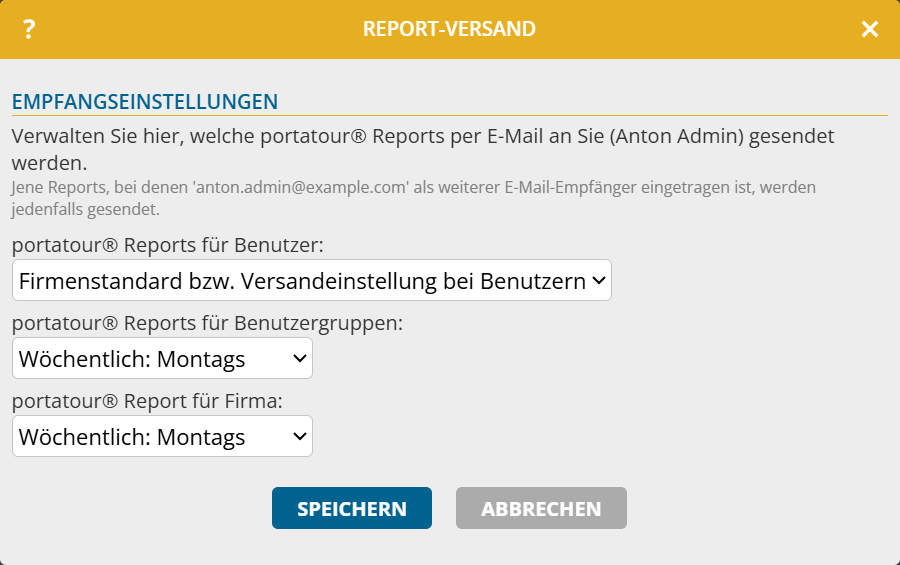
Als Administrator und Supervisor haben Sie Empfangseinstellungen. Dort können Sie, abweichend vom Firmenstandard, für sich selbst festlegen, welche Reports an Sie gesendet werden. So gehen Sie vor:

  1. Öffnen Sie die Optionen.
  2. Klicken Sie unter portatour® Reports auf Periodischer Report-Versand per E-Mail.
  3. Unter Empfangseinstellungen legen Sie festlegen, welche Reports wann an Sie gesendet werden.

Hinweis: Diese Erweiterung steht nicht zur Verfügung, wenn portatour® mit Dynamics CRM als Datenquellsystem verbunden ist.
Weitere Verbesserungen

Kalenderabonnements: Behandlung privater Termine konfigurierbar

Private Termine aus Ihrem externen Kalender wurden bisher ungefiltert in portatour® übernommen, inklusive Titel und Ort. Ab sofort gilt ein neuer Standard für alle Kalenderabonnements: Es wird nur mehr die Zeit übernommen, Titel, Ort und weitere Details nicht.

Um das Verhalten anzupassen, gehen Sie wie folgt vor:

  1. Öffnen Sie die Optionen.
  2. Klicken Sie auf Kalenderabonnements.
  3. Bearbeiten Sie ein bestehendes Abonnement oder legen Sie ein neues an.
  4. Wählen Sie für den gewünschten Kalender Benutzerdefiniert abonnieren.
  5. Wählen Sie unter Als „Privat“ markierte Termine die gewünschte Option:
    • Vollständig übernehmen
    • Nur Zeit und Adresse übernehmen
    • Nur Zeit übernehmen (Standard)
    • Nicht übernehmen

Benutzerliste: Massenbearbeitung von Benutzergruppen-Zugehörigkeit

Diese Neuigkeit betrifft Administratoren von Firmenzugängen mit mindestens zwei Benutzern.

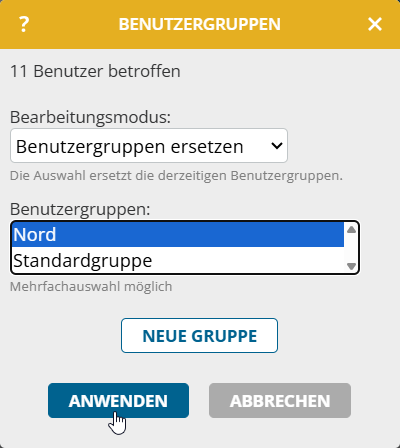
Ab sofort können Sie die Benutzergruppen für mehrere Benutzer gleichzeitig über die Massenbearbeitung bearbeiten. Dabei haben Sie nicht nur die Möglichkeit, alle Benutzergruppen zu ersetzen, sondern können auch einzelne Benutzergruppen hinzufügen oder entfernen.

So gehen Sie vor:

  1. Öffnen Sie im Arbeitsbereich Firma den Menüpunkt Benutzer.
  2. Nutzen Sie den Markiermodus oder die erweiterte Suche, um Benutzer auszuwählen.
  3. Klicken Sie auf Markierte Bearbeiten bzw. Alle X bearbeiten.
  4. Klicken Sie auf Weitere > Benutzergruppen bearbeiten.
  5. Wählen Sie den Bearbeitungsmodus und die Benutzergruppe. Legen Sie bei Bedarf eine neue Gruppe an.
  6. Klicken Sie auf Anwenden.

Gebietsoptimierung: Verbesserungen

Die folgenden Neuigkeiten betreffen Administratoren und Supervisoren von Firmenzugängen mit aktivierter Gebietsoptimierung.

Tatsächliche Besuche in Ausgangslage sichtbar

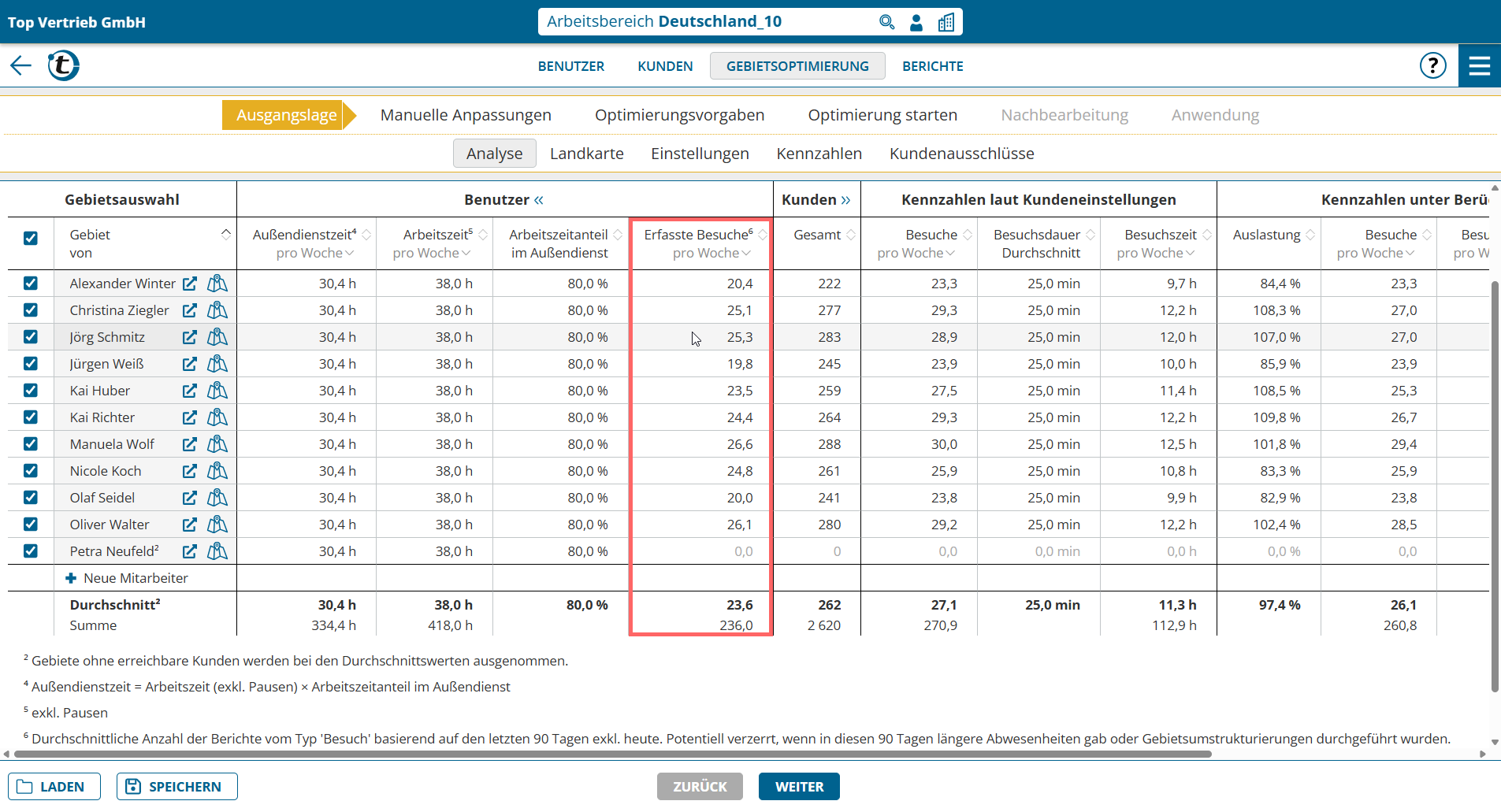
Bisher konnten Sie in der Ausgangslage sehen, wie viele Besuche laut Kundeneinstellungen geplant sind und wie viele unter Berücksichtigung der Fahrzeit theoretisch möglich wären, aber nicht wie viele tatsächlich in der Vergangenheit erreicht wurden. Ab sofort sehen Sie diese Information in der neuen Spalte Erfasste Besuche. So zeigen Sie diese an:

  1. Öffnen Sie die Gebietsoptimierung für Firma oder die gewünschte Benutzergruppe.
  2. Wechseln Sie falls nötig in Ausgangslage > Analyse.
  3. Klicken Sie auf den Tabellenabschnitt Benutzer, um diesen aufzuklappen.
  4. Die Spalte Erfasste Besuche erscheint ganz rechts im Abschnitt.

Hinweise:

  • Der Wert ist nur aussagekräftig, wenn in portatour® Besuchsberichte erstellt werden. Dafür reichen auch die automatisch angelegten Berichte.
  • Der Wert basiert auf Berichten vom Typ „Besuch“ der letzten 90 Tage. Er kann verzerrt sein, wenn in diesem Zeitraum längere Abwesenheiten oder Gebietsumstrukturierungen stattgefunden haben.
  • Liegen weniger als 90 Tage an Besuchsberichten vor, wird der Wert hochgerechnet und entsprechend gekennzeichnet.

Bessere Darstellung neuer Mitarbeiter

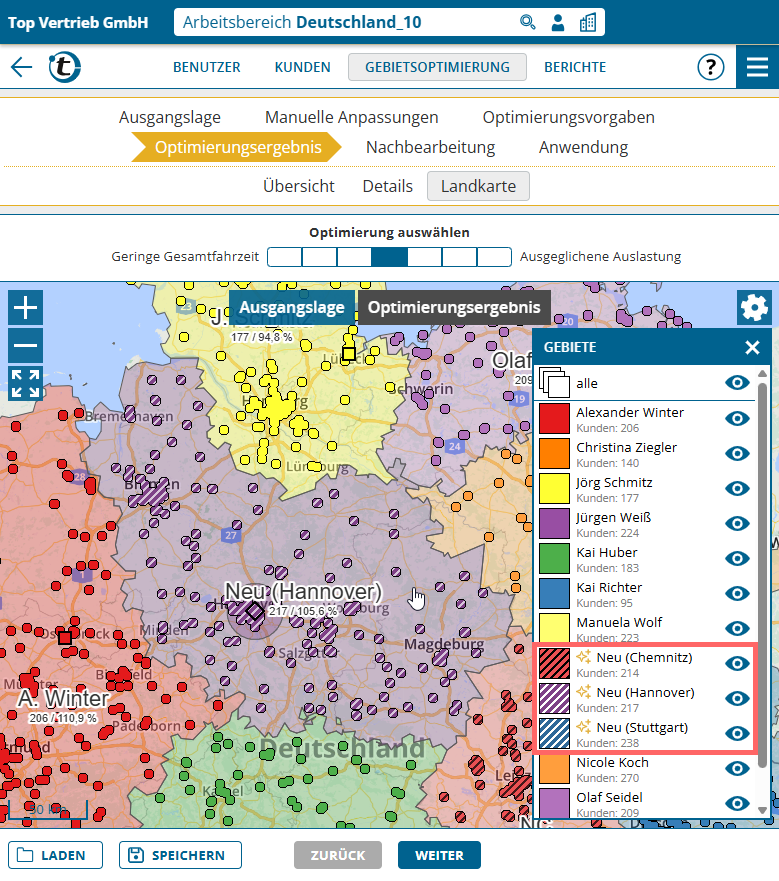
Um die Erkennbarkeit der Gebiete neuer Mitarbeiter zu erhöhen, werden deren Kunden ab sofort schraffiert dargestellt.

Zusätzlich erhalten neue Mitarbeiter mit automatisch ermitteltem Heimatort den vorgeschlagenen Heimatort als Namenszusatz, zum Beispiel „Neu (Hannover)“. So sind diese in der gesamten Gebietsoptimierung leichter zu identifizieren.

Hinweis: Der Orts-Zusatz im Mitarbeiternamen wird erst für neue Optimierungen vergeben.

Großes März 2026 Update

Nach intensiver Entwicklungszeit haben wir heute ein großes Update von portatour® veröffentlicht. Um Details zu den Neuerungen zu lesen, scrollen Sie nach unten oder nutzen Sie folgende Links:

Wir wünschen viel Freude und Erfolg mit den neuen Funktionen und freuen uns über Ihr Feedback unter feedback@portatour.com.

Erweiterungen der Landkarte

Individuelle Kartenoptionen als Standard speichern

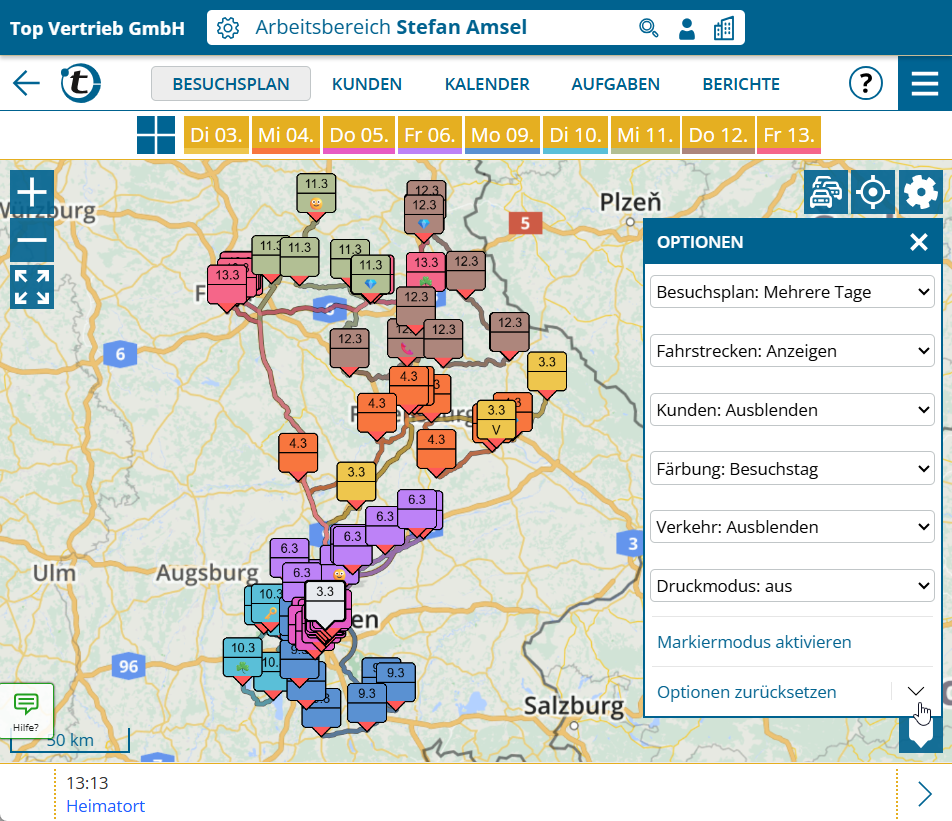
Bisher wurden Ihre Änderungen in den Optionen der Landkarte beim erneuten Öffnen zurückgesetzt. Ab sofort können Sie selbst festlegen, welche Optionen dauerhaft als Standard gelten.

Gehen Sie wie folgt vor, um den Standard für eine Landkarte zu speichern:

  1. Stellen Sie die gewünschten Optionen ein.
  2. Klicken Sie auf den Pfeil nach unten neben „Optionen zurücksetzen“.
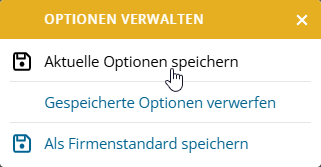
  1. Wählen Sie „Aktuelle Optionen speichern“.

Der Standard wird separat für die Kundenlandkarte, Besuchsplanlandkarte und die Landkarte in der Gebietsoptimierung gespeichert. In der Gebietsoptimierung wird zusätzlich auch die Auswahl der anzuzeigenden Kennzahlen in den Gebietsflächen mitgespeichert.

Als Administrator haben Sie außerdem mittels „Als Firmenstandard speichern“ die Möglichkeit die aktuellen Optionen als Standard für Benutzer zu setzen, die selbst keinen eigenen Standard gespeichert haben.

Gebietsoptimierung: Landkarte mit zusätzlichen Färbungsmöglichkeiten

Diese Neuigkeit betrifft Administratoren und Supervisoren von Firmenzugängen mit aktivierter Gebietsoptimierung oder Gebietsanalyse.

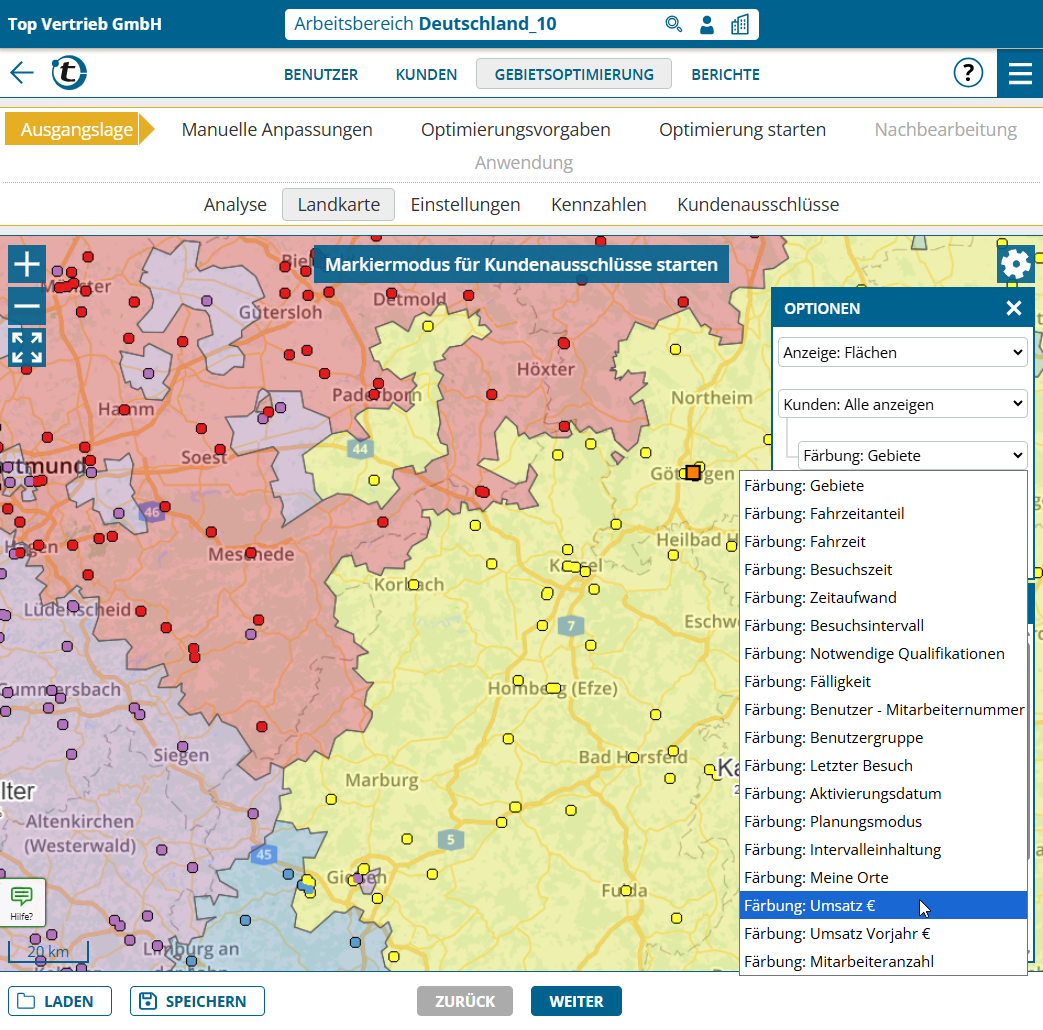
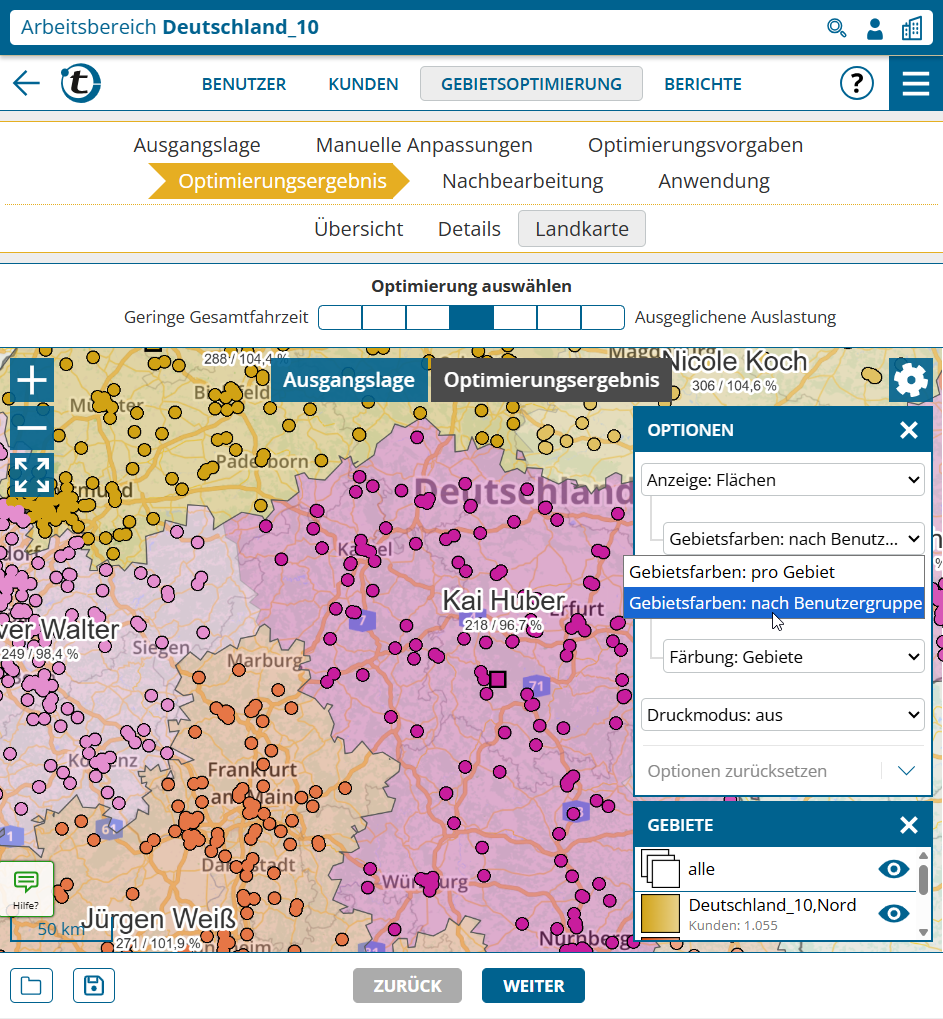
Ab sofort stehen auf jeder Landkarte in der Gebietsoptimierung alle Färbungsmöglichkeiten aus der Kundenlandkarte zur Verfügung – inklusive der Färbungen nach benutzerdefinierten Feldern.

Erweiterungen für die Besuchsplanung

Warnungen bei Terminen für Kunden außerhalb derer Verfügbarkeiten

Haben Sie schon einmal einen Termin eingetragen und erst danach festgestellt, dass der Kunde zu diesem Zeitpunkt geschlossen war? portatour® weist Sie ab sofort direkt bei der Erstellung und Bearbeitung von Terminen auf mögliche eingeschränkte Verfügbarkeiten hin.

Eingeschränkte Verfügbarkeiten ergeben sich aus:

  • Öffnungszeiten
  • Besuchssperren
  • Urlaub
  • Planungseinschränkungen

Erhöhung der Anzahl von bevorzugten Übernachtungsorten auf 50

Übernachtungen können die Effizienz Ihrer Touren deutlich steigern. Damit Sie noch mehr Ihrer gewünschten Hotels hinterlegen können, verdoppelt portatour® die maximale Anzahl von bevorzugten Übernachtungsorten von 25 auf 50.

Erweiterungen beim Berichtswesen

Neue Berichtstypen für „Telefonat“ und „Telefonat statt Besuch“

Bisher mündeten die drei Optionen „Telefonat statt Besuch“, „Telefonat“ und „sonstiger Bericht“ zum selben Berichtstyp „sonstiger Bericht“. Ab sofort gibt es für jeden dieser drei Fälle einen eigenen Berichtstyp. Das erlaubt es Ihnen die benutzerdefinierten Felder unterschiedlich zu konfigurieren.

Die neuen Berichtstypen finden sich auch beim Import, Export und der erweiterten Suche wieder. Passen Sie gegebenenfalls etwaige automatisierte Exporte und Weiterverarbeitungen an.

Hinweis: Diese Funktion steht noch nicht zur Verfügung, wenn portatour® mit Dynamics CRM als Datenquellsystem verbunden ist.
Planungsstatus und Fälligkeit der besuchten Kunden im Report

portatour® ergänzt den Report um weitere Details zum Status Ihrer erledigten Besuche. Im Abschnitt „Besuchsberichte“ sehen Sie in der Tabelle in den zusätzlichen Spalten „Planungsstatus und Fälligkeit“, ob ein Kunde zum Berichtserstellungszeitpunkt im Besuchsplan war und welche Fälligkeit damals vorlag.

Die neuen Spalten stehen auch über den Berichtsexport zur Verfügung.

Zusätzlich gibt es den neuen Abschnitt „Planungsstatus und Fälligkeit der besuchten Kunden der letzten 90 Tage“. Dort sehen Sie eine Statistik auf Basis dieser Werte.

Beachten Sie, dass die zugrundeliegenden Daten bei der Berichtserstellung ermittelt und gespeichert werden. Spätere Änderungen an den Besuchsberichten haben keinen Einfluss. Verspätet eingegebene Besuchsberichte können die Statistik verzerren.

Im Abschnitt „Derzeit überfällige Bestandskunden“ wird jetzt auch angezeigt, wenn ein Besuch für diesen Kunden im Besuchsplan geplant ist.

Hinweis: Diese Funktion steht noch nicht zur Verfügung, wenn portatour® mit Dynamics CRM als Datenquellsystem verbunden ist.
Externe Berichtserfassung

Erfasst Ihr Unternehmen Besuchsberichte auch in einem anderen System? portatour® kann das nun nahtlos anbinden. Bei Klick auf „Jetzt besucht“ oder „Jetzt nicht angetroffen“ am Kunden öffnet portatour® die von Ihnen konfigurierte externe URL. Dadurch haben Sie die Möglichkeit im externen System direkt den passenden Datensatz oder die gewünschte Erfassungsmaske zu öffnen. Die externen URLs werden zusätzlich zu den Aktionen aus ‚Berichte erfassen‘ geöffnet.

So aktivieren Sie als Administrator dieses Feature firmenweit:

  1. Öffnen Sie im „Arbeitsbereich Firma“ die „Optionen“.
  2. Klicken Sie auf „Berichtswesen“.
  3. Stellen Sie „Berichte extern erfassen“ auf „Extern erfassen“.
  4. Bei „Für Kunden“ klicken Sie auf „Konfigurieren“.
  5. Geben Sie die Externe URL, die bei „Jetzt besucht“ geöffnet werden soll, ein.
  6. Nutzen Sie optional Platzhalter, die portatour® beim Öffnen der URL mit den entsprechenden Werten füllt.

Bei Bedarf lässt sich die Einstellung pro Benutzer überschreiben. Die neue Berechtigung „Externe Berichtserfassung ändern“ steuert, welche Berechtigungsstufe für die Überschreibung notwendig ist.

Hinweis: Diese Funktion steht noch nicht zur Verfügung, wenn portatour® mit Dynamics CRM als Datenquellsystem verbunden ist.