Kategoriearchiv: Anywhere

Schnittstelle: Datenanalyse mittels OData Version 4

Diese Neuigkeit betrifft Administratoren von Firmenzugängen mit mindestens zwei Benutzern.

Die Analyse von Besuchsdaten und Stammdaten ist ein zentraler Bestandteil wirksamer Unternehmenssteuerung. portatour® stellt dafür jetzt eine OData-Schnittstelle in Version 4 bereit. Die Schnittstelle ermöglicht die direkte Anbindung von portatour® an BI-Tools wie zum Beispiel Microsoft Excel®, Microsoft Power BI®, Qlik® oder Tableau™.

Sie finden die Anleitung wie folgt:

  1. Öffnen Sie im Arbeitsbereich Firma die „Optionen“.
  2. Klicken Sie auf „OData für Datenanalyse“.

Gebietsoptimierung: Qualifikationen für Gebietszuordnung

Diese Neuigkeit betrifft Administratoren und Supervisoren von Firmenzugängen mit aktivierter Gebietsoptimierung.

Manchmal können nur bestimme Außendienstmitarbeiter bestimmte Kunden betreuen. Gründe dafür können zum Beispiel Anforderungen an Sprache, Fachwissen oder Erfahrung sein.

Um diesen Umstand bei der automatischen Gebietsoptimierung besser zu berücksichtigen, bietet portatour nun das Feature „Qualifikationen für Gebietszuordnung“ an. Damit wird sichergestellt, dass jeder Kunde einem Benutzer zugeordnet wird, der alle notwendigen Qualifikationen erfüllt.

Und so gehen Sie vor:

  1. Qualifikationen firmenweit aktivieren und definieren
  2. Erfüllte Qualifikationen bei Benutzern hinterlegen
  3. Notwendige Qualifikationen bei Kunden hinterlegen
  4. Gebietsoptimierung mit Qualifikationen durchführen

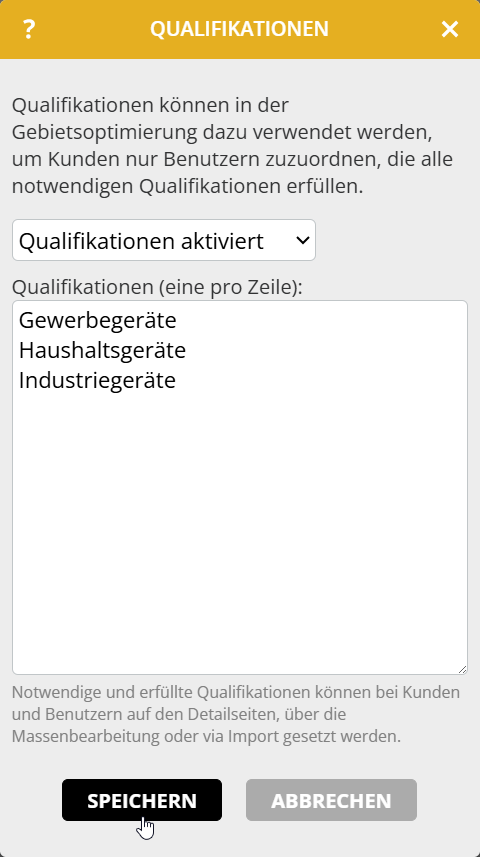
Qualifikationen firmenweit aktivieren und definieren

  1. Öffnen Sie im Arbeitsbereich Firma die „Optionen“.
  2. Klicken Sie auf „Qualifikationen für Gebietszuordnung“.
  3. Wählen Sie „Qualifikationen aktiviert“.
  4. Geben Sie zeilenweise bis zu 20 mögliche Qualifikationen für Ihr Unternehmen ein. Wenn Sie den Schlüssel pro Qualifikation selbst vergeben wollen, dann gehen Sie analog zur Definition benutzerdefinierter Auswahl- und Mehrfachauswahlfelder
  5. Klicken Sie auf „Speichern“.

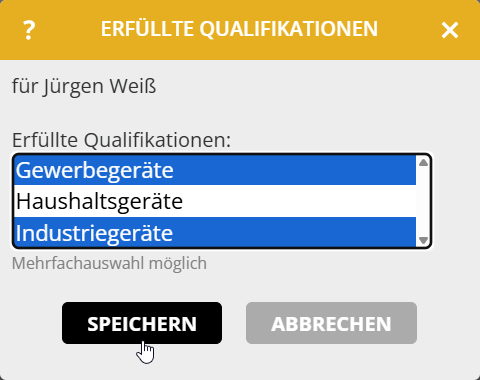
Erfüllte Qualifikationen bei Benutzern hinterlegen

  1. Öffnen Sie die Detailseite eines Benutzers.
  2. Klicken Sie auf den Stift im Abschnitt „Erfüllte Qualifikationen“. 
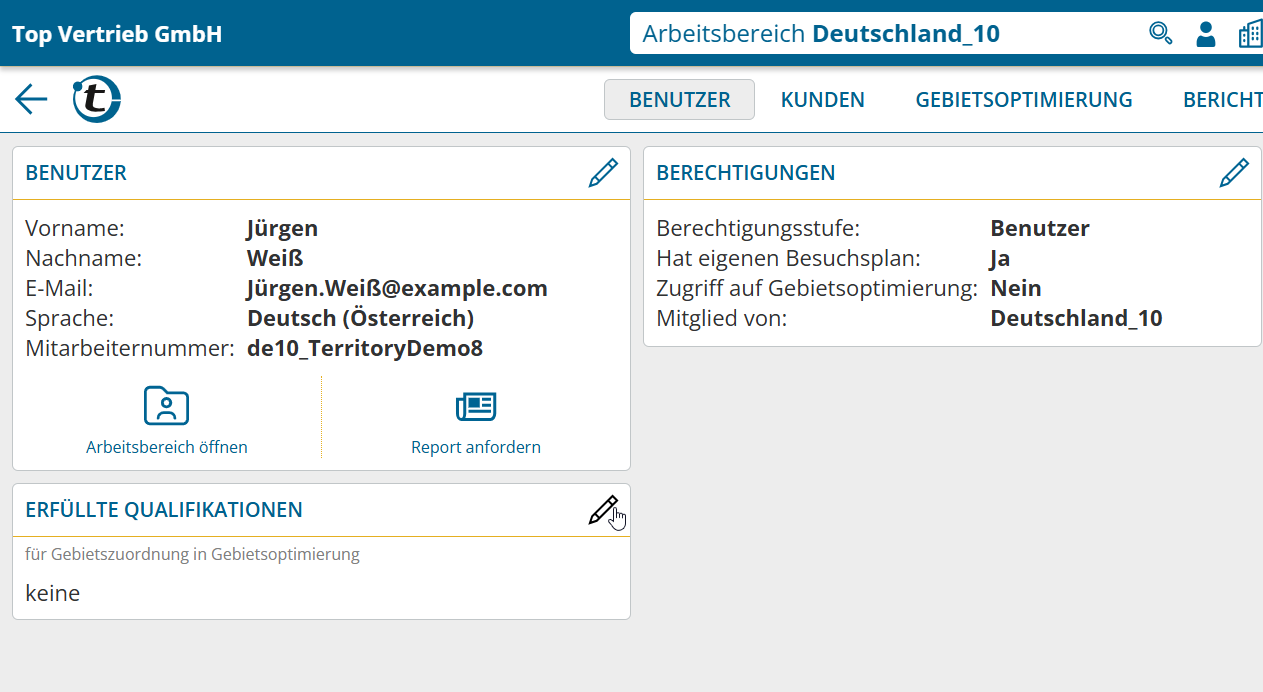
  3. Wählen Sie die erfüllten Qualifikationen
  4. Klicken Sie auf „Speichern“.

Alternativ haben Sie die Möglichkeit, die erfüllten Qualifikationen für mehrere Benutzer über die Massenbearbeitung zu bearbeiten oder den Import zu setzen. Bei der Massenbearbeitung haben Sie nicht nur die Möglichkeit alle Qualifikationen zu ersetzen, sondern können auch einzelne Qualifikationen hinzufügen oder entfernen.

Legen Sie im Arbeitsbereich der Firma in „Optionen > Berechtigungen“ mit der Berechtigung „Erfüllte Qualifikationen für Gebietszuordnung ändern“ fest, ob diese Änderungen nur durch Administratoren oder auch durch Supervisoren durchgeführt werden dürfen.

In der erweiterten Benutzersuche finden Sie den neuen Filter „Erfüllte Qualifikationen“.

Notwendige Qualifikationen bei Kunden hinterlegen

Analog zu den Benutzern hinterlegen Sie die notwendigen Qualifikationen bei den Kunden über Einzelbearbeitung, Massenbearbeitung oder den Import.

Legen Sie im Arbeitsbereich der Firma in „Optionen > Berechtigungen“ mit der Berechtigung „Notwendige Qualifikationen für Gebietszuordnung ändern“ fest, ob diese Änderungen nur durch Administratoren, Supervisoren oder auch Benutzer durchgeführt werden dürfen.

Gebietsoptimierung mit Qualifikationen durchführen

Analyse der Ausgangslage

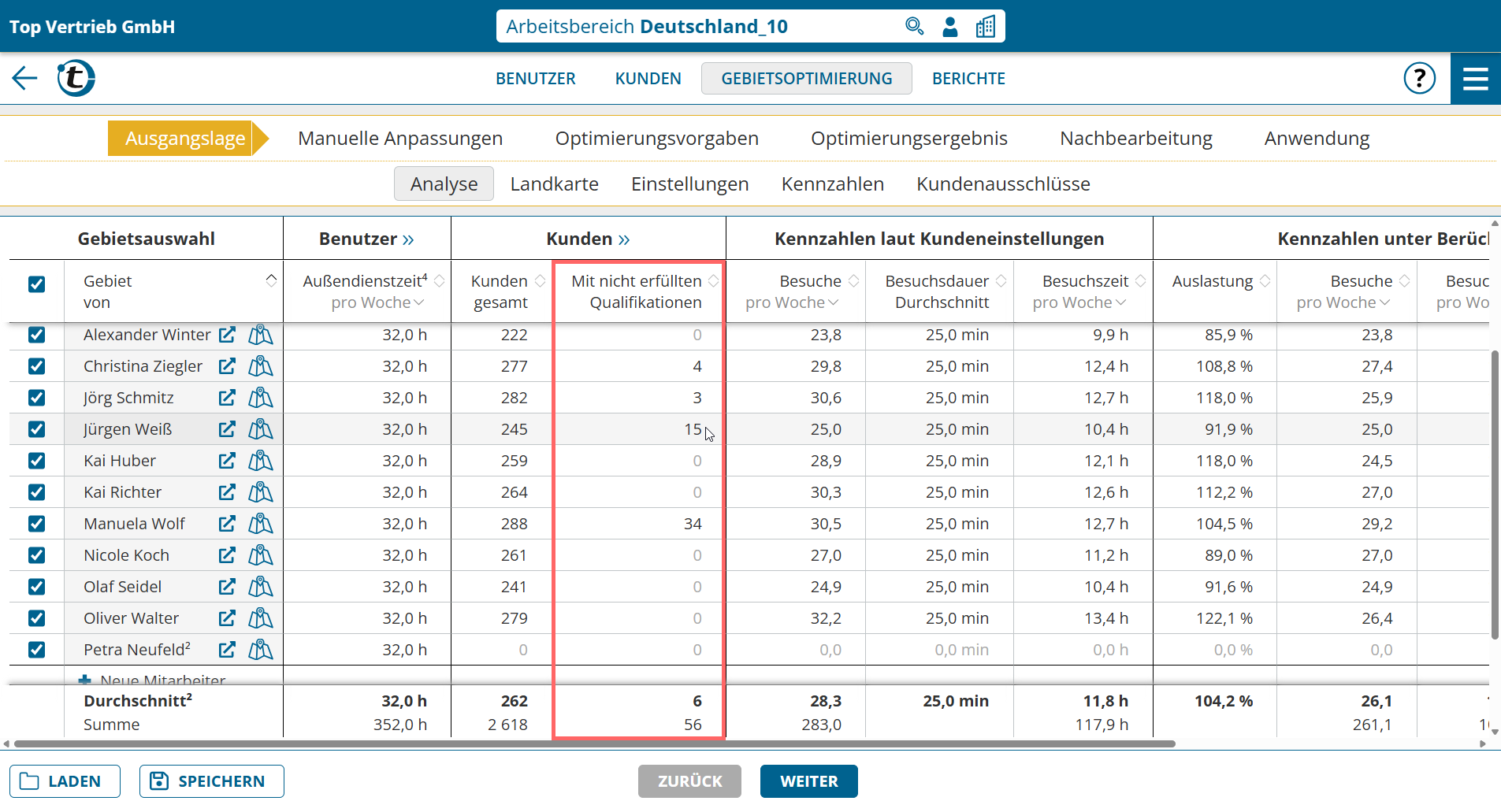
Die neue Spalte „Kunden mit nicht erfüllten Qualifikationen“ zeigt die Anzahl der Kunden, deren Qualifikationen vom aktuellen Benutzer nicht erfüllt sind. Wenn alle Qualifikationen aller Kunden erfüllt sind, bleibt die Spalte initial ausgeblendet.
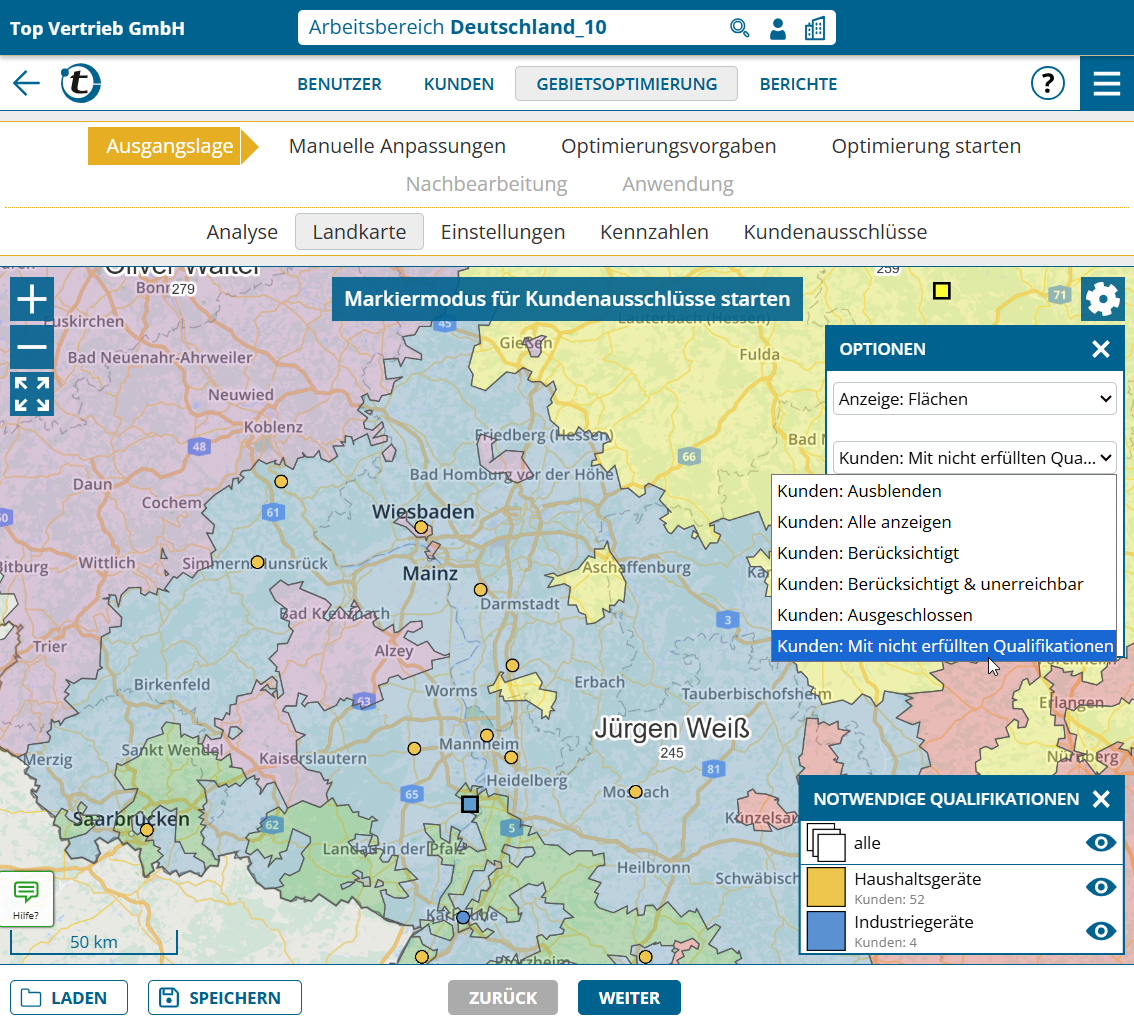
Auf der Landkarte steht Ihnen die neue Färbungsoption „Färbung: Notwendige Qualifikationen“ zu Verfügung, welche die Kunden nach deren notwendigen Qualifikationen färbt. Dadurch erkennen Sie auf einen Blick, in welchen Regionen sich Anforderungen ballen.
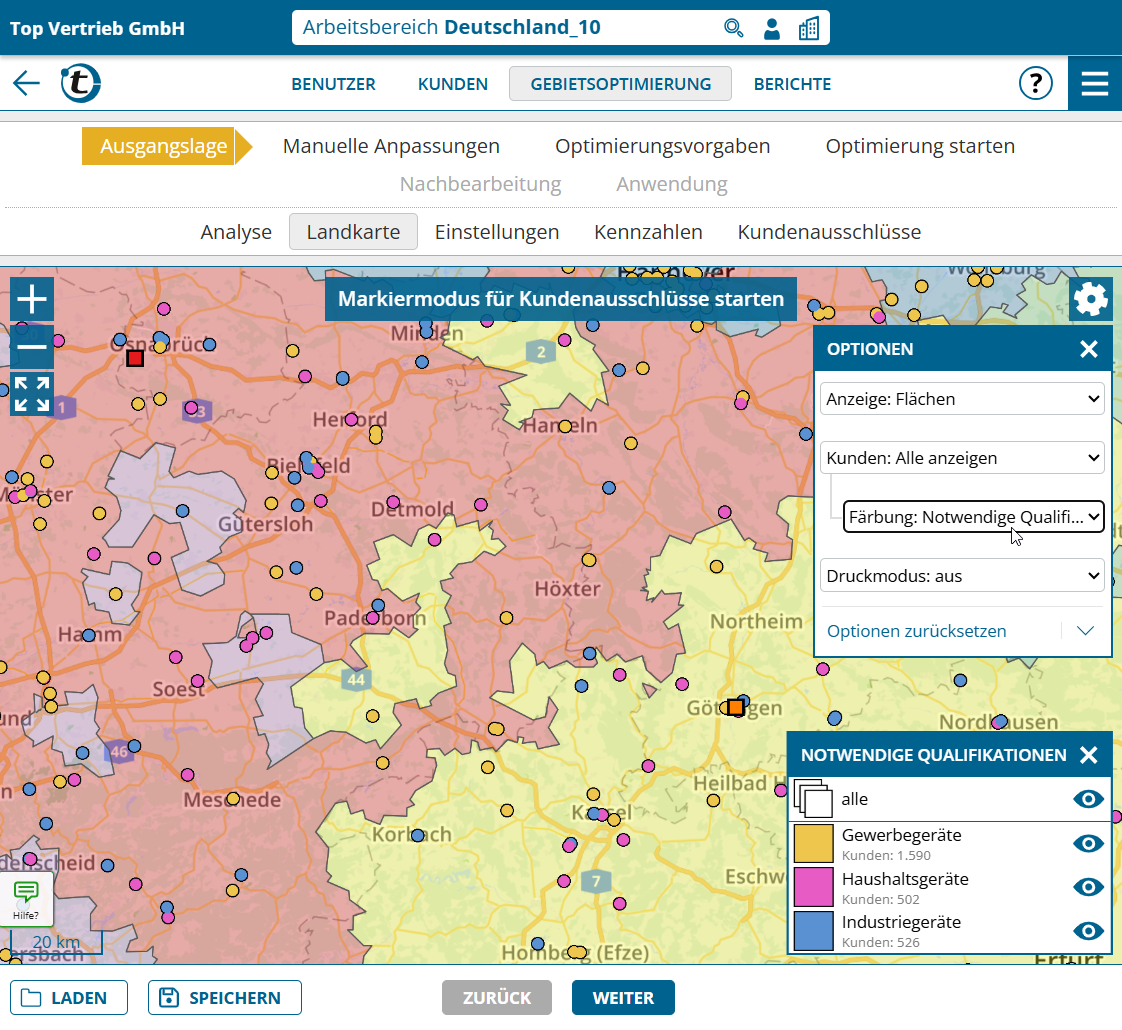
Der neue Filter „Kunden: Mit nicht erfüllten Qualifikationen“, zeigt nur jene Kunden an, deren Qualifikationen vom aktuellen Benutzer nicht erfüllt werden.
Optimierung starten

portatour® weist im Zuge der Optimierung Kunden ausschließlich Benutzern zu, die alle notwendigen Qualifikationen erfüllen.

Hinweis: Wenn Sie eine Optimierung fortgesetzt haben oder eine gespeicherte Optimierung geladen haben, bei der Qualifikationen noch nicht aktiviert waren, stellen Sie gegebenenfalls „Optimierungsvorgaben > Allgemein > Qualifikationen für Gebietszuordnung“ auf „Berücksichtigen“.

In der Ergebnisübersicht sehen Sie die Reduktion der Kunden mit nicht erfüllten Qualifikationen, falls es solche gibt.
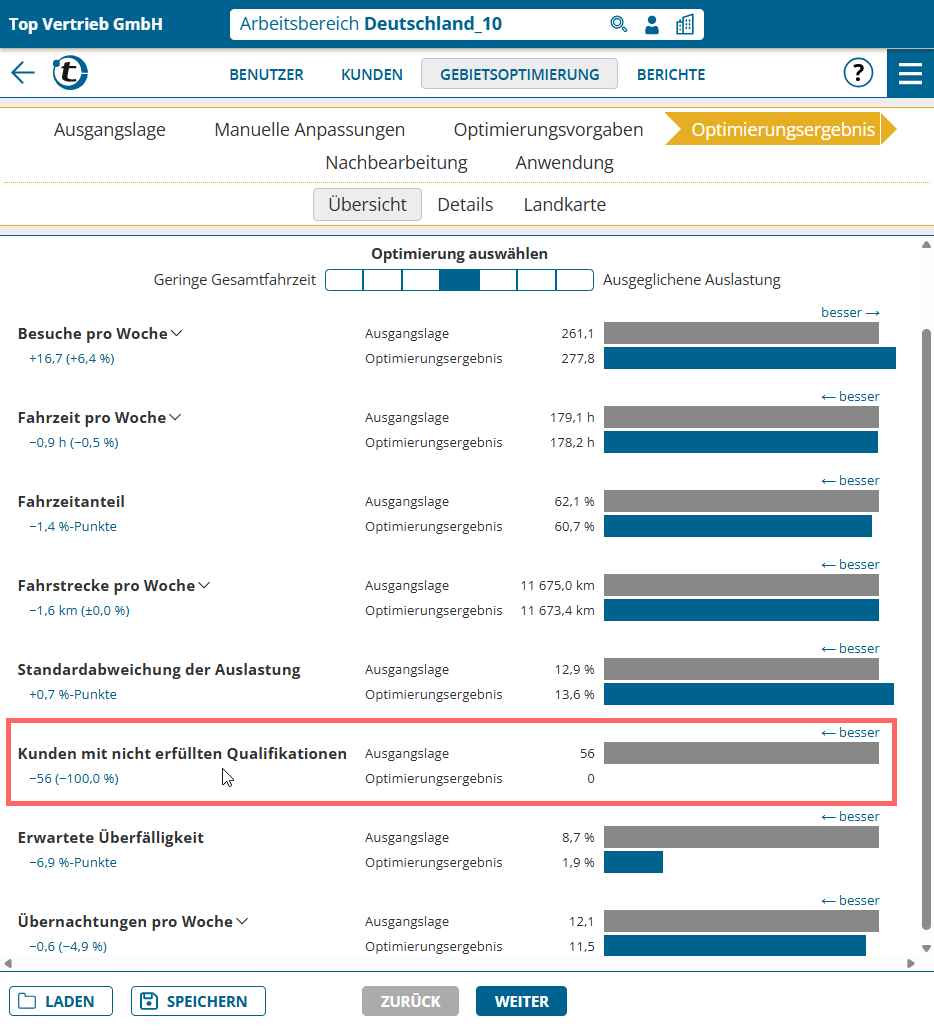
Für die weitere Analyse stehen Ihnen in Tabelle und Landkarte dieselben Funktionen wie in der Ausgangslage zur Verfügung.

Hinweis: Wenn Sie bewusst die Optimierung ohne Berücksichtigung von Qualifikationen durchführen möchte, stellen Sie „Optimierungsvorgaben > Allgemein > Qualifikationen für Gebietszuordnung“ auf „Nicht berücksichtigen“.

Simulieren von Szenarien durch manuelle Anpassungen

Wenn Sie unterschiedliche Szenarien ausprobieren wollen, ohne die Stammdaten ändern zu müssen, stehen Ihnen die manuellen Anpassungen zu Verfügung. Verändern Sie so gezielt für Kunden notwendige Qualifikationen und von Benutzern erfüllte Qualifikationen.
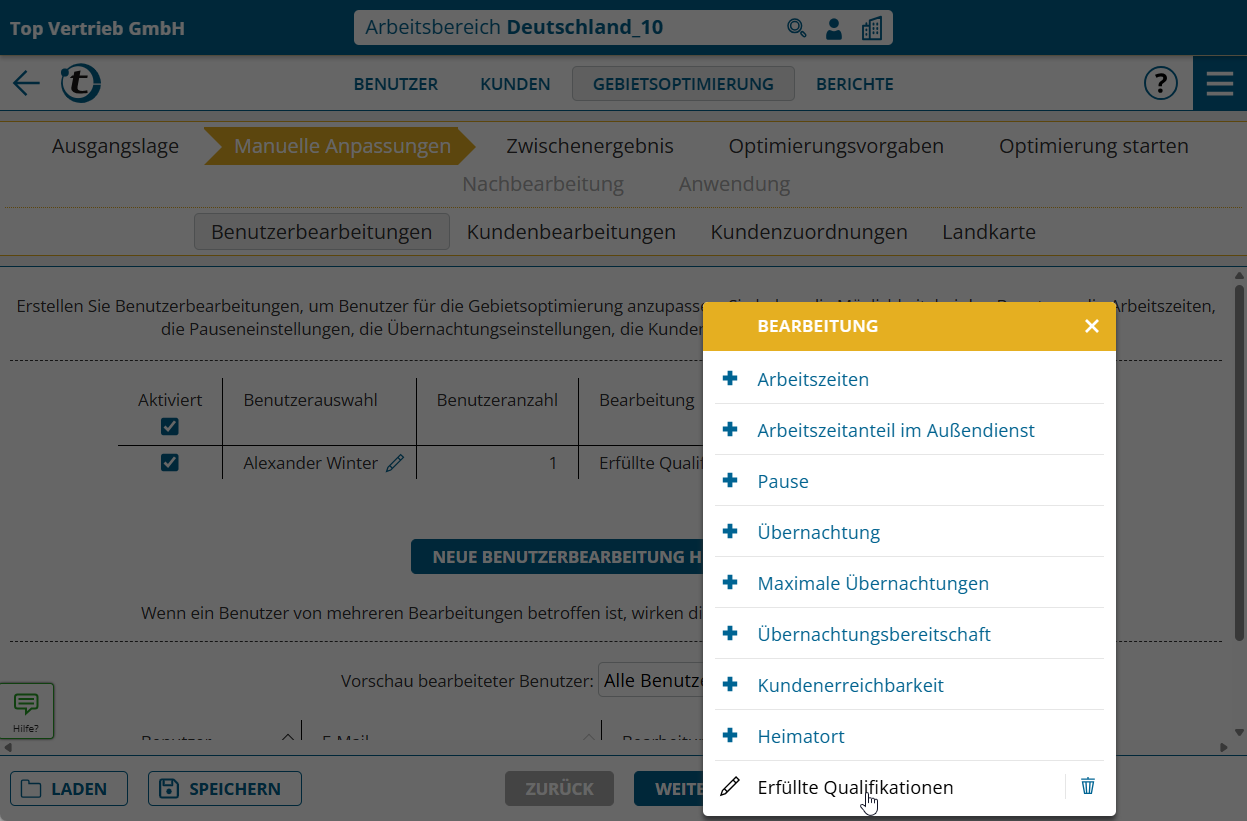
Hinweis: Qualifikationen für die Gebietszuordnung stehen noch nicht zur Verfügung, wenn portatour® mit Dynamics CRM als Datenquellsystem verbunden ist.

Dynamics CRM Integration: Verbesserungen

Diese Neuigkeiten betreffen Administratoren von Firmenzugängen mit dem Datenquellsystem Microsoft Dynamics CRM. Um die Verbesserungen zu nutzen, installieren Sie die neueste Version von portatour® für Dynamics® 365 v9.0: Download.

Besuchsberichte auch in benutzerdefinierter Entität speicherbar

portatour® ermöglicht ab sofort das Speichern von Besuchsberichten in beliebigen benutzerdefinierten Entitäten Ihres Dynamics CRM Systems. Damit speichern Sie Berichte direkt in der Entität, die Ihr Unternehmen bereits für seine Prozesse nutzt, anstatt Aufgaben oder Termine zu verwenden.

Wenn Sie dieses Feature nutzen wollen, melden Sie sich bei Ihrem portatour®-Ansprechpartner.

Rich Text Felder als lesbarer Text in portatour®

Rich Text aus Dynamics wurden bisher als HTML codierter Text in portatour® dargestellt. portatour® wandelt diese Inhalte ab jetzt automatisch in einfachen Text um und behält sinnvolle Zeilenumbrüche. Dadurch werden auch umfangreiche oder formatierte Inhalte aus Rich Text Feldern übersichtlicher und besser lesbar.

Ankündigung: Neues Symbol für „Besuchsplan aktualisieren“

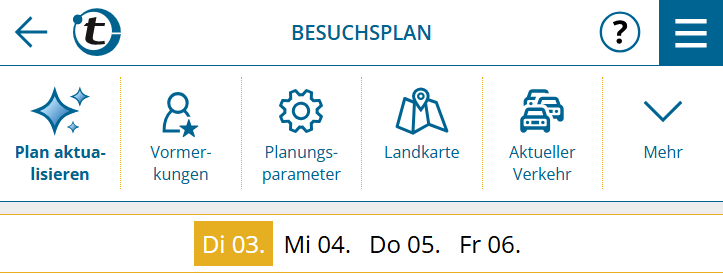
In Kürze erhält „Besuchsplan aktualisieren“ ein neues Erscheinungsbild. Das frühere Symbol mit dem „Neu Laden“ Pfeil wird durch ein modernes Design ersetzt. Dieses betont die Intelligenz des Tourenplanungsalgorithmus und zeigt, dass hier kein einfaches „Neu Laden“ stattfindet.

Auch in der Menüzeile findet sich das neue Design wieder.

Der Algorithmus selbst bleibt unverändert.

Dynamische Arbeitszeitverlängerung bei vielen Terminen beliebig am Tag

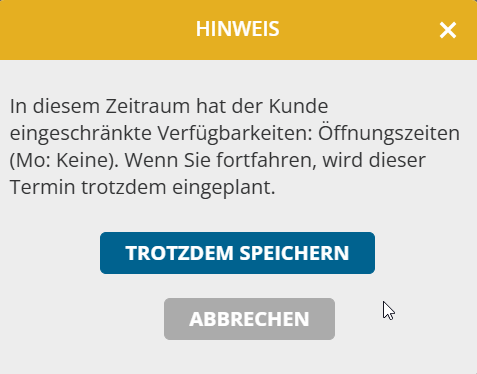
Hatten Sie schon den Fall, dass Terminebeliebig am Tag“ nicht im Besuchsplan eingeplant wurden, weil sich nicht alle Termine innerhalb der Arbeitszeit ausgegangen sind?

Mit der heute veröffentlichten Verbesserung gehört das der Vergangenheit an.

Ab sofort wird auch für Terminebeliebig am Tag“ die Arbeitszeit dynamisch verlängert, wenn es zwingend notwendig ist. Die Öffnungszeiten der Kunden werden weiterhin berücksichtigt, sofern für den jeweiligen Tag welche eingetragen sind.

Großes November 2025 Update

Nach intensiver Entwicklungszeit haben wir heute ein großes Update von portatour® veröffentlicht. Um Details zu den Neuerungen zu lesen, scrollen Sie einfach nach unten oder nutzen Sie folgende Links:

Wir wünschen viel Freude und Erfolg mit den neuen Funktionen und freuen uns über Ihr Feedback unter feedback@portatour.com.

Termine beliebig in Woche und bessere Priorisierung

Termine sind entscheidend bei der Berechnung Ihres Besuchsplans. Ab sofort haben Sie die Möglichkeit, Termine flexibel innerhalb einer Woche statt nur an einem festen Tag planen zu lassen. Zusätzlich werden Termine abhängig von ihrer Flexibilität priorisiert.

Termine beliebig in Woche

Kennen Sie das? Sie haben mit einem Kunden vereinbart, ihn in einer bestimmten Woche zu besuchen, hatten aber bisher keine Möglichkeit, einen Termin flexibel für die Woche zu erstellen. Stattdessen mussten Sie einen Termin zu einem bestimmten Zeitpunkt oder einen Termin „beliebig am Tag“ erstellen.

Nun können Sie folgendermaßen einen Termin „beliebig in Woche“ für einen Kunden erstellen:

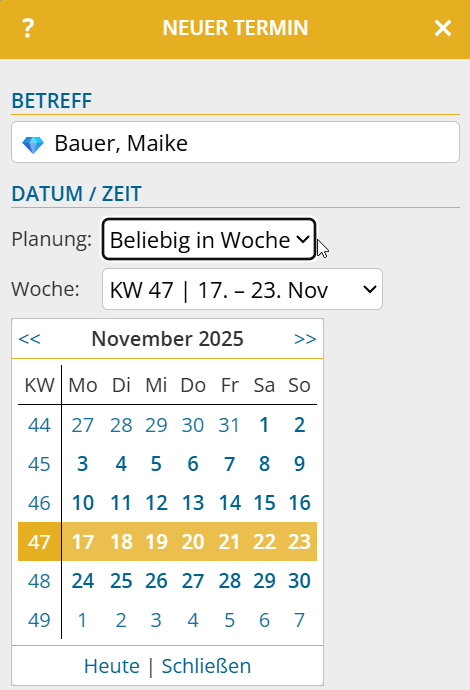
  1. Öffnen Sie die Kundendetailseite und klicken Sie auf „Neuer Termin
  2. Wählen Sie bei Planung die Option „Beliebig in Woche“ und anschließend die gewünschte Kalenderwoche aus der Liste oder über den Kalender

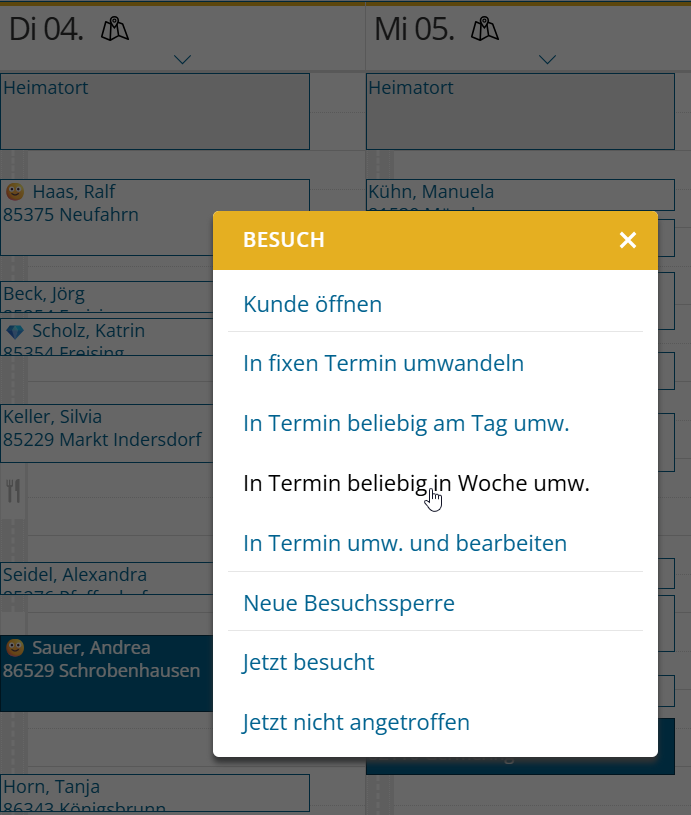
Auch Besuchsvorschläge und bestehende Termine lassen sich in Termine beliebig in Woche umwandeln:

  1. Öffnen Sie im Kalender oder Besuchsplan das Kontextmenü eines Eintrags
  2. Klicken Sie auf „In Termin beliebig in Woche umw.

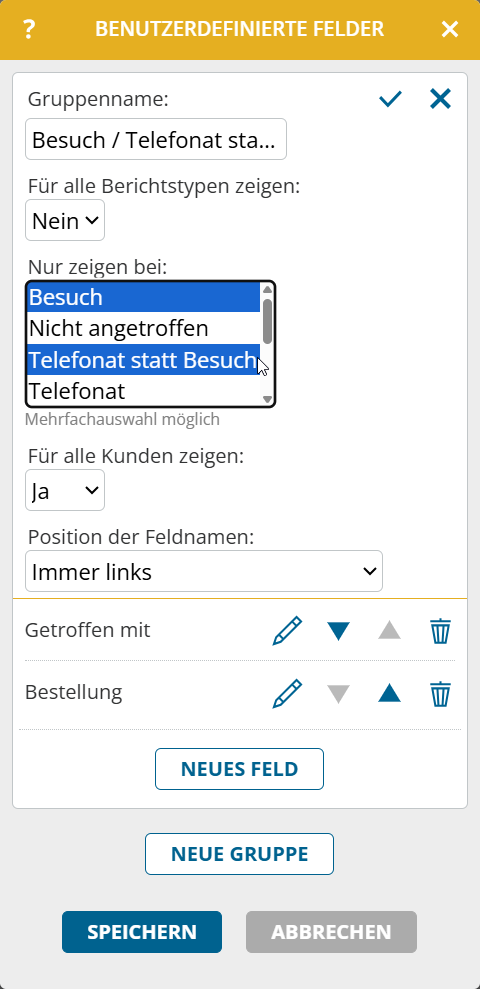
Termine beliebig in der Woche werden bei der nächsten Besuchsplanberechnung innerhalb der gewählten Woche eingeplant, unter Berücksichtigung Ihrer Arbeitszeiten und Kundenöffnungszeiten.

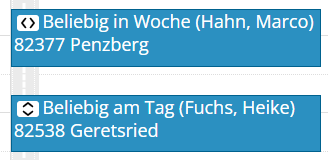
Zur besseren Unterscheidung werden Termine beliebig in Woche und am Tag mit entsprechenden Symbolen gekennzeichnet.

Hinweis: Diese Funktion steht noch nicht zur Verfügung, wenn portatour® mit Dynamics CRM als Datenquellsystem verbunden ist.
Termine priorisiert nach Flexibilität

Wenn Termine mit unterschiedlicher Flexibilität miteinander in Konflikt stehen oder nicht alle Termine im Besuchsplan untergebracht werden können, gilt künftig folgende Priorisierung:

  1. Ganz– oder mehrtägige Termine
  2. Exakt geplante Termine
  3. Termine beliebig am Tag und Termine mit Toleranz
  4. Termine beliebig in Woche

Vormerkungen und Besuchsvorschläge werden weiterhin niedriger priorisiert als Termine.

Verbesserungen der Landkarte

Mehr Zoomstufen

Die Landkarte bietet nun zusätzliche Zoomstufen. Dadurch wird bei der initialen Darstellung der verfügbare Bildschirmplatz optimal ausgenutzt. Zusätzlich stehen die neuen Zoomstufen auch beim Zoomen über Touchscreen oder mit dem Mausrad zu Verfügung.

Anzeige kommender Kundentermine

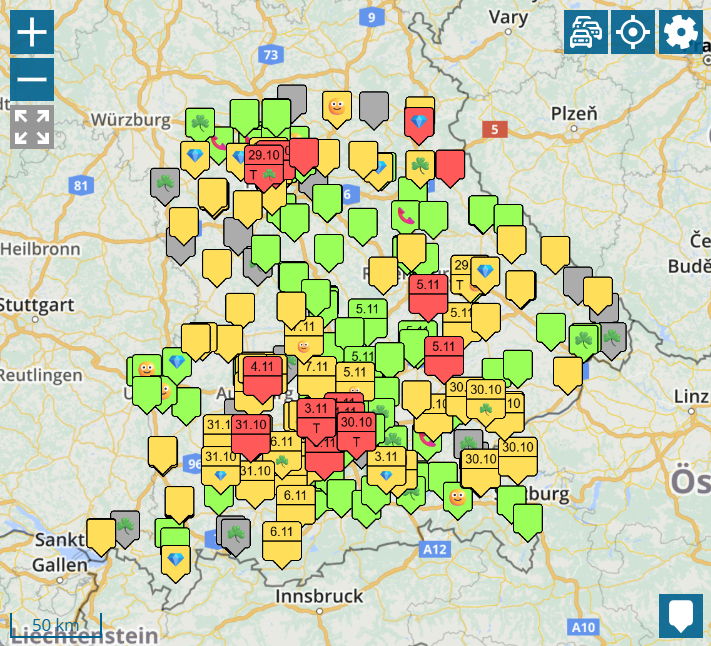
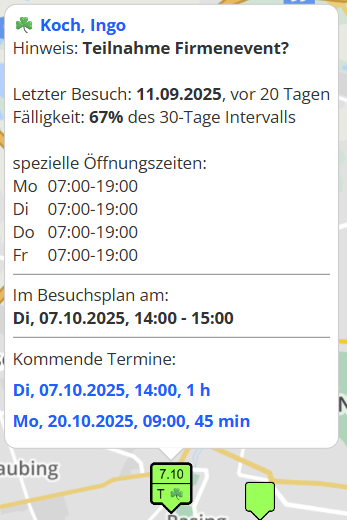
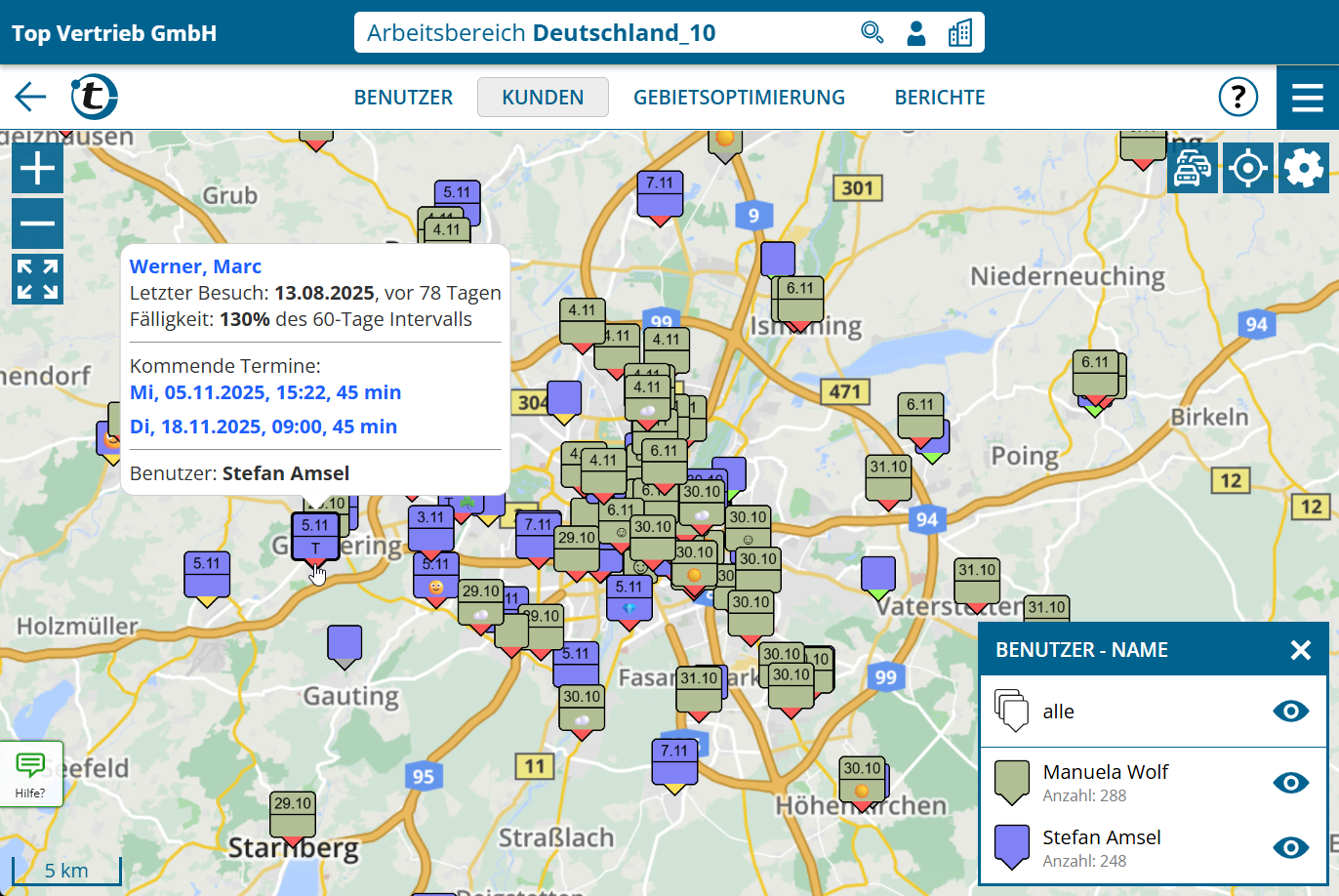
Bisher waren nur jene Kundensymbole mit einem „T“ versehen, für die bereits ein Termin im Besuchsplan eingeplant war. Ab sofort werden auch weiter in der Zukunft liegende Termine, die noch nicht im Besuchsplan erfasst sind, berücksichtigt.

Zusätzlich sehen Sie in der Informationsblase eines Kunden die kommenden Termine.

Zusätzliche Informationen auf firmenweiter Landkarte

Diese Neuigkeit betrifft Administratoren und Supervisoren von Firmenzugängen mit mindestens zwei Benutzern.

Der nächste Besuch laut Besuchsplan sowie kommende Kundentermine werden nun auch auf gruppenweiten und firmenweiten Landkarten gezeigt.

Geokodierungswarnungen inkludieren mögliche Abweichung

Hatten Sie schon einmal eine Geokodierungswarnung, aber keine Einschätzung dafür, welchen Einfluss sie auf Ihre Planung haben könnte? Ab sofort erhalten Sie mehr Details: Geokodierungswarnungen inkludieren nun die mögliche geografische Abweichung.

Auch bei der automatischen Geokodierung im Zuge eines Imports wird diese mögliche Abweichung nun ermittelt und auf Geokodierungsseite gezeigt.

  1. Öffnen Sie das Hauptmenü und wählen Sie Geokodierung
  2. Falls Sie bei Geokodierungswarnungen noch keine Abweichung sehen, klicken Sie den Knopf Problematische Adressen neu geokodieren

Die Warnungsliste ist nach der möglichen Abweichung sortiert. Arbeiten Sie die Liste von oben nach unten ab.

Kalender aus Google abonnieren

Sie möchten Termine und Feiertage, die Sie in Google verwalten, auch in portatour® für die Besuchsplanung nutzen, ohne sie manuell doppelt erfassen zu müssen? Mit der heute veröffentlichen Kalenderabonnement-Funktion für Google gelingt das in wenigen Schritten.

Die Konfiguration und Nutzung erfolgt analog zu Kalender aus Outlook abonnieren unter „Optionen“ > „Kalenderabonnements“ > „Hinzufügen“ und dann „Login mit Google“.