Archivo de la categoría: Anywhere

Gran actualización de marzo de 2026

Tras un intenso periodo de desarrollo, hoy hemos publicado una importante actualización de portatour®. Para leer los detalles de las novedades, simplemente desplácese hacia abajo o utilice los siguientes enlaces:

Le deseamos mucha diversión y éxito con las nuevas funciones. Agradecemos sus comentarios en feedback@portatour.com.

Ampliaciones del mapa

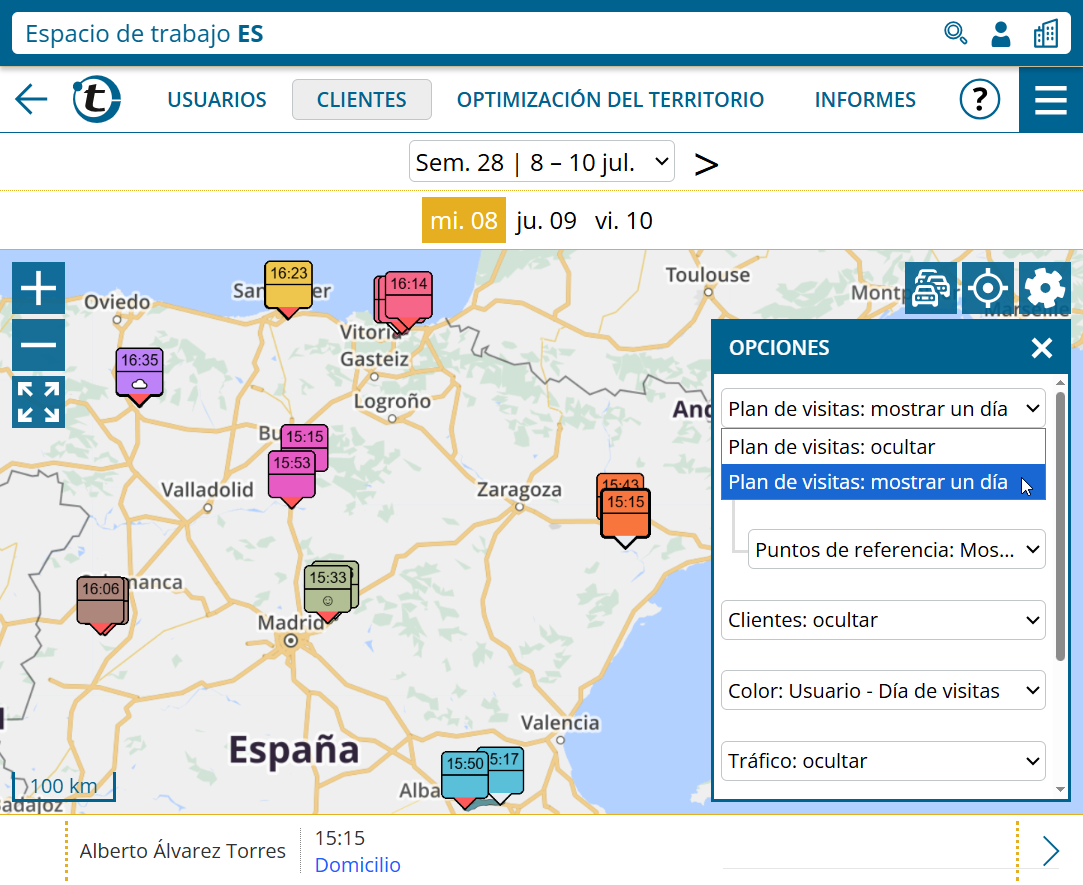
Guardar las opciones de mapa personalizadas como predeterminadas

Hasta ahora, los cambios que realizaba en las opciones del mapa se restablecían al volver a abrirlo. A partir de ahora, puede elegir qué opciones desea que se mantengan como predeterminadas.

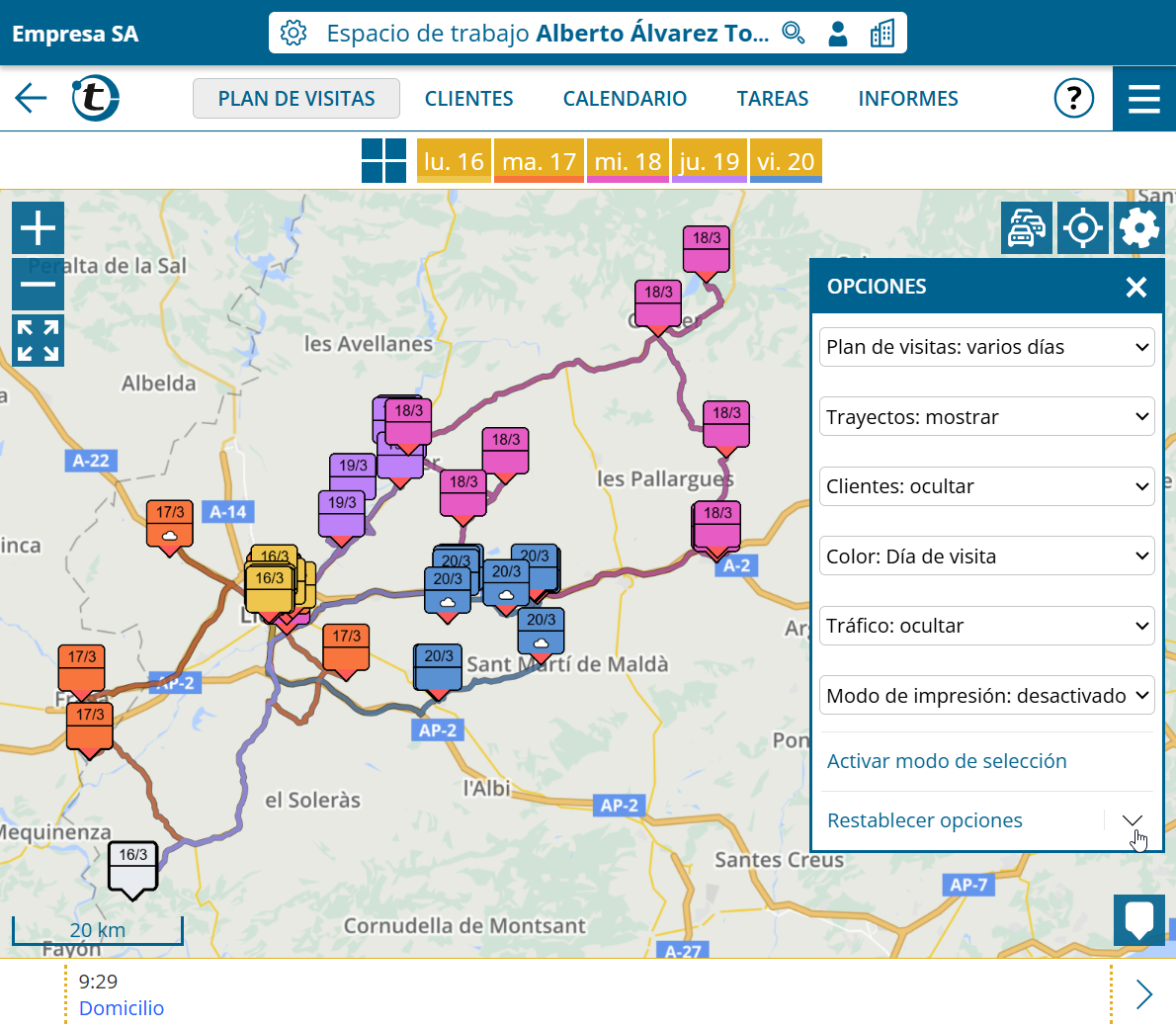
Siga estos pasos para guardar la configuración predeterminada de un mapa:

  1. Configure las opciones que desee.
  2. Haga clic en la flecha hacia abajo junto a «Restablecer opciones«.
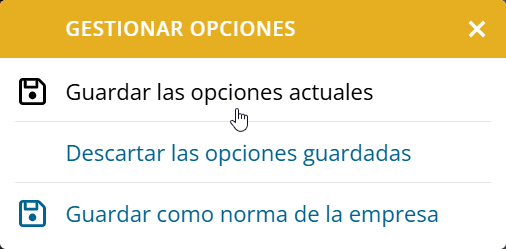
  1. Seleccione «Guardar opciones actuales«.

El valor predeterminado se guarda por separado para el mapa de clientes, el mapa de rutas de visitas y el mapa de optimización de territorios. En la optimización de territorios, además, se guarda también la selección de los indicadores que se mostrarán en las áreas de las zonas.

Como administrador, también tiene la posibilidad, mediante la opción «Guardar como norma de la empresa«, de establecer las opciones actuales como predeterminadas para aquellos usuarios que no hayan guardado su propia configuración predeterminada.

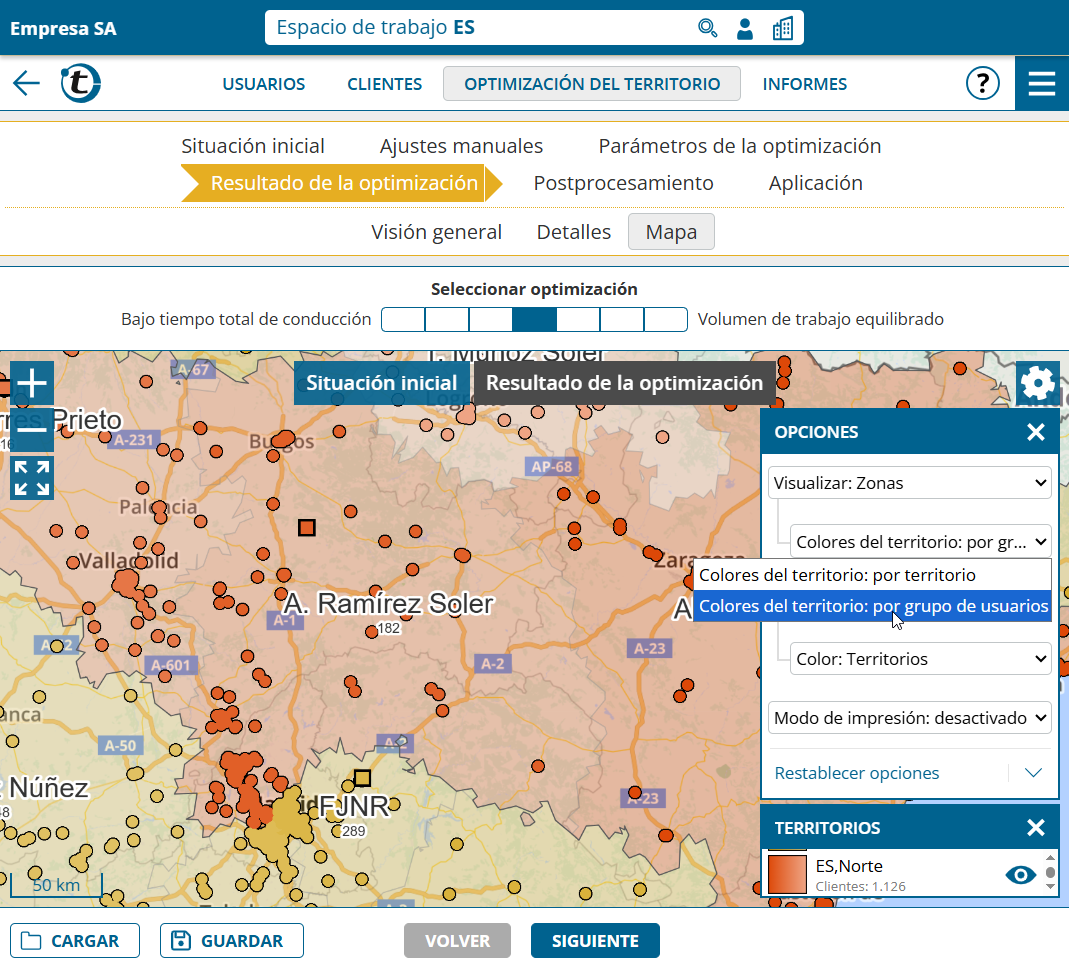
Optimización de territorios: Mapa con opciones de coloración adicionales

Esta noticia afecta a los administradores y supervisores de cuentas de empresa que tengan activada la optimización de territorios o el análisis por zona.

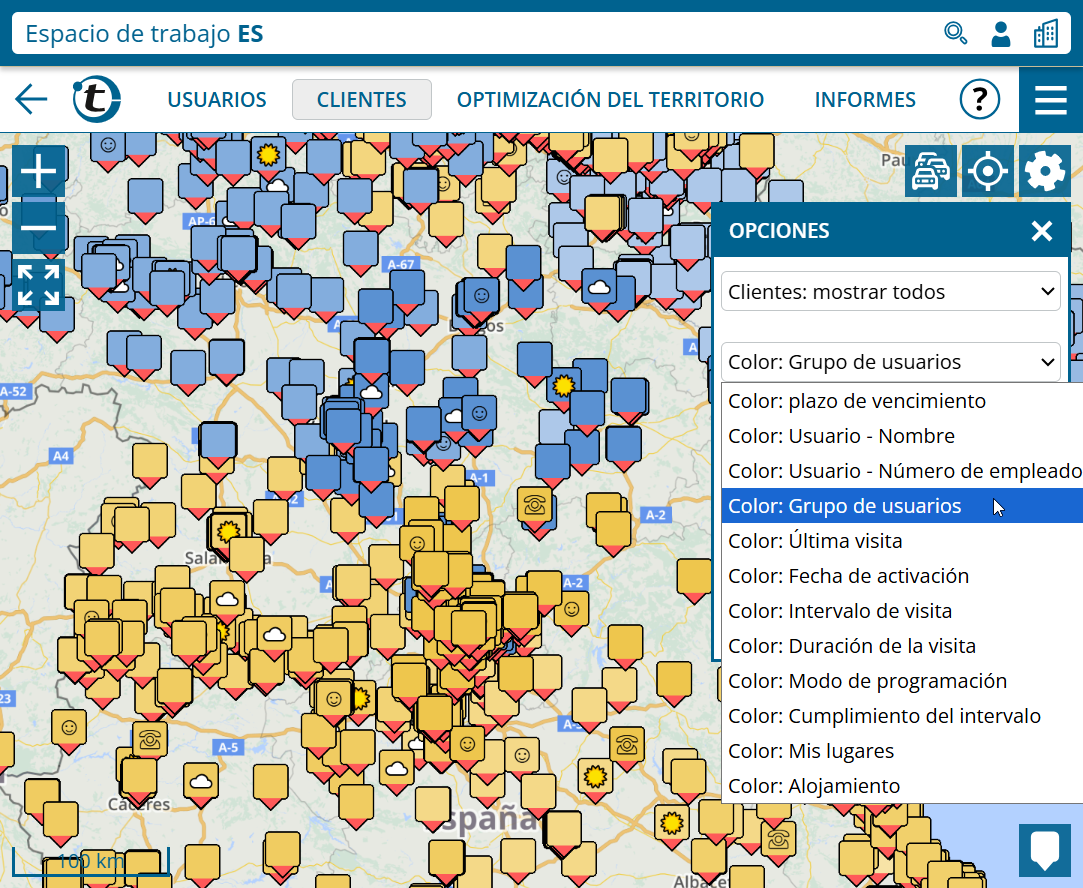
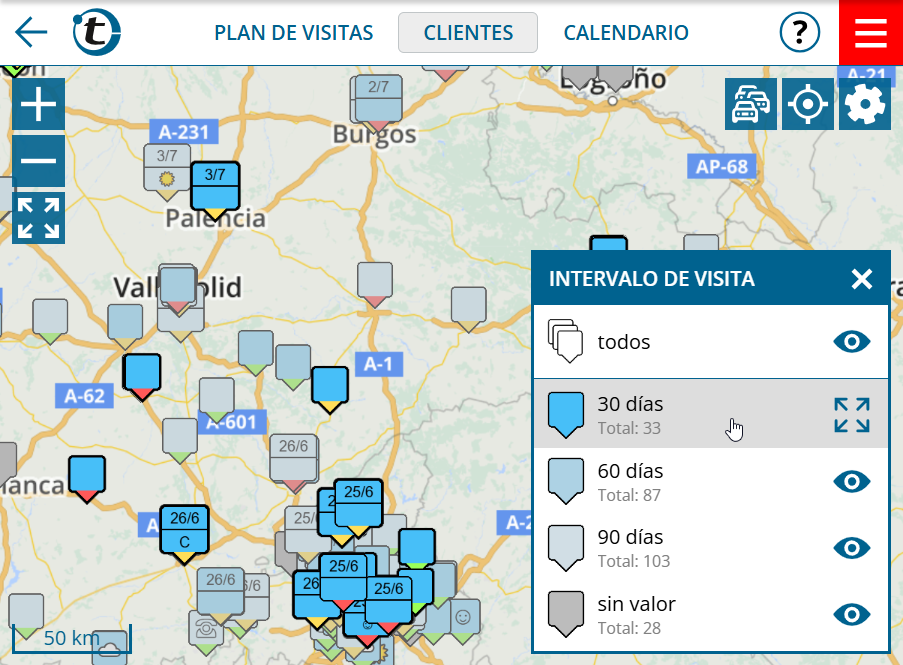
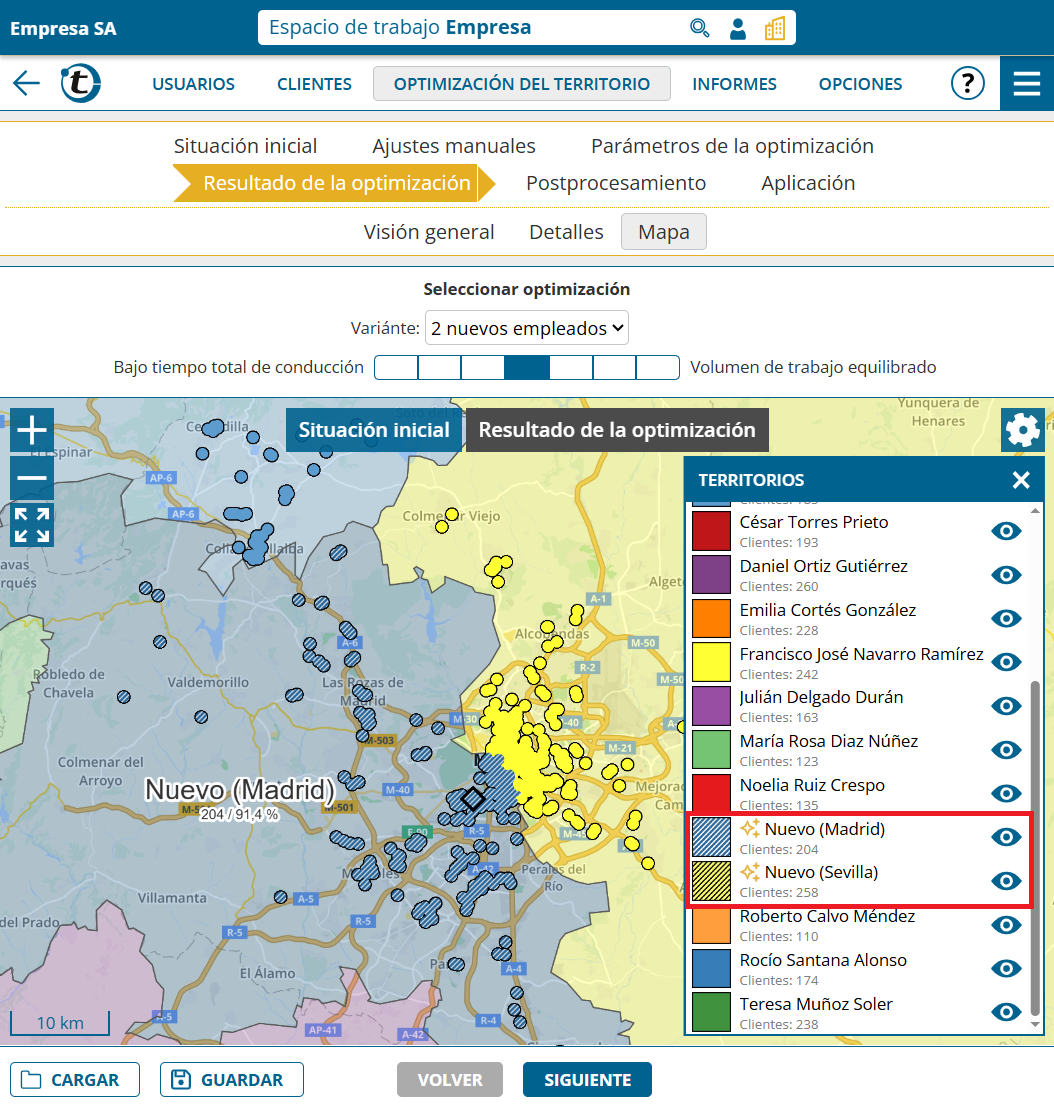
A partir de ahora, en cada mapa de la optimización de territorios estarán disponibles todas las opciones de coloración del mapa del cliente, incluidas las coloraciones basadas en campos definidos por el usuario.

Ampliaciones para el plan de visitas

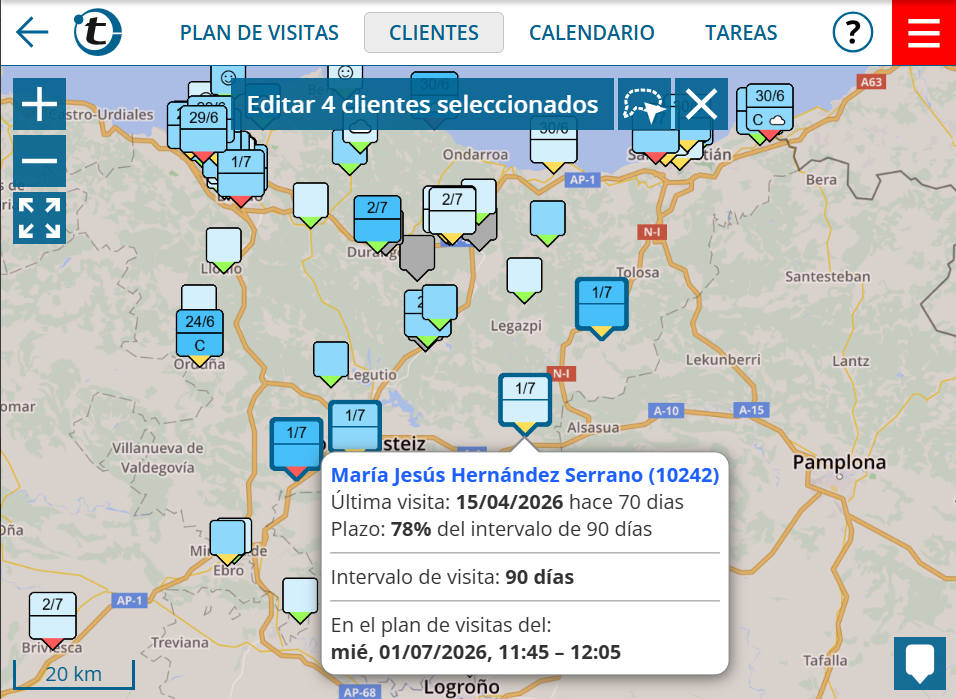
Advertencias sobre citas para clientes fuera de sus horarios de disponibilidad

¿Alguna vez ha introducido una cita y se ha dado cuenta después de que el cliente tenía cerrado en ese momento? A partir de ahora, portatour® le avisará de posibles restricciones de disponibilidad directamente al crear y modificar citas.

La disponibilidad limitada se debe a:

  • Horarios de apertura
  • Períodos de bloqueo
  • Vacaciones
  • Limites de programación

Aumento del número de alojamientos preferidos a 50

Las pernoctaciones pueden aumentar considerablemente la eficiencia de sus rutas. Para que pueda añadir aún más hoteles de su elección, portatour® duplica el número máximo de alojamientos preferidos de 25 a 50.

Corrección del cálculo de los números de semana de algunos países

A partir de ahora, portatour® calcula correctamente los números de semana para aquellos países que no utilizan la norma ISO. Para las siguientes configuraciones de idioma y región se aplica ahora la variante de cálculo «Primer día de la semana», que es la habitual en estos países:

  • English (Australia)
  • English (Canada)
  • English (New Zealand)
  • English (South Africa)
  • English (United States)
  • Español (Argentina)
  • Español (Chile)
  • Español (Colombia)
  • Español (Estados Unidos)
  • Español (México)
  • Français (Canada)
  • Português (Brasil)

Ampliaciones del presentación de informes

Nuevo tipo de informe para «Por teléfono» y «Por teléfono en vez de visita»

Anteriormente, las tres opciones «Por teléfono en vez de visita», «Por teléfono» y «Otro informe» se agrupaban en el tipo de informe «Otro informe». A partir de ahora, cada uno de estos tres casos tendrá su propio tipo de informe. Esto le permite configurar los campos personalizados de forma diferente.

El nuevo tipo de informe también se puede encontrar para la importación, exportación y búsqueda avanzada. Si es necesario, adapte las exportaciones automatizadas y el tratamiento posterior.

Nota: Esta función aún no está disponible si portatour® está conectado a Dynamics CRM como sistema fuente de datos.

Estado y urgencia de la programación de los clientes visitados en el informe

portatour® añade al informe más detalles sobre el estado de sus visitas completadas. En la sección «Informes de visita«, puede ver en la tabla en las columnas adicionales «Estado y urgencia de la programación» si un cliente estaba en plan de visitas en el momento en que se creó el informe y qué plazo estaba disponible en ese momento.

Las nuevas columnas también están disponibles a través de la exportación de informes.

Además, existe la nueva sección «Estado de la planificación y vencimiento de los clientes visitados en los últimos 90 días«. Allí podrá ver unas estadísticas basadas en esos valores.

Tenga en cuenta que los datos subyacentes se recogen y almacenan en el momento de generar el informe. Las modificaciones posteriores en los informes de visitas no tienen ningún efecto. Los informes de visitas introducidos con retraso pueden distorsionar las estadísticas.

La sección «Clientes actualmente atrasados» ahora también se indica si hay una visita programada para ese cliente en el plan de visitas.

Nota: Esta función aún no está disponible si portatour® está conectado a Dynamics CRM como sistema fuente de datos.

Informes externos

¿Su empresa también registra informes de visita en otro sistema? portatour® puede ahora integrarlo sin problemas. Al hacer clic en «Recién visitado» o «No encontrado» en el cliente, portatour® abre la URL externa que haya configurado. Esto le permite abrir el registro de datos apropiado o la pantalla de entrada de datos deseada directamente en el sistema externo. Las URL externas se abren además de las acciones desde «Registrar informes «.

Para activar esta función en toda la organización como administrador, siga estos pasos:

  1. Vaya a «Espacio de trabajo Empresa» y abra «Opciones«.
  2. Haga clic en «Presentación de informes«.
  3. Configure «Introducir informes externamente» como «Entrar externamente«.
  4. En «Para los clientes» haga clic en «Configurar«.
  5. Introduzca la URL externa que desea abrir en «Recién visitado«.
  6. Opcionalmente, utilice marcadores de posición que portatour® rellenará con los valores correspondientes cuando se abra la URL.

Si es necesario, la configuración se puede sobrescribir para cada usuario. El nuevo permiso «Editar la configuración de entrada de informes externos» determina qué nivel de autorización se requiere para anularla.

Nota: Esta función aún no está disponible si portatour® está conectado a Dynamics CRM como sistema fuente de datos.

Interfaz: Análisis de datos mediante OData versión 4

Esta noticia afecta a los administradores de cuentas de empresa con al menos dos usuarios.

El análisis de los datos de visitas y los datos maestros es un componente fundamental de una gestión empresarial eficaz. Para ello, portatour® ofrece ahora una interfaz OData en su versión 4. Esta interfaz permite conectar directamente portatour® con herramientas de BI como, por ejemplo, Microsoft Excel®, Microsoft Power BI®, Qlik® o Tableau™.

Encontrará las instrucciones de la siguiente manera:

  1. En Espacio de trabajo Empresa, abra «Opciones«
  2. Haga clic en «OData para el análisis de datos«.

Optimización de territorios: Cualificaciones para la asignación de territorios

Esta noticia afecta a los administradores y supervisores de cuentas de empresa que tengan activada la optimización de territorios.

A veces, solo determinados representantes comerciales pueden atender a determinados clientes. Esto puede deberse, por ejemplo, a requisitos relacionados con el idioma, los conocimientos técnicos o la experiencia.

Para tener mejor en cuenta esta circunstancia en la optimización de territorios, portatour ofrece ahora la función «Cualificaciones para la asignación de territorios». De este modo, se garantiza que cada cliente sea asignado a un usuario que cumpla con todas las cualificaciones necesarias.

Y así es como se procede:

  1. Activar y definir las cualificaciones en toda la organización
  2. Guardar las cualificaciones cumplidas por los usuarios
  3. Registrar las cualificaciones necesarias de los clientes
  4. Realizar la optimización de territorios con cualificaciones

Activar y definir las cualificaciones en toda la organización

  1. En el Espacio de trabajo Empresa, abra «Opciones».
  2. Haga clic en «Cualificaciones para la asignación de territorios«.
  3. Seleccione «Cualificaciones activadas«.
  4. Introduzca, línea por línea, hasta 20 posibles cualificaciones para su empresa. Si desea asignar usted mismo la clave para cada cualificación, siga los mismos pasos que en la definición de campos de selección y selección múltiple personalizados
  5. Haga clic en «guardar«.

Guardar las cualificaciones cumplidas por los usuarios

  1. Abra la página de detalles de un usuario.
  2. Haga clic en el lápiz de la sección «Cualificaciones cumplidas«.
  3. Seleccione las cualificaciones cumplidas
  4. Haga clic en «guardar«.

Como alternativa, tiene la posibilidad de gestionar las cualificaciones cumplidas para varios usuarios mediante la edición en masa o de utilizar la importación. Conla edición en masa, no solo puede sustituir todas las cualificaciones, sino que también puede añadir o eliminar cualificaciones concretas.

En el espacio de trabajo de la empresa, en «Opciones > Permisos«, utilice el permiso «Cambiar las cualificaciones cumplidas para la asignación de territorios» para determinar si estos cambios solo pueden realizarlos los administradores o también los supervisores.

En la búsqueda ampliada de usuarios encontrará el nuevo filtro «Cualificaciones cumplidas«.

Registrar las cualificaciones necesarias de los clientes

Del mismo modo que con los usuarios, puede registrar las cualificaciones necesarias de los clientes mediante el procesamiento individual, edición en masa o la importación .

En el espacio de trabajo de la empresa en «Opciones > Permisos» con la autorización «Cambiar las cualificaciones necesarias para la asignación de territorios«, especifique si estos cambios sólo pueden ser realizados por administradores, supervisores o también los usuarios.

Optimización de territorios con cualificaciones

Análisis de la situación inicial

La nueva columna «Clientes con incumplimientos cualificaciones» muestra el número de clientes cuyos cualificaciones no cumple el usuario actual. Si se cumplen todas las cualificaciones de todos los clientes, la columna se oculta inicialmente.

En el mapa tiene a su disposición la nueva opción de coloración «Color: Cualificaciones necesarias«, que colorea a los clientes según las cualificaciones que necesitan. De este modo, podrá ver de un vistazo en qué regiones se concentran los requisitos.

El nuevo filtro «Con cualificaciones no cumplidas«, sólo muestra aquellos clientes cuyos cualificaciones no cumple el usuario actual.

Iniciar la optimización

En el marco de su proceso de optimización, portatour® asigna a los clientes únicamente a aquellos usuarios que cumplen todos los requisitos necesarios.

Nota: Si ha reanudado una optimización o cargado una optimización guardada en la que las cualificaciones aún no estaban activadas, ajuste, si es necesario, «Parámetros de la optimización > General > Cualificaciones para la asignación de territorios» en «Considerar«.

En el resumen de resultados puede ver la reducción de clientes con incumplimientos cualificaciones, si la hay.

Para continuar con el análisis, dispone en la tabla y el mapa de las mismas funciones que en la situación inicial.

Nota: Si desea realizar deliberadamente la optimización sin tener en cuenta las cualificaciones, ajuste «Parámetros de la optimización > General > Cualificaciones para la asignación de territorios» en «Ignorar«.

Simulación de escenarios mediante ajustes manuales

Si desea probar diferentes escenarios sin tener que modificar los datos maestros, puede utilizar los ajustes manuales. De este modo, podrá modificar de forma específica las cualificaciones cumplidas para los clientes y las que cumplen los usuarios.

Nota: Las cualificaciones para la asignación de territorios aún no están disponibles si portatour® está conectado a Dynamics CRM como sistema fuente de datos.

Anuncio: Nuevo símbolo para «Actualizar el plan»

En breve, la opción «Actualizar el plan» tendrá un nuevo aspecto. El antiguo icono con la flecha de «Actualizar» se sustituirá por un diseño moderno. Este diseño destaca la inteligencia del algoritmo de planificación de rutas y deja claro que no se trata de una simple «actualización».

El nuevo diseño también puede encontrarse en la barra de menú.

El algoritmo en sí no ha cambiado.

Ampliación dinámica del horario laboral en caso de muchas citas con hora flexible.

¿Alguna vez se ha dado el caso de que las citas con «hora flexible» no se programaraen el plan de visitas, porque no encajan todas las citas en el horario laboral?

Con la mejora publicada de hoy, esto ya es cosa del pasado.

A partir de ahora, también para las citas «con hora flexible felxible» se ampliará dinámicamente el horario laboral cuando sea estrictamente necesario. Se seguirán teniendo en cuenta los horarios de apertura de los clientes, siempre que se hayan introducido para el día en cuestión.

Gran actualización de noviembre de 2025

Tras un intenso periodo de desarrollo, hoy hemos publicado una importante actualización de portatour®. Para leer los detalles de las novedades, simplemente desplácese hacia abajo o utilice los siguientes enlaces:

Le deseamos mucha diversión y éxito con las nuevas funciones. Agradecemos sus comentarios en feedback@portatour.com.

Citas flexibles durante la semana y mejor priorización

Las citas son fundamentales a la hora de calcular su plan de visitas. A partir de ahora, tiene la posibilidad de planificar citas de forma flexible durante una semana, en lugar de solo en un día fijo. Además, las citas se priorizan en función de su flexibilidad.

Citas flexibles durante la semana

¿Le suena esta situación? Ha acordado con un cliente visitarle en una semana determinada, pero hasta ahora no ha tenido la posibilidad de crear una cita flexible para esa semana. En su lugar, tenía que crear una cita para una hora concreta o una cita «con hora flexible».

Ahora puede crear una cita «flexible durante la semana» para un cliente de la siguiente manera:

  1. Abra la página de detalles del ​cliente​ y haga clic en «Nueva cita»
  2. En Planificación, seleccione la opción «Flexible durante la semana» y después la semana natural deseada de la lista o del calendario

Las propuestas de visitas y las citas existentes también se pueden convertir en citas flexibles durante la semana:

  1. En el calendario o en el plan de visitas, abra el menú contextual de una entrada.
  2. Haga clic en «Convertir en cita flexible durante la semana«

Las citas flexibles durante la semana se incluirán en el siguiente cálculo del plan de visitas dentro de la semana seleccionada, teniendo en cuenta su horario laboral y el horario de apertura de sus clientes.

Para facilitar la distinción, las citas flexibles durante la semana y el día se marcan con los símbolos correspondientes.

Nota: Esta función aún no está disponible si portatour® está conectado a Dynamics CRM como sistema fuente de datos.

citas priorizadas según flexibilidad

Si hay citas con diferentes niveles de flexibilidad que entran en conflicto entre sí o si no es posible incluir todas las citas en el plan de visitas, en el futuro se aplicará la siguiente priorización:

  1. Citas del día(s) completo(s)</strong
  2. citas planificadas puntualmente
  3. citas con hora flexible y citas con margen de retraso
  4. citas flexibles durante la semana

Las inclusiones en el plan y las propuestas de visitas seguirán teniendo menor prioridad que las citas.