
¿Le resulta familiar? Quiere informar a un cliente sobre una cita próxima o enviar rápidamente un informe al personal de oficina después de una visita. Hasta ahora, ambas acciones requerían pasar por su programa de email externo.
A partir de ahora, podrá realizar ambas cosas con las nuevas funciones directamente en portatour®: Anunciar la cita por e-mail y Enviar el informe por e-mail. Todo a través de su cuenta de e-mail de Microsoft existente.
Configurar Proveedores de envío de e-mail
Para utilizar las nuevas funciones, primero configure un proveedor de envío de e-mail en portatour®. Proceda de la siguiente manera:
- En el menú principal, abra las Opciones.
- Seleccione Proveedor de envío de e-mail > Añadir.
- Haga clic en Iniciar sesión con Microsoft.
- Inicie sesión con los datos de acceso de la cuenta correspondiente.
- Permita el envío de e-mails a través de su cuenta. Si su organización bloquea el acceso, póngase en contacto con su administrador de TI.
Nota: portatour® necesita exclusivamente el permiso para enviar emails, sin acceso a los buzones. - Se abre una ventana para guardar el proveedor de envío de e-mail.
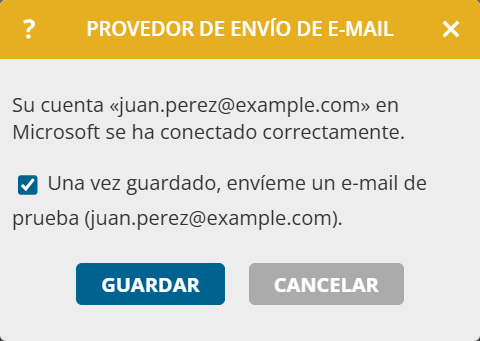
- Haga clic en Guardar.
- Recibirá un email de prueba enviado por portatour® a través del proveedor configurado.
Nota: Un proveedor de envío de e-mail solo puede ser configurado por el propio usuario, ya que para ello se requieren sus permisos individuales en Microsoft.
Anunciar la cita por e-mail
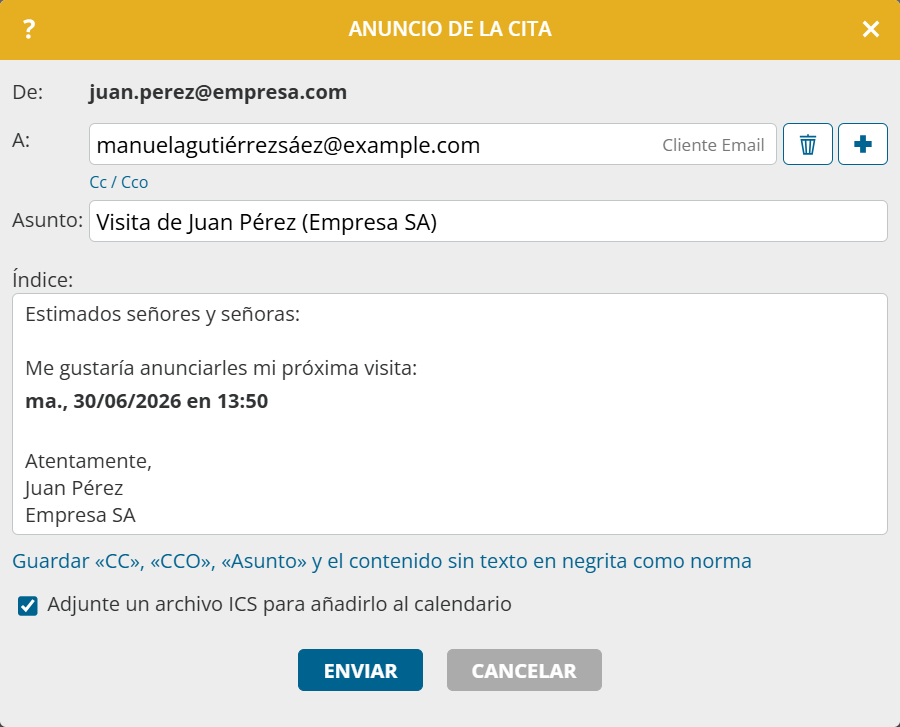
Con la nueva función Anunciar cita por e-mail, podrá enviar directamente desde portatour® un anuncio de cita por e-mail a sus clientes. Para ello, proceda de la siguiente manera:
- Seleccione Anunciar cita por e-mail haciendo clic con el botón derecho en una cita próxima en el calendario o en el plan de visitas, o en la página de detalles de la cita en Acciones.
- Revise o complete Para, Cc, Cco, Asunto y Contenido. El campo Para se rellena automáticamente si en la cita o el cliente hay guardada exactamente una dirección de e-mail. Si hay varias direcciones, estas aparecen como sugerencias para su selección.
- Haga clic en Enviar.
Las citas anunciadas se marcan con un icono de anuncio en todas las vistas (calendario, lista de citas, plan de visitas). Esta información también está disponible en la búsqueda avanzada y en la exportación. Si reprograma o edita este tipo de citas, verá una nota indicando que los destinatarios no serán informados automáticamente de nuevo.

Notas:
- El archivo ics adjunto opcional sirve para añadir la cita al calendario del destinatario. Se trata únicamente de una información, no de una invitación con opción de respuesta.
- Para no tener que realizar siempre los mismos ajustes, utilice Guardar «CC», «CCO», «Asunto» y el contenido sin texto en negrita como norma.
Enviar el informe por e-mail
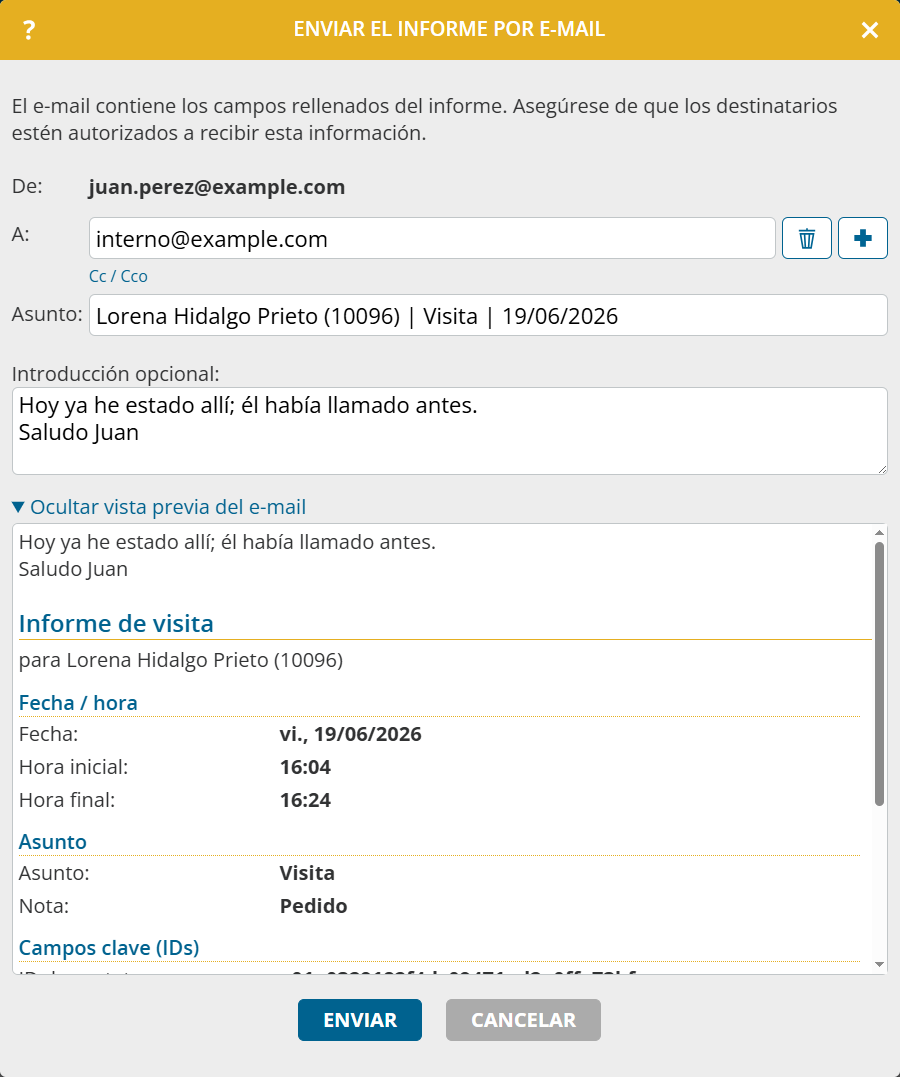
Con la nueva función Enviar el informe por e-mail, envía un informe directamente desde portatour® a los destinatarios de su elección. Proceda de la siguiente manera:
- Seleccione Enviar el informe por e-mail en la página de detalles del cliente en último informe, haciendo clic con el botón derecho en un informe de la lista de informes, o mediante Enviar por e-mail en el informe abierto.
- Introduzca los destinatarios deseados en Para. Las direcciones utilizadas recientemente se muestran como sugerencias. Además de Para, también están disponibles Cc y Cco.
- Haga clic en Enviar.
Notas:
- El email contiene los campos rellenados del informe. Asegúrese de que los destinatarios estén autorizados a recibir estos datos.
- Haga clic en Mostrar vista previa del e-mail para comprobar el contenido del e-mail antes de enviarlo.
- Escriba una introducciónsi desea proporcionar al destinatario información adicional sobre el informe. Esta se insertará en el email antes del contenido del informe.
- Si el informe contiene archivos externos, estos se envían por defecto como adjunto si el tamaño total es inferior a 20 MB. Desactive Adjuntar archivos externos si no desea enviar dichos archivos.
Más información sobre el envío de e-mail
- El proveedor de e-maisl almacena todos los emails en la carpeta de «Enviados».
- Administradores y supervisores también pueden utilizar Anunciar la cita por e-mail y Enviar el informe por email en el espacio de trabajo de otros usuarios, siempre que hayan configurado su propio proveedor. Los emails se envían siempre a través del propio proveedor. En el caso de Anunciar la cita por email , inicialmente recibirán un texto introductorio adaptado. La configuración guardada se aplica por espacio de trabajo.
- Se pueden configurar varios proveedores de envío de e-mail al mismo tiempo. Al enviar el e-mail, seleccione el proveedor a través del cual desea enviarlo.
- Las funciones Anunciar la cita por e-mail y Enviar el informe por e-mail no están disponibles si portatour® está conectado a Dynamics CRM como sistema de fuente de datos.