
Cela vous est-il déjà arrivé ? Vous souhaitez informer un client d’un rendez-vous à venir ou transmettre rapidement un rapport au service interne après une visite client. Jusqu’à présent, ces deux actions nécessitaient de passer par votre programme de messagerie externe.
Désormais, vous effectuez les deux directement dans portatour® grâce aux nouvelles fonctionnalités : Envoyer une notification de rendez-vous par e-mail et Envoyer le compte rendu par e-mail. Le tout via votre compte e-mail Microsoft existant.
Configurer les fournisseurs d’envoi d’e-mails
Pour utiliser les nouvelles fonctionnalités, configurez d’abord un fournisseur d’envoi d’e-mails dans portatour®. Procédez comme suit :
- Accédez aux Options depuis le menu principal.
- Cliquez sur Fournisseurs d’envoi d’e-mail > Ajouter.
- Cliquez sur Connectez-vous avec Microsoft.
- Connectez-vous avec les identifiants du compte concerné.
- Autorisez l’envoi d’e-mails via votre compte. Si l’accès est bloqué par votre organisation, contactez votre administrateur informatique.
Remarque : portatour® a exclusivement besoin de l’autorisation d’envoyer des e-mails, sans avoir accès à vos boîtes de réception. - Une fenêtre s’ouvre pour enregistrer le fournisseur d’envoi d’e-mails.
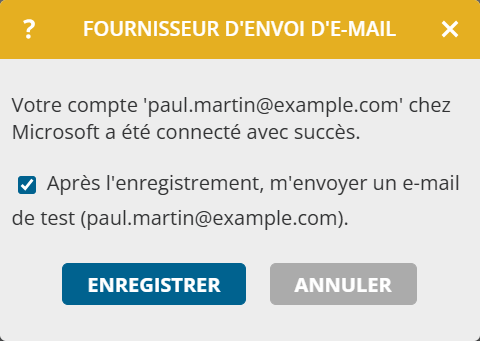
- Cliquez sur Enregistrer.
- Vous recevez un e-mail de test envoyé par portatour® via le fournisseur configuré.
Remarque : un fournisseur d’envoi d’e-mail peut uniquement être configuré par l’utilisateur lui-même, car cela nécessite ses autorisations individuelles auprès de Microsoft.
Envoyer une notification de rendez-vous par e-mail
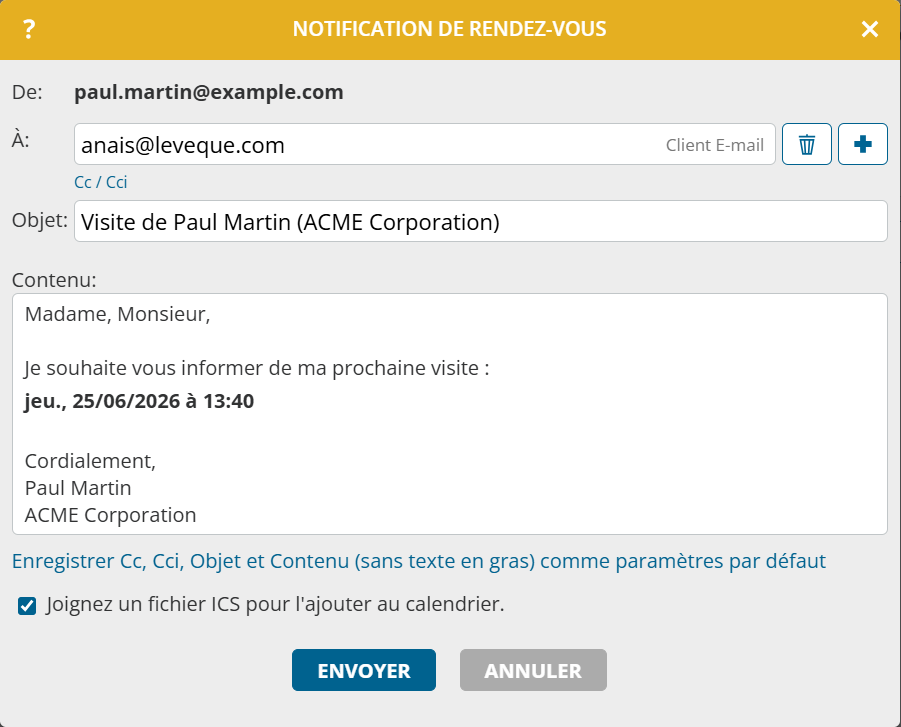
Avec la nouvelle fonction Envoyer une notification de rendez-vous par e-mail, vous envoyez directement depuis portatour® une annonce de rendez-vous par e-mail à vos clients. Pour cela, procédez comme suit :
- Choisissez Envoyer une notification de rendez-vous par e-mail, par clic droit sur un rendez-vous à venir dans le calendrier ou le plan de visites, ou sur la page de détail du rendez-vous sous Actions.
- Vérifiez ou complétez À, Cc, Cci, Objet et Contenu. Le champ À est rempli automatiquement s’il y a qu’une seule adresse e-mail enregistrée pour le rendez-vous ou dans la fiche client. Si plusieurs adresses sont disponibles, elles apparaissent comme suggestions de sélection.
- Cliquez sur Envoyer.
Les rendez-vous annoncés sont signalés par une icône d’annonce dans toutes les vues (calendrier, liste des rendez-vous, plan de visites). Ces informations sont également disponibles dans la recherche avancée et dans les exports. Si vous déplacez ou modifiez de tels rendez-vous, une remarque vous indique que les destinataires ne seront pas automatiquement informés à nouveau.

Remarques :
- Le fichier ICS joint en option sert à ajouter le rendez-vous au calendrier du destinataire. Il s’agit d’une simple information, et non d’une invitation avec possibilité de réponse.
- Pour éviter d’effectuer toujours les mêmes adaptations, utilisez Enregistrer Cc, Cci, Objet et Contenu (sans texte en gras) comme paramètres par défaut.
Envoyer le compte rendu par e-mail
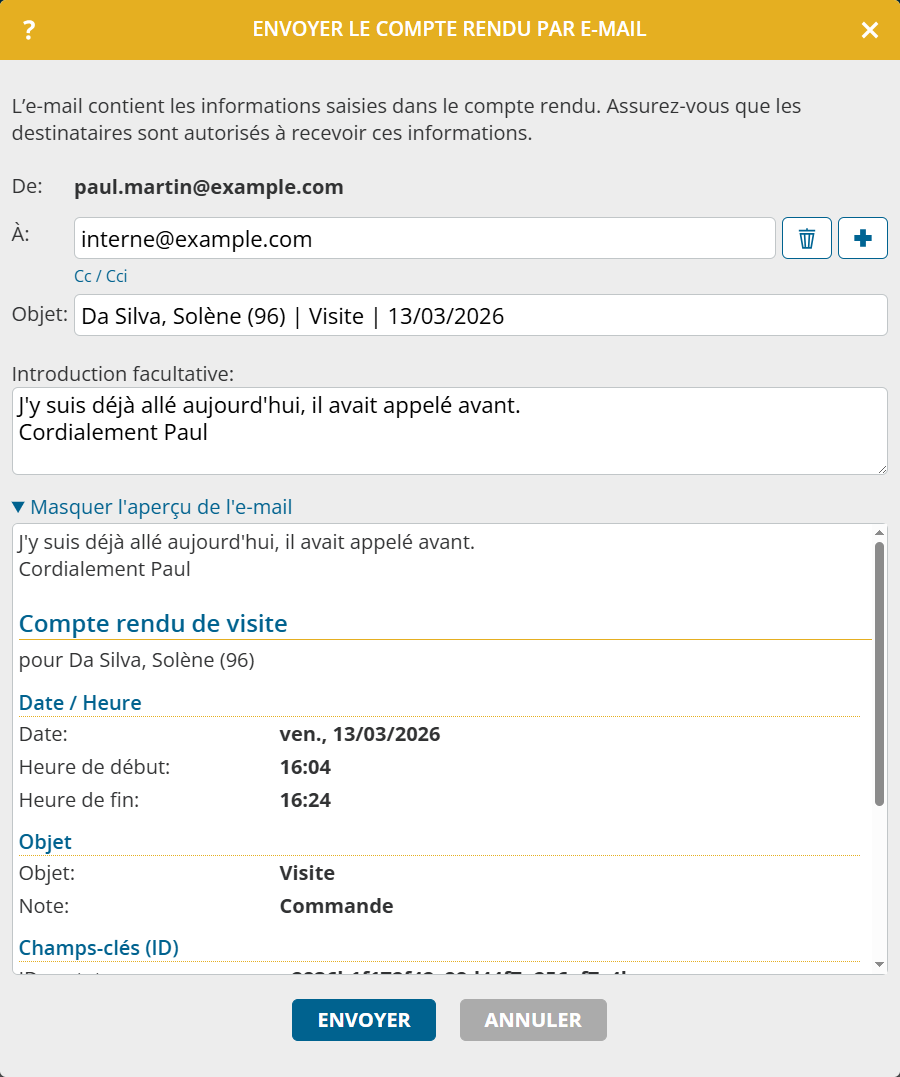
Avec la nouvelle fonctionnalité Envoyer le compte rendu par e-mail, vous envoyez un compte rendu directement depuis portatour® aux destinataires de votre choix. Procédez comme suit :
- Soit vous sélectionnez Envoyer le compte rendu par e-mail dans la page détails du client dans la rubrique Dernier compte rendu, soit par clic droit sur un rapport dans la liste des rapports, ou via Envoyer par e-mail dans le rapport ouvert.
- Saisissez les destinataires souhaités sous À. Les adresses récemment utilisées sont affichées comme suggestions. En plus de À, Cc et Cci sont également disponibles.
- Cliquez sur Envoyer.
Remarques :
- L’e-mail contient les champs remplis du compte rendu. Assurez-vous que les destinataires sont autorisés à recevoir ces données.
- Cliquez sur Afficher l’aperçu de l’e-mail pour vérifier le contenu de l’e-mail avant l’envoi.
- Rédigez une introduction si vous souhaitez communiquer au destinataire des informations supplémentaires sur le rapport. Celle-ci sera insérée dans l’e-mail au dessus du contenu du rapport.
- Si le rapport contient des fichiers externes, ceux-ci sont envoyés par défaut en pièce jointe si la taille totale est inférieure à 20 Mo. Désactivez Joindre des fichiers externes si vous ne souhaitez pas envoyer ces fichiers.
Autres remarques sur l’envoi d’e-mails
- Tous les e-mails envoyés sont déposés par le fournisseur d’e-mails dans les éléments envoyés.
- Les administrateurs et les superviseurs peuvent également utiliser Envoyer une notification de rendez-vous par e-mail et Envoyer le compte rendu par e-mail dans l’espace de travail d’autres utilisateurs, à condition d’avoir configuré leur propre fournisseur. Les e-mails sont toujours envoyés via leur propre fournisseur. Dans le cas de Envoyer une notification de rendez-vous par e-mail, vous recevez initialement un texte d’introduction adapté. La valeur par défaut enregistrée s’applique à chaque espace de travail.
- Plusieurs fournisseurs d’envoi d’e-mails peuvent être configurés simultanément. Lors de l’envoi, vous sélectionnez alors le fournisseur via lequel l’e-mail doit être envoyé.
- Les fonctions Envoyer une notification de rendez-vous par e-mail et Envoyer le compte rendu par e-mail ne sont pas disponibles lorsque portatour® est connecté à Dynamics CRM comme système de source de données.