
Você conhece essa situação? Você quer informar um cliente sobre um compromisso próximo ou encaminhar rapidamente um relatório ao serviço interno após uma visita. Até agora, ambas as ações exigiam passar pelo seu programa de e-mail externo.
A partir de agora, você faz as duas coisas diretamente no portatour® com as novas funções: Enviar notificação de compromisso por e-mailEnviar notificação de compromisso por e-mail e Enviar relatório por e-mail. Tudo por meio da sua conta de e-mail Microsoft existente.
Configurar provedores de envio de e-mail
Para usar as novas funções, primeiro configure um provedor de envio de e-mail no portatour®. Proceda da seguinte forma:
- No menu principal, abra as Opções.
- Selecione Provedores de envio e-mail > Adicionar.
- Clique em Faça login com a Microsoft.
- Faça login com os dados de acesso da respectiva conta.
- Permita o envio de e-mails pela sua conta. Se o acesso estiver bloqueado pela sua organização, entre em contato com seu administrador de TI.
Observação: o portatour® precisa exclusivamente da permissão para enviar e-mails, sem acesso às caixas de correio. - Uma janela para salvar o provedor de envio de e-mail é aberta.
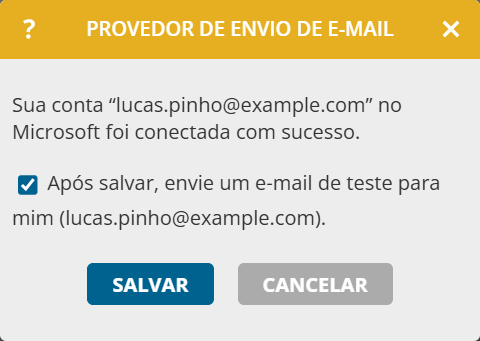
- Clique em Salvar.
- Você receberá um e-mail de teste enviado pelo portatour® por meio do provedor configurado.
Observação: um provedor de envio de e-mail só pode ser configurado pelo próprio usuário, pois para isso são necessárias suas permissões individuais na Microsoft.
Enviar notificação de compromisso por e-mail
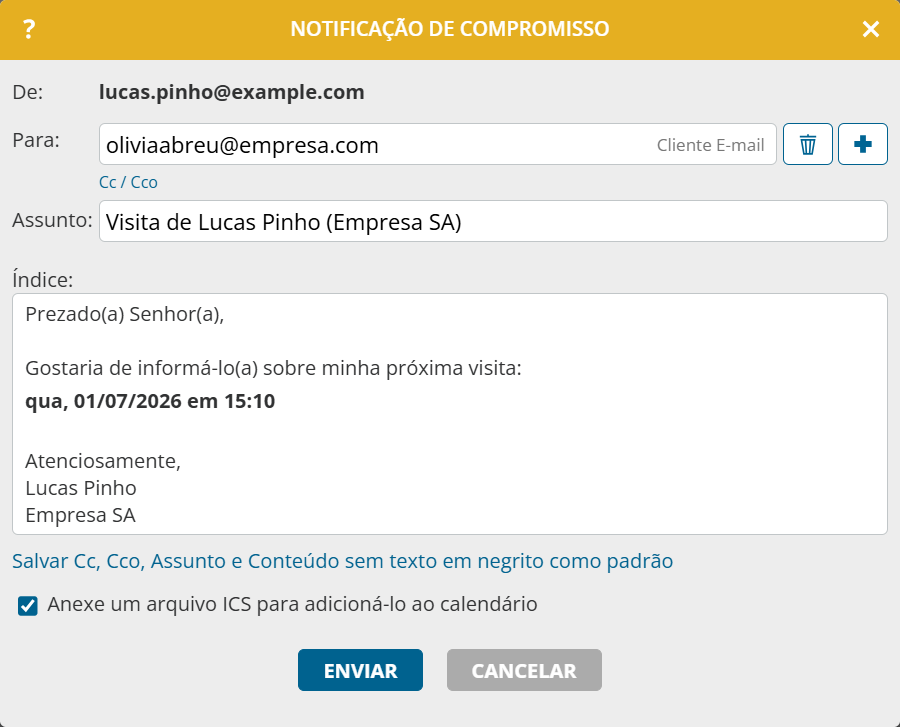
Com a nova função Enviar notificação de compromisso por e-mail, você envia diretamente do portatour® um aviso de compromisso por e-mail aos seus clientes. Para isso, proceda da seguinte forma:
- Selecione Enviar notificação de compromisso por e-mail, clicando com o botão direito em um compromisso próximo no calendário ou no roteiro de atendimento, ou na página de detalhes do compromisso em Ações.
- Verifique ou complete Para, Cc, Cco, Assunto e Conteúdo. O campo Para é preenchido automaticamente se exatamente um endereço de e-mail estiver registrado no compromisso ou no cliente. Se houver vários endereços, eles aparecem como sugestões para seleção.
- Clique em Enviar.
Compromissos avisados são marcados com um ícone de aviso em todas as visualizações (calendário, lista de compromissos, roteiro de atendimento). Essas informações também estão disponíveis na pesquisa avançada e na exportação. Se você mover ou editar esses compromissos, verá uma observação informando que os destinatários não serão notificados automaticamente novamente.

Observações:
- O arquivo ICS anexado opcionalmente serve para adicionar o compromisso ao calendário do destinatário. Trata-se apenas de uma informação, não de um convite com possibilidade de resposta.
- Para não precisar fazer sempre os mesmos ajustes, use Salvar CC, CCO, Assunto e Conteúdo sem texto em negrito como configuração padrão.
Enviar relatório por e-mail
Com a nova função Enviar relatório por e-mail, você envia um relatório diretamente do portatour® aos destinatários de sua escolha. Proceda da seguinte forma:
- Selecione Enviar relatório por e-mail na página de detalhes do cliente em Último relatório, clicando com o botão direito em um relatório na lista de relatórios, ou por meio de Enviar por e-mail no relatório aberto.
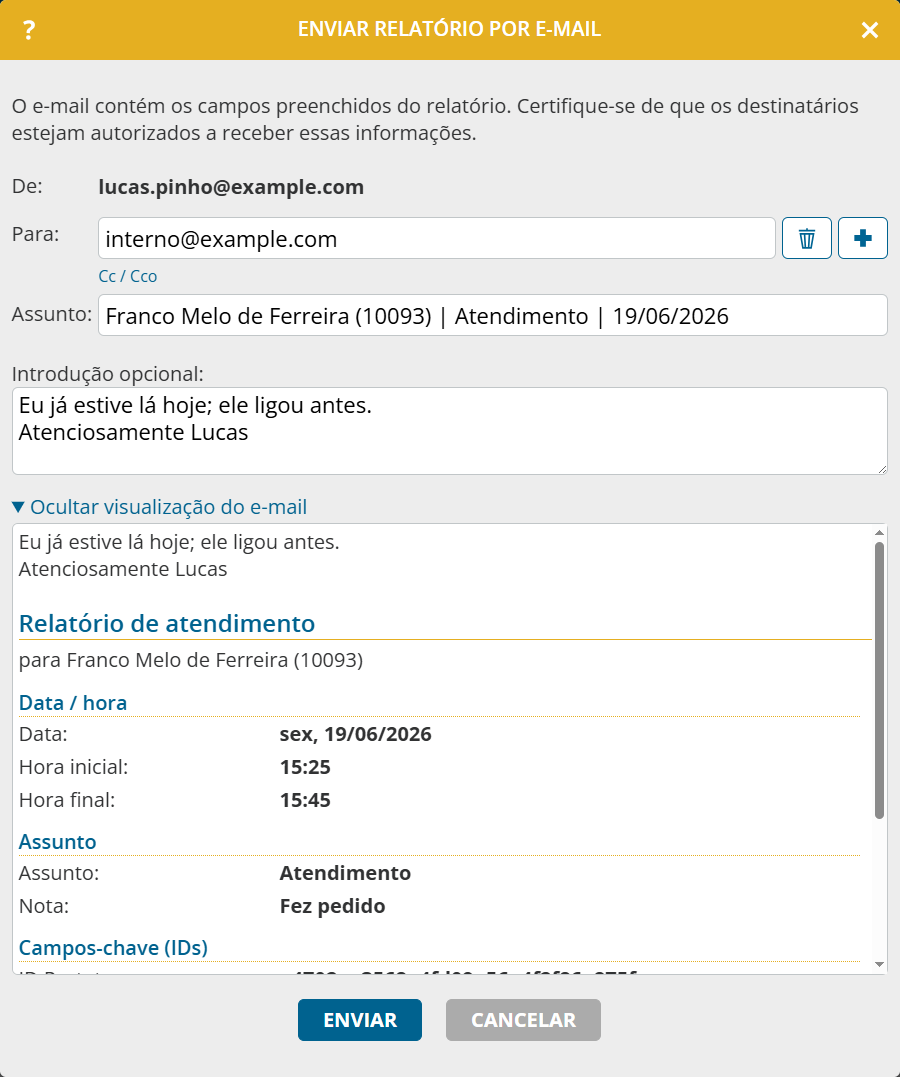
- Insira em Para os destinatários desejados. Endereços usados recentemente são exibidos como sugestões. Além de Para, também estão disponíveis Cc e Cco.
- Clique em Enviar.
Observações:
- O e-mail contém os campos preenchidos do relatório. Certifique-se de que os destinatários estejam autorizados a receber esses dados.
- Clique em Mostrar visualização do e-mail para verificar o conteúdo do e-mail antes do envio.
- Escreva uma introdução se quiser comunicar ao destinatário informações adicionais sobre o relatório. Ela será inserida no e-mail antes do conteúdo do relatório.
- Se o relatório contiver arquivos externos, eles serão enviados por padrão como anexo se o tamanho total for inferior a 20 MB. Desative Anexar arquivos externos como anexo se não quiser enviar os arquivos junto.
Outras observações sobre o envio de e-mails
- Todos os e-mails enviados são armazenados pelo provedor de e-mail nos itens enviados.
- Administradores e supervisores também podem usar Enviar notificação de compromisso por e-mail e Enviar relatório como e-mail na espaço de trabalho de outros usuários, desde que tenham configurado seu próprio provedor. Os e-mails são sempre enviados pelo próprio provedor. No caso de Enviar notificação de compromisso por e-mail, você recebe inicialmente um texto introdutório adaptado. O padrão salvo vale para cada área de trabalho.
- Vários provedores de envio de e-mail podem estar configurados ao mesmo tempo. Ao enviar, você seleciona por qual provedor o e-mail deve ser enviado.
- As funções Enviar notificação de compromisso por e-mail e Enviar relatório por e-mail não estão disponíveis quando o portatour® está conectado ao Dynamics CRM como sistema de fonte de dados.