Grande aggiornamento luglio 2026

Dopo un’intensa fase di sviluppo, oggi abbiamo pubblicato un grande aggiornamento per portatour®. Per leggere i dettagli sulle novità, continua la lettura oppure utilizza i seguenti link:

Ti auguriamo buon lavoro con le nuove funzionalità! Attenndiamo un tuo feedback all’indirizzo feedback@portatour.com

Avvertire dell’appuntamento e inviare rapporto via e-mail

Ti è mai capitato? Vuoi informare un cliente di un appuntamento imminente oppure inoltrare rapidamente un rapporto all’ufficio interno dopo una visita. Finora, entrambe le operazioni richiedevano un passaggio tramite il tuo gestore e-mail esterno.

Da ora in poi puoi eseguire entrambe le operazioni direttamente in portatour® con le nuove funzioni: Avvertire dell’appuntamento per e-mail e Inviare rapporto come e-mail. Tutto tramite il tuo account e-mail Microsoft esistente.

Configurare provider di invio e-mail

Per utilizzare le nuove funzioni, configura prima un provider di invio e-mail in portatour®. Procedi come segue:

  1. Nel menu principale, apri le Opzioni.
  2. Seleziona Provider di invio e-mail > Aggiungi.
  3. Fai clic su Login con Microsoft.
  4. Accedi con le credenziali del rispettivo account.
  5. Autorizza l’invio di e-mail tramite il tuo account. Se l’accesso è bloccato dalla tua azienda, contatta il tuo amministratore IT.
    Consiglio: portatour® necessita esclusivamente dell’autorizzazione per inviare e-mail, senza accesso alle caselle di posta.
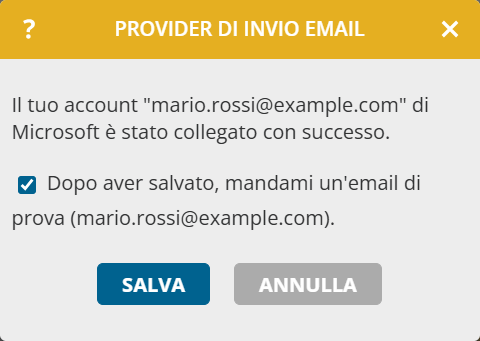
  6. Si apre una finestra per salvare il provider di invio e-mail.
  1. Fai clic su Salva.
  2. Riceverai un’e-mail di test inviata da portatour® tramite il provider configurato.

Consiglio: un provider di invio e-mail può essere configurato solo dall’utente stesso, poiché a tal fine sono necessarie le sue autorizzazioni individuali per Microsoft.

Avvertire dell’appuntamento per e-mail

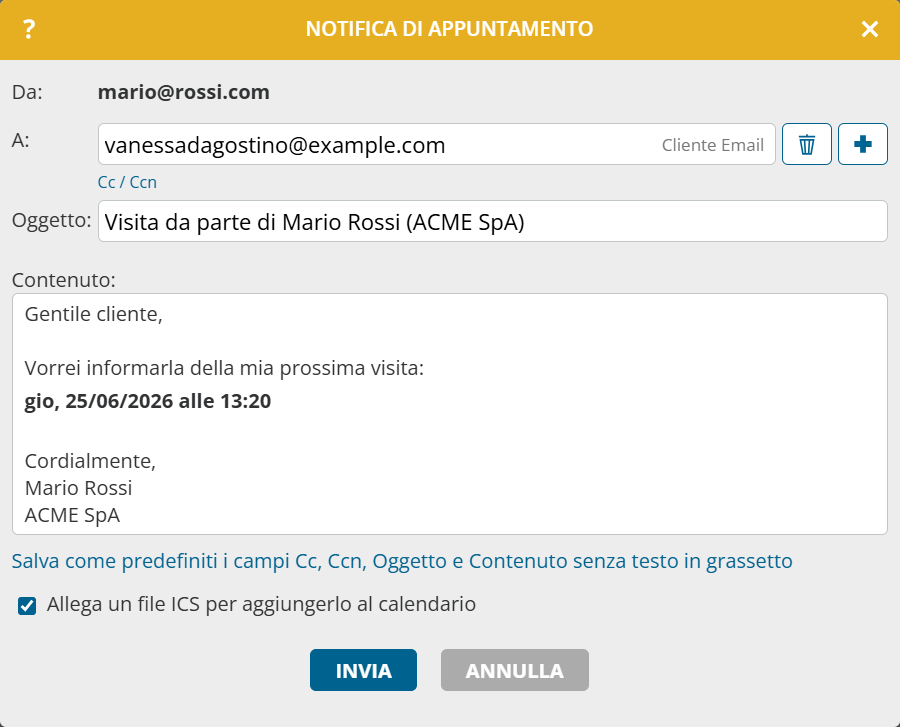
Con la nuova funzione Avvertire dell’appuntamento per e-mail, invia direttamente da portatour® un annuncio via e-mail di un appuntamento ai tuoi clienti. Procedi come segue:

  1. Seleziona Avvertire dell’appuntamento via e-mail facendo clic con il tasto destro su un appuntamento imminente nel calendario o nel piano visite, oppure nella pagina di dettaglio dell’appuntamento sotto Azioni.
  2. Controlla o completa A, Cc, Ccn, Oggetto e Contenuto. Il campo A viene compilato automaticamente se per l’appuntamento o il cliente è registrato esattamente un indirizzo e-mail. Se sono presenti più indirizzi, questi appaiono come proposte selezionabili.
  3. Fai clic su Invia.

Gli appuntamenti in questione vengono contrassegnati in tutte le viste (calendario, elenco appuntamenti, piano visite) con un simbolo di annuncio. Queste informazioni sono disponibili anche nella ricerca avanzata e nell’esportazione. Se sposti o modifichi tali appuntamenti, vedrai una nota che informa che i destinatari NON saranno automaticamente avvisati di nuovo.

Consiglio:

  • Il file ICS allegato facoltativamente serve per inserire l’appuntamento nel calendario del destinatario. Si tratta di una semplice informazione, non di un invito con possibilità di risposta.
  • Per evitare di dover effettuare sempre le stesse modifiche, utilizza Salva Cc, Ccn, oggetto e contenuto senza testo in grassetto come standard.

Inviare rapporto come e-mail

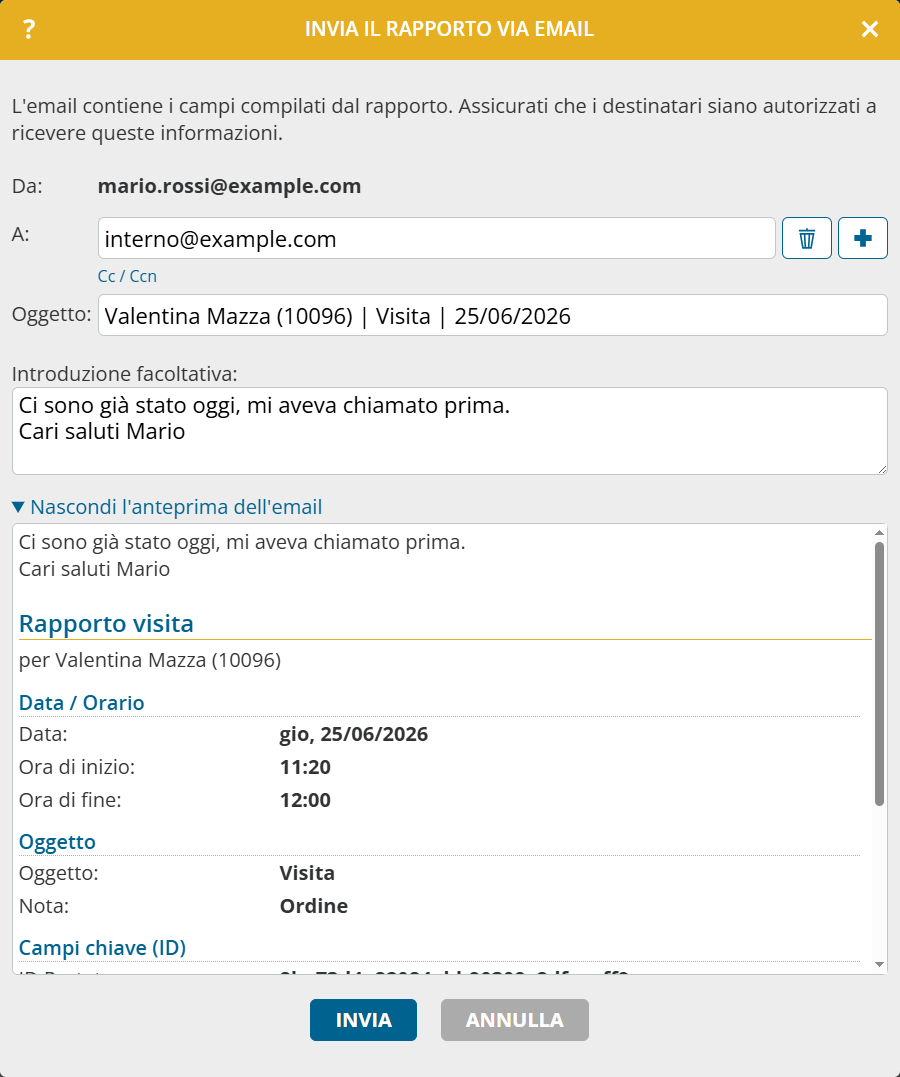
Con la nuova funzione Inviare rapporto come e-mail, invia un rapporto direttamente da portatour® ai destinatari di tua scelta. Procedi come segue:

  1. Seleziona Inviare rapporto come e-mail nella pagina di dettaglio del cliente sotto Ultimo rapporto, facendo clic con il tasto destro su un rapporto nell’elenco dei rapporti, oppure tramite Invia come e-mail nel rapporto aperto.
  2. Inserisci in A i destinatari desiderati. Gli indirizzi utilizzati di recente vengono visualizzati come suggerimenti. Oltre ad A, sono disponibili anche Cc e Ccn.
  3. Fai clic su Invia.

Consiglio:

  • L’e-mail contiene i campi compilati del rapporto. Assicurati che i destinatari siano autorizzati a ricevere questi dati.
  • Fai clic su Mostra anteprima e-mail per controllare il contenuto dell’e-mail prima dell’invio.
  • Scrivi un’introduzione se vuoi comunicare al destinatario informazioni aggiuntive sul rapporto. Questa viene inserita nell’e-mail prima del contenuto del rapporto.
  • Se il rapporto contiene file esterni, questi vengono inviati per impostazione predefinita come allegato se la dimensione totale è inferiore a 20 MB. Disattiva Allega file esterni come allegato se non desideri inviare anche i file.

Ulteriori note sull’invio di e-mail

  • Tutte le e-mail inviate vengono archiviate dal provider e-mail negli elementi inviati.
  • Amministratori e supervisori possono utilizzare Avvisare dell’appuntamento per e-mail e Inviare rapporto come e-mail anche nell’area di lavoro di altri utenti, purché abbiano configurato un proprio provider. Le e-mail vengono sempre inviate tramite il proprio provider. Nel caso di Avvisare dell’appuntamento per e-mail, riceverai inizialmente un testo introduttivo adattato. Lo standard salvato vale per ciascuna area di lavoro.
  • È possibile configurare contemporaneamente più provider di invio e-mail. Durante l’invio, seleziona quindi tramite quale provider deve essere inviata l’e-mail.
  • Le funzioni Avvisare dell’appuntamento per e-mail e Inviare rapporto come e-mail non sono disponibili se portatour® è collegato a Dynamics CRM come sistema di origine dati.

Estensioni della mappa

Visualizzare i piani visite nella mappa dell’account aziendale

Questa novità riguarda gli amministratori e i supervisori degli account aziendali con almeno due utenti.

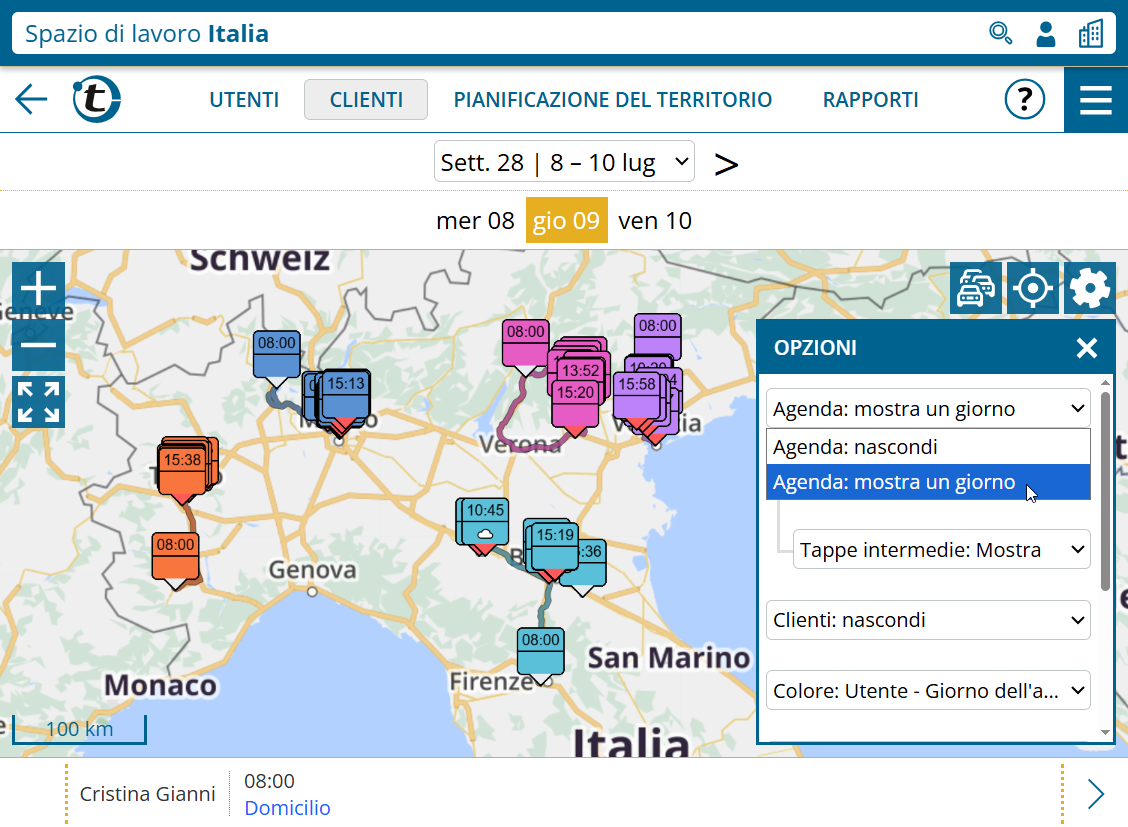
Fino ad oggi, per avere una visione d’insieme di dove saranno di servizio i vostri venditori, era necessario fare clic manualmente su ogni singola mappa utente. Da adesso, potete vedere chiaramente i piani visite di tutti gli utenti direttamente nelle mappe aziendali e dei gruppi di utenti.

Procedi come segue:

  1. Apri l’area di lavoro aziendale o di gruppo desiderata.
  2. Fai clic su Clienti > Mappa.
  3. Nella mappa, fai clic in alto a destra sull’icona dell’ingranaggio.
  4. Passa a Agenda: Mostra un giorno.
  5. Verranno visualizzate tutte le visite pianificate e tutti i percorsi del giorno selezionato.

Consiglio:

  • È possibile nascondere percorsi e punti intermedi.
  • Tutti i clienti non inclusi nel giro visita vengono nascosti; potete visualizzarli se necessario in qualsiasi momento.

Visualizzare le informazioni dei clienti in modalità di selezione

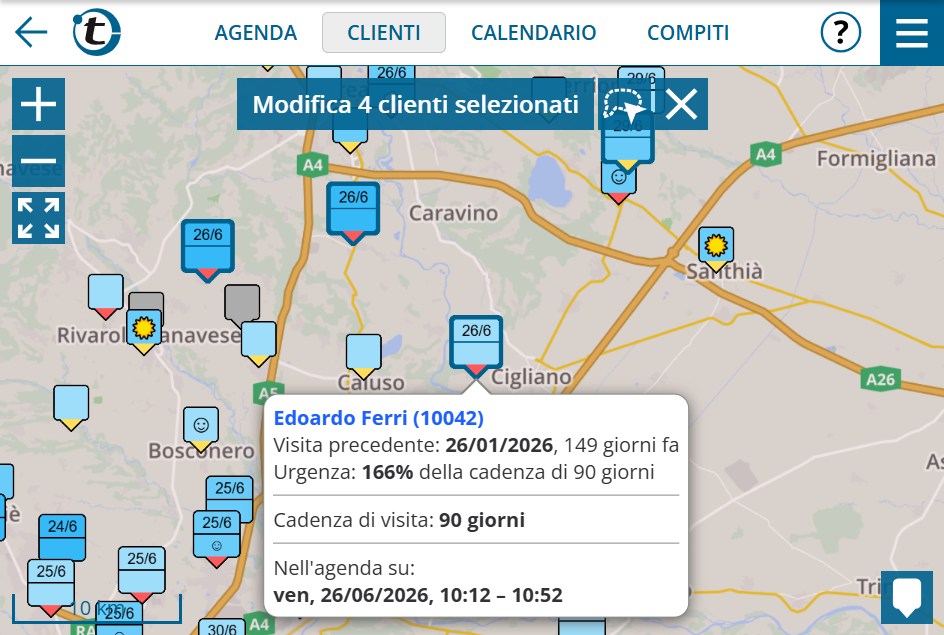
Nella modalità di selezione, finora non era possibile visualizzare le informazioni di un cliente. Da oggi è possibile:

  1. Apri la mappa, ad esempio tramite l’elenco clienti o il piano visite.
  2. Fai clic sull’icona dell’ingranaggio in alto a destra e seleziona Attiva modalità di selezione.
  3. Seleziona uno o più clienti.
  4. Fai clic su uno dei clienti selezionati per visualizzare le relative informazioni.
  5. Fai clic un’altra volta sul cliente per rimuovere la selezione. Se volete soltanto nascondere le informazioni, fai clic su un altro punto della mappa.

Consiglio: questa funzione è disponibile anche nelle mappe di Territory Optimization.

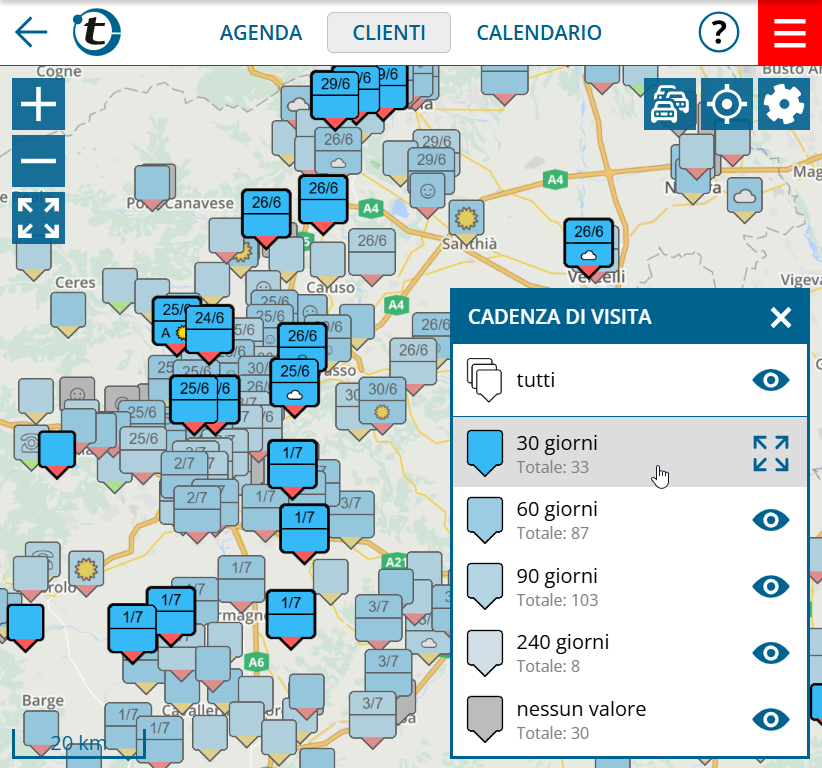
Evidenziare i gruppi di colorazione sulla mappa

Hai mai desiderato evidenziare sulla mappa tutti i clienti di un determinato gruppo di colorazione? Da ora in poi, basta fare clic sul gruppo desiderato nella legenda della mappa.

Estensione dell’invio periodico del report portatour® via e-mail

Finora l’invio automatico poteva essere configurato solo per i report portatour® per gli utenti e solo tramite inserimento manuale degli indirizzi e-mail. D’ora in poi sono disponibili le seguenti novità:

  • Anche i report portatour® per l’azienda e per i gruppi di utenti possono essere inviati automaticamente.
  • La selezione dei destinatari può avvenire automaticamente anche in base ai livelli di autorizzazione della gestione utenti, utilizzando gli indirizzi e-mail registrati per gli utenti.
  • È possibile stabilire individualmente il giorno e la finestra temporale dell’invio.

Tutte le impostazioni relative ai report portatour® sono ora raggruppate nella sezione dedicata Report portatour® nelle opzioni.

Configurare lo standard aziendale per l’invio dei report

Questa novità riguarda gli amministratori e i supervisori degli account aziendali con almeno due utenti.

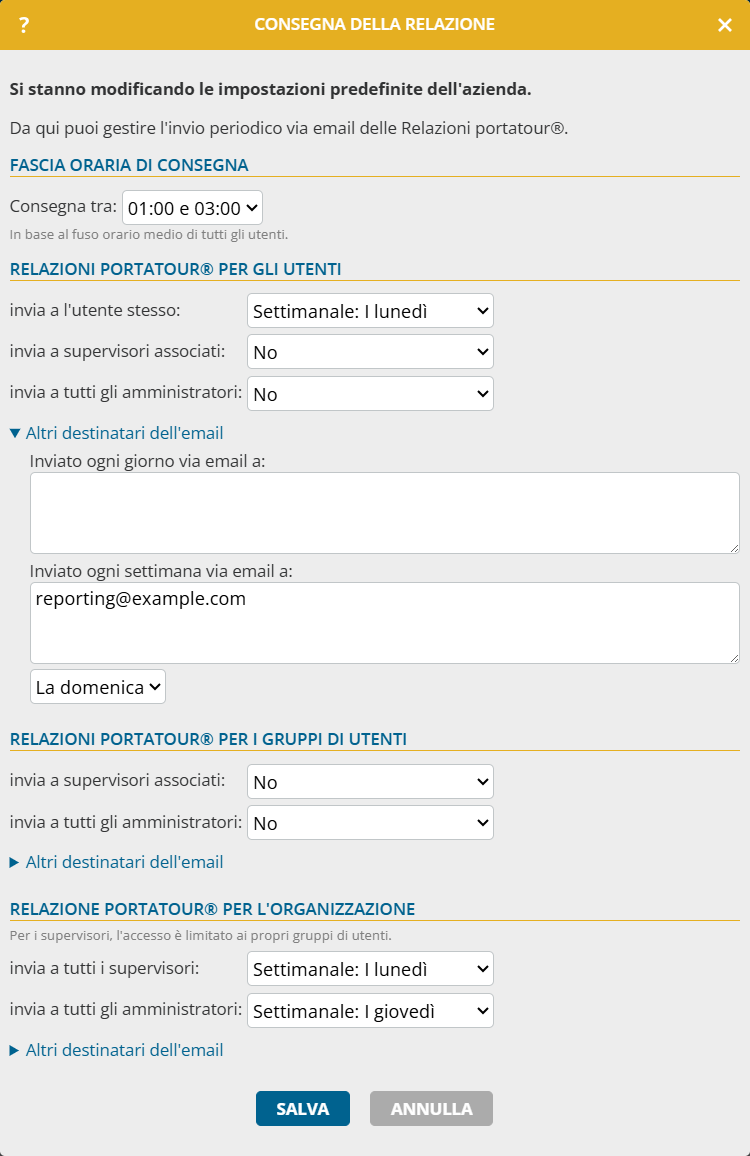
Per configurare l’invio dei report a livello aziendale, procedi come segue:

  1. Apri le opzioni aziendali nello spazio di lavoro Azienda.
  2. Fai clic su Report portatour® > Invio periodico del report via e-mail.
  3. In Finestra temporale di invio, definisci quando devono essere inviati i report.
  4. Configura il piano di invio per Report portatour® per utenti, Report portatour® per gruppo di utenti e Report portatour® per azienda. Per ciascun gruppo di destinatari, seleziona: Nessun invio, Giornaliero o Settimanale in un giorno della settimana selezionabile.
  5. Fai clic su Salva.

Consiglio:

  • Gli indirizzi e-mail esistenti da E-mail giornaliera a e E-mail settimanale (domenica) a sono stati trasferiti automaticamente nei rispettivi Altri destinatari e-mail. L’invio dei report rimane come configurato finora.
  • Questa estensione non è disponibile se portatour® è collegato a Dynamics CRM come sistema di origine dati.

Adattare l’invio periodico dei report per gli utenti

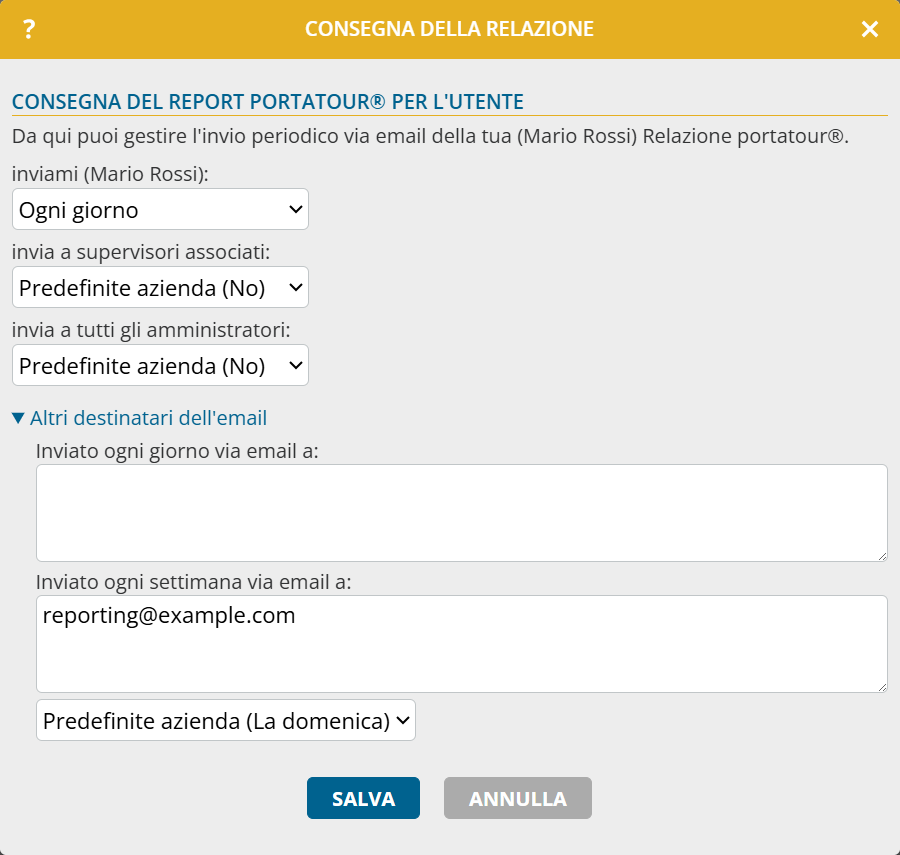
Per adattare l’invio dei report per gli utenti con un proprio giro visite, procedi come segue:

  1. Apri le Opzioni.
  2. In Report portatour®, fai clic su Invio periodico del report via e-mail.
  3. In Invio del report portatour® per utenti , puoi sovrascrivere lo standard aziendale per le singole impostazioni e stabilire se il report viene inviato a voi stessi, ai supervisori responsabili e/o a tutti gli amministratori.
  4. Fai clic su Salva.

Consiglio:

  • Gli indirizzi e-mail esistenti da E-mail giornaliera a e E-mail settimanale (domenica) a sono stati trasferiti automaticamente nei rispettivi Altri destinatari e-mail. L’invio dei report rimane come configurato finora.
  • Negli account singoli non è possibile inserire le impostazioni per supervisori e amministratori.
  • Se portatour® è collegato a Dynamics CRM come sistema di origine dati, possono essere inseriti solo gli altri destinatari e-mail.
  • Per gli amministratori: con la nuova autorizzazione Configurare report portatour®, stabilire con quali livelli di autorizzazione può essere adattato l’invio periodico del report. L’autorizzazione è inizialmente impostata sullo stesso valore dell’autorizzazione esistente Modificare impostazioni report

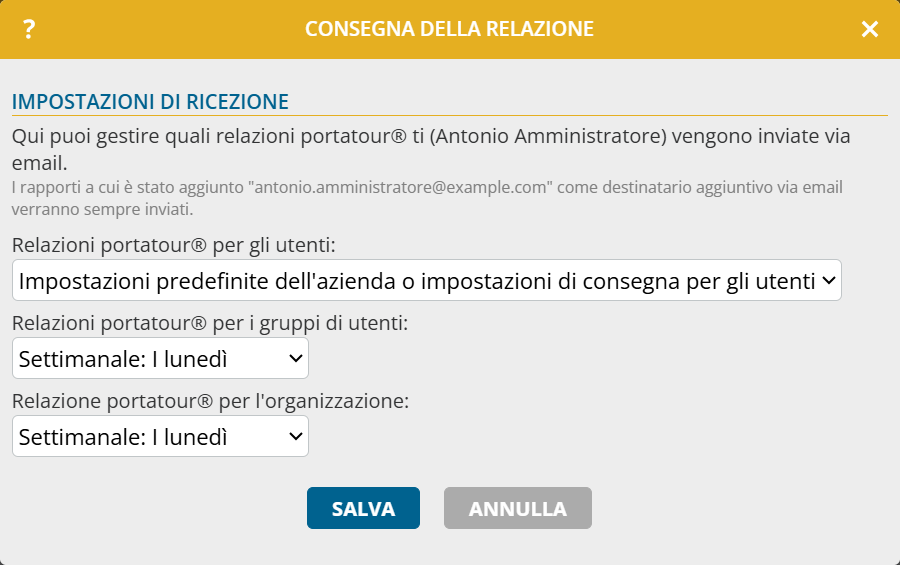
In qualità di amministratore e supervisore puoi modificare le impostazioni di ricezione. Qui puoi stabilire per voi stessi, in deroga allo standard aziendale, quali report ti vengono inviati. Procedi come segue:

  1. Apri le Opzioni.
  2. In Report portatour®, fai clic su Invio periodico del report via e-mail.
  3. In Impostazioni di ricezione, stabilisci quali report vengono inviati e quando.

Consiglio: questa estensione non è disponibile se portatour® è collegato a Dynamics CRM come sistema di origine dati.

Ulteriori miglioramenti

Sottoscrizioni calendario: gestione configurabile degli appuntamenti privati

Finora gli appuntamenti privati dei calendari esterni venivano riportati in portatour® senza filtri, inclusi titolo e luogo. Da ora in poi, per tutte le sottoscrizioni calendario si applica un nuovo standard: vengono riportati solo l’orario, titolo e luogo e altri dettagli non vengono acquisiti.

Per adattare questo aggionramento, procedi come segue:

  1. Apri le Opzioni.
  2. Fai clic su Sottoscrizioni al calendario.
  3. Modifica una sottoscrizione esistente o creane una nuova.
  4. Per il calendario desiderato, seleziona Sottoscrivi con impostazioni personalizzate.
  5. In Appuntamenti contrassegnati come “Privato”, seleziona l’opzione desiderata:
    • Importa completamente
    • Importa solo orario e indirizzo
    • Importa solo orario (standard)
    • Non importare

Elenco utenti: modifica di massa dell’appartenenza ai gruppi di utenti

Questa novità riguarda gli amministratori degli account aziendali con almeno due utenti.

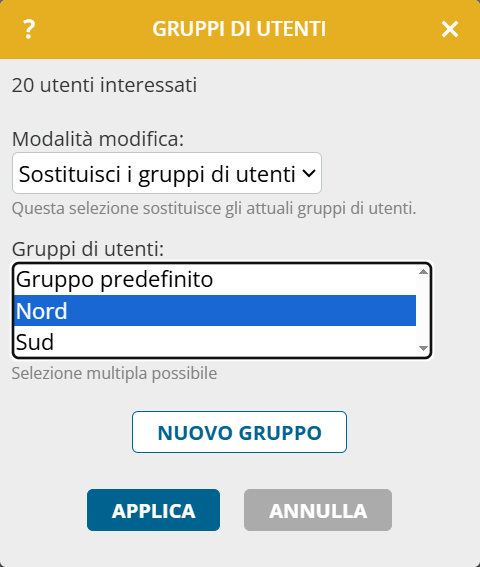
Da ora in poi puoi modificare i gruppi di utenti per più utenti contemporaneamente tramite la modifica di massa. Non solo hai la possibilità di sostituire tutti i gruppi di utenti, ma puoi anche aggiungere o rimuovere singoli gruppi di utenti.

Procedi come segue:

  1. Nell’area di lavoro Azienda, apri la sezione Utenti.
  2. Utilizza la modalità di selezione o la ricerca avanzata per selezionare gli utenti.
  3. Fai clic su Modifica selezionati oppure Modifica tutti e X.
  4. Fai clic su Altro > Modifica gruppi di utenti.
  5. Seleziona la modalità di modifica e il gruppo di utenti. Se necessario, crea un nuovo gruppo.
  6. Fai clic su Applica.

Territory Optimization: miglioramenti

Le seguenti novità riguardano gli amministratori e i supervisori degli account aziendali con la funzionalità Territory Optimization attivata.

Visite effettive visibili nella situazione iniziale

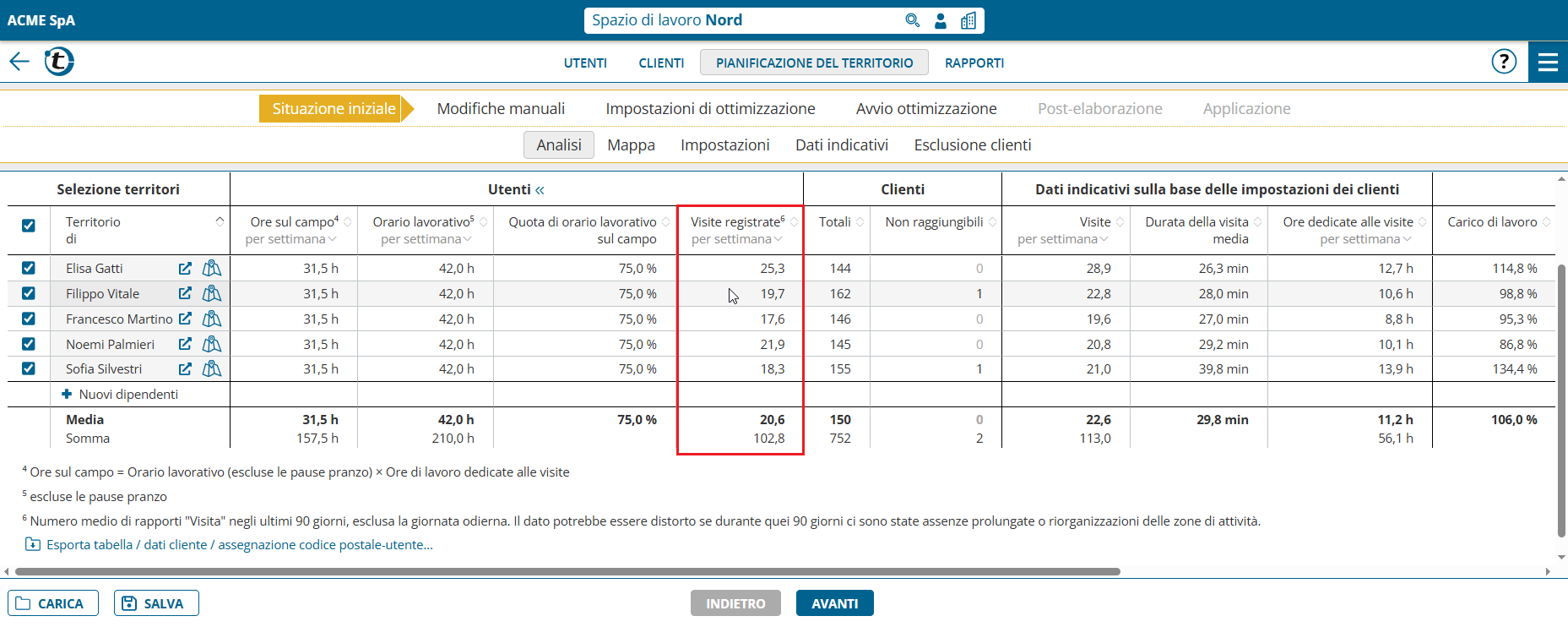
Finora, nella situazione iniziale, era possibile vedere quante visite sono pianificate secondo le impostazioni dei clienti e quante sarebbero teoricamente possibili tenendo conto del tempo di percorrenza, ma non quante sono state effettivamente realizzate in passato. Da ora in poi, è possibile vedere questa informazione nella nuova colonna Visite registrate. Per visualizzarla:

  1. Apri Territory Optimization per l’azienda o per il gruppo di utenti desiderato.
  2. Se necessario, passa a Situazione iniziale > Analisi.
  3. Fai clic sulla sezione della tabella Utenti per espanderla.
  4. La colonna Visite registrate appare all’estrema destra della sezione.

Consiglio:

  • Il valore è significativo solo se in portatour® vengono creati rapporti di visita. A tal fine sono sufficienti anche i rapporti creati automaticamente.
  • Il valore si basa sui rapporti di tipo “Visita” degli ultimi 90 giorni. Può risultare distorto se in questo periodo si sono verificate assenze prolungate o ristrutturazioni dei territori.
  • Se sono disponibili rapporti di visita per meno di 90 giorni, il valore viene estrapolato e contrassegnato di conseguenza.

Migliore rappresentazione dei nuovi dipendenti

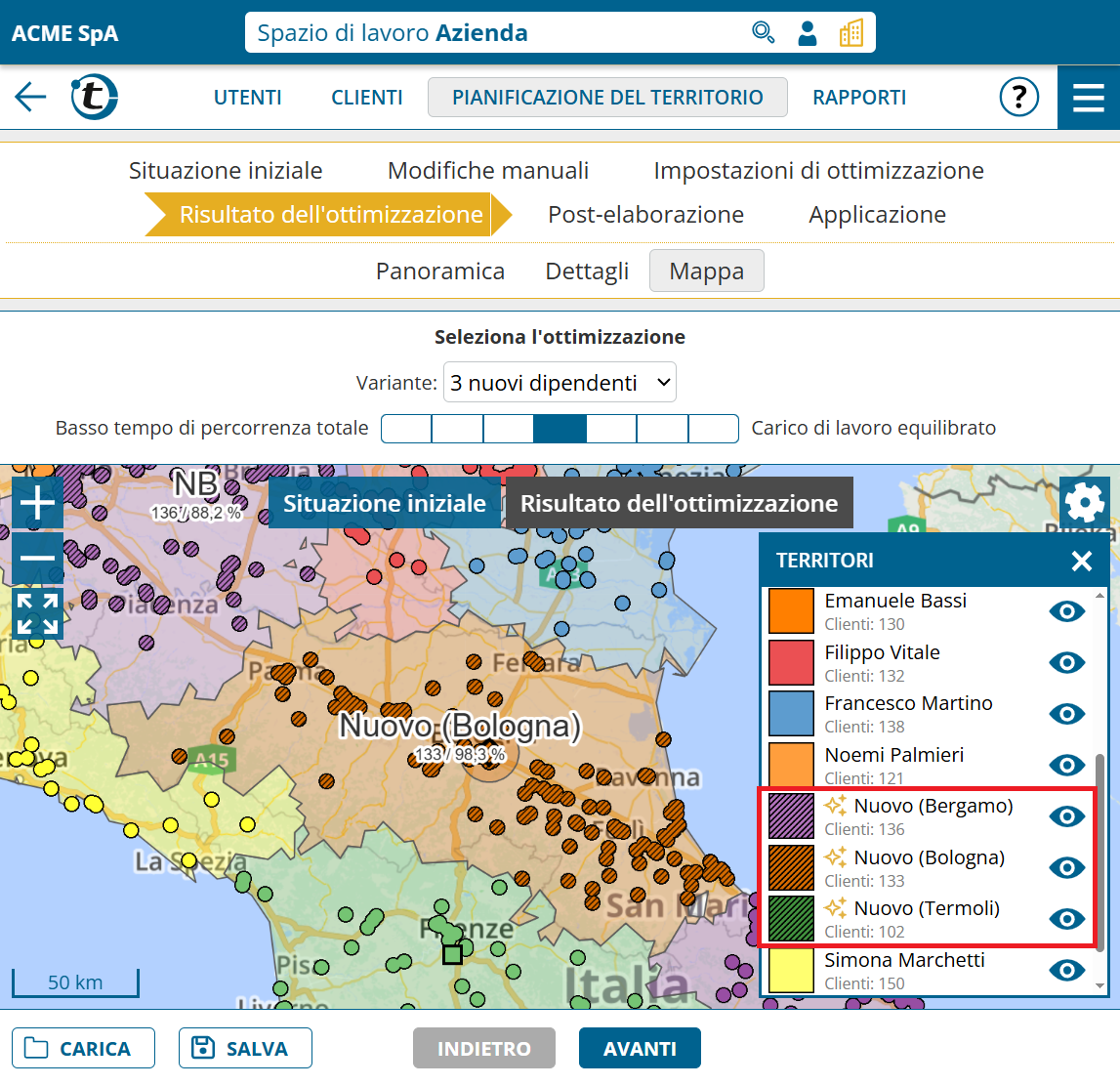
Per aumentare la riconoscibilità dei territori dei nuovi dipendenti, i loro clienti vengono ora visualizzati con un sengo tratteggiato.

Inoltre, i nuovi dipendenti con località di partenza determinata automaticamente ricevono la località proposta come suffisso del nome, ad esempio “Nuovo (Bologna)”. In questo modo sono più facili da identificare in tutto il processo di Territory Optimization.

Consiglio: il suffisso della località nel nome del collaboratore viene assegnato solo per le nuove ottimizzazioni.

Grande aggiornamento marzo 2026

Dopo un intenso periodo di sviluppo, rilasciamo oggi un importante aggiornamento di portatour®. Per leggere i dettagli delle nuove funzioni, scorri verso il basso o utilizza il link seguente:


Ti auguriamo buon lavoro con le nuove funzioni e ci auguriamo di ricevere il tuo feedback all’indirizzo feedback@portatour.com.

Aggiornamenti della mappa

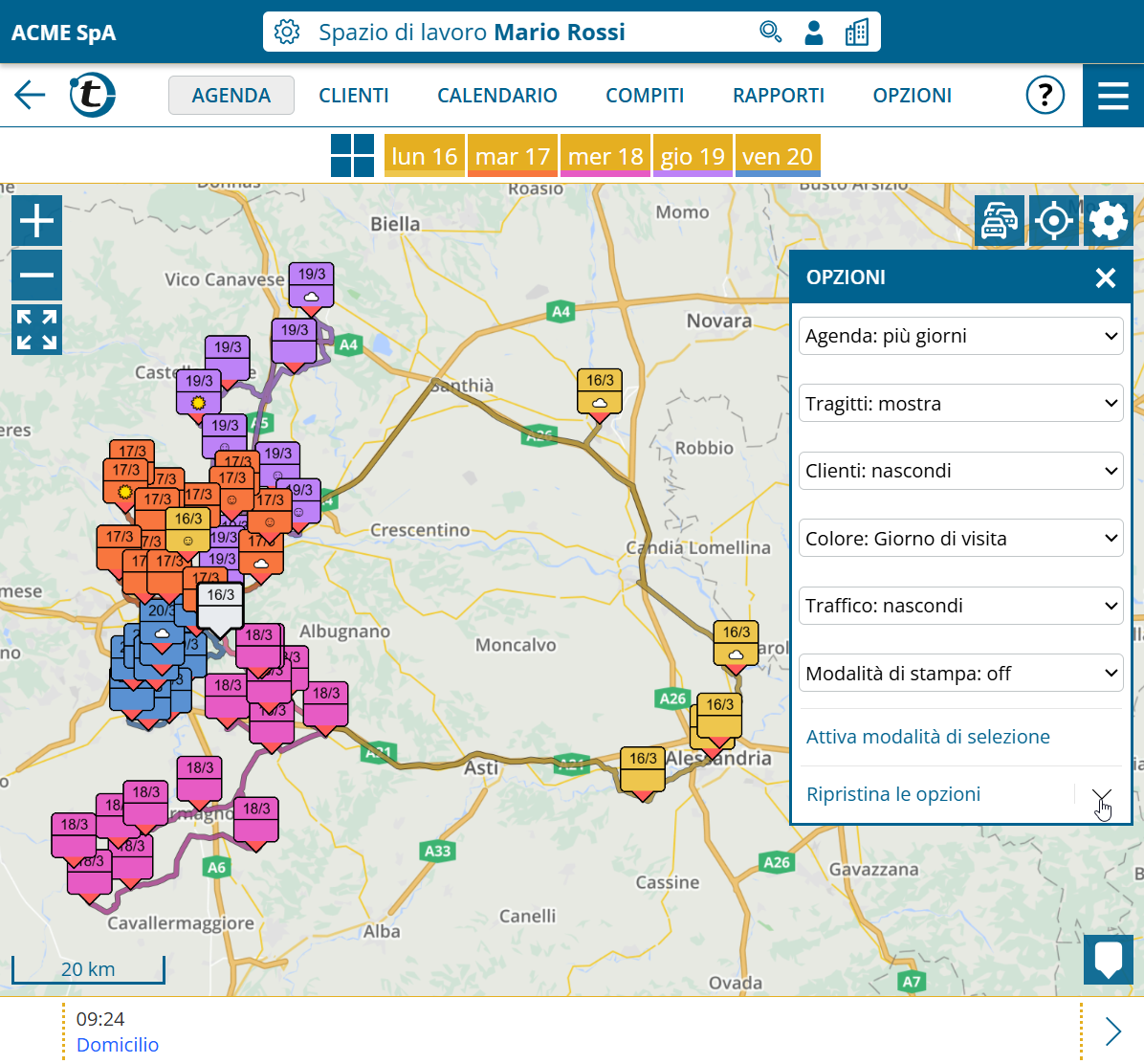
Salva le opzioni di mappa individuali come default

In precedenza, le modifiche apportate nelle opzioni della mappa venivano resettate quando la mappa veniva riaperta. Da adesso, potrai definire quali opzioni saranno impostatate in modo permanente come predefinite.

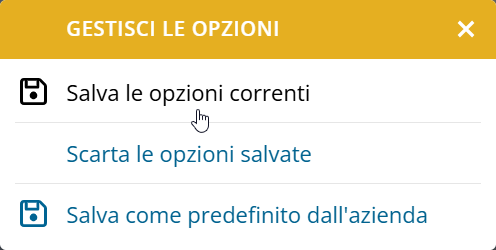
Procedi come segue per salvare le impostazioni di default della mappa:

  1. Imposta le opzioni desiderate.
  2. Clicca sulla freccia accanto a “Ripristina le opzioni“.
  1. Seleziona “salva opzioni correnti“.

Le impostazioni di default vengono salvate separatamente per la mappa dei cienti, la mappa del giro visita e la mappa dell’ ottimizzazione dei territori. Nell’ottimizzazione dei territori viene salvata inoltre la selezione dei dati indicativi da visualizzare nelle aree territoriali.

Come amministratore hai la possibilità di utilizzare “Salva come predefinito dall’azienda” per impostare le opzioni correnti come predefinite per gli utenti senza impostazioni personalizzate.

Ottimizzazione dei territori: mappa con opzioni di colorazione aggiuntive

Questa novità interessa amministratori e i supervisori con accesso aziendale e con ottimizzazione dei territori attivata.

Da ora sono disponibili tutte le opzioni di colorazione della mappa clienti dell’ottimizzazione dei territori, compresa la colorazione in base ai campi definiti dall’utente.

Aggiornamenti per l’agenda

Notifiche per appuntamenti da clienti al di fuori dei loro orari di apertura

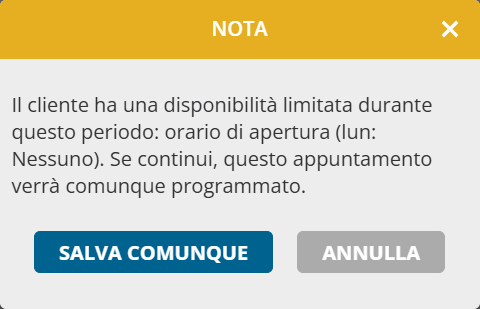
Ti è mai capitato di inserire un appuntamento e di renderti conto solo in seguito che il cliente era chiuso in quel momento? portatour® ora ti informerà degli orari di apertura del cliente direttamente quando creo o modifichi un appuntamento.

Le disponibilità limitate derivano da:

  • Orari di apertura
  • Blocco visite
  • Ferie
  • Restrizioni della pianificazione

Aumento del numero di alloggi preferiti a 50

I pernottamenti possono aumentare significativamente l’efficienza dei tuoi tour. Per offrirti ancora più flessibilità, portatour® raddoppia il numero massimo di alloggi preferiti da 25 a 50.

Estensione della gestione dei rapporti

Nuovo tipo di rapporto per “Per telefono” e “Per telefono invece di visita”

Finora, le tre opzioni “Per telefono invece di persona”, “Per telefono” e “Altro rapporto” creavano lo stesso tipo di rapporto “Altro rapporto”. D’ora in poi, verrà creato un tipo di rapporto separato per ciascuno di questi tre casi. Questo consente di configurare i campi definiti dall’utente in modo diverso.
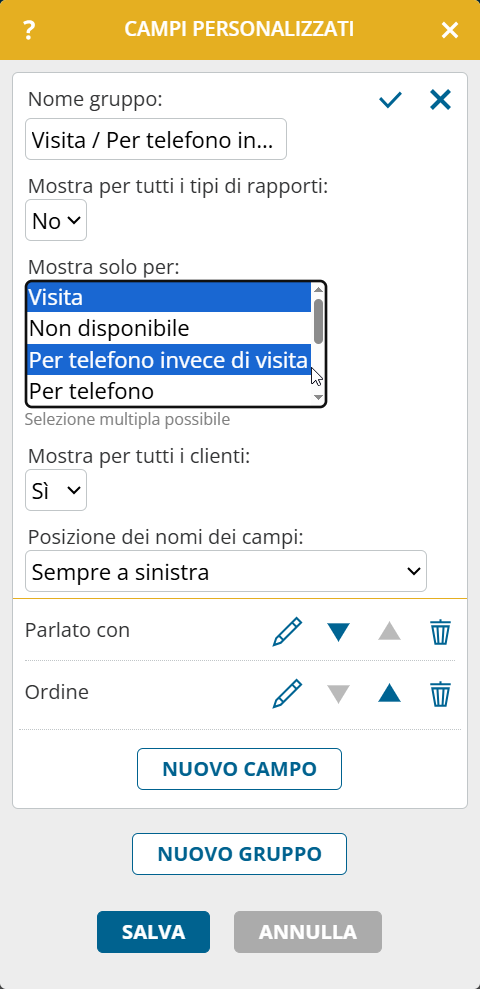
Il nuovo tipo di rapporto è disponibile anche per l’importazione, l’esportazione e nella ricerca avanzata. Se necessario, adatta le esportazioni automatiche in essere.

Consiglio: questa funzione non è ancora disponibile se portatour® è collegato a Dynamics CRM come sistema sorgente di dati.

Stato e urgenza della visita del cliente visitato nel rapporto

portatour® aggiunge al rapporto visita ulteriori dettagli sullo stato delle visite completate. Nella sezione “rapporti visita“, puoi vedere in delle colonne aggiuntive “Stato e urgenza dell’agenda” se un cliente è calcolato nell’agenda al momento della creazione del rapporto e quale è la sua urgenza.
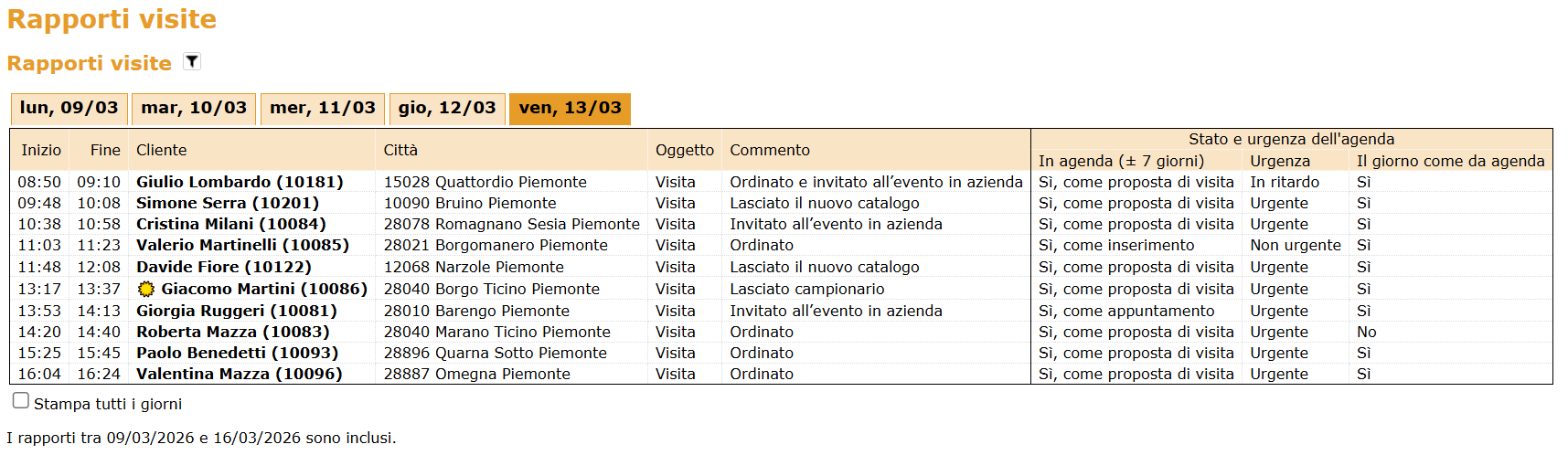
Le nuove colonne sono disponibili anche nell’esportazione del rapporto.

È disponibile inoltre una nuova sezione “Stato della pianificazione e urgenza dei clienti visitati negli ultimi 90 giorni“. Qui puoi vedere le statistiche basate su su questi valori.

Si prega di notare che i dati sottostanti sono determinati e salvati al momento della creazione del rapporto. Le modifiche successive al rapporto visita non hanno alcuna influenza. L’inserimento ritardato di un rapporto visita può falsare le statistiche.

Nella sezione “Clienti in ritardo al momento” verrà inoltre mostrato se è già prevista in agenda una visita per questo cliente.
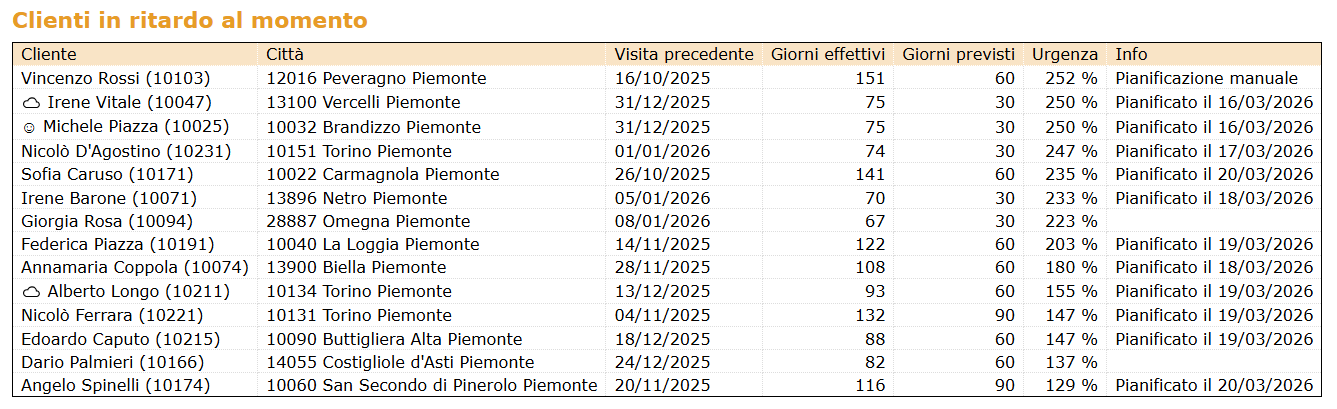
Nota: questa funzione non è ancora disponibile se portatour® è collegato a Dynamics CRM come sistema sorgente di dati.

Rapporto esterno

La tua azienda registra anche rapporti visita in un altro sistema? Puoi integrare portatour® senza problemi. Cliccando su “Appena visitato” o “Non disponibile” nella scheda di un cliente, portatour® apre l’URL esterno che hai configurato. Ciò consente di aprire la schermata di inserimento dati desiderata direttamente nel sistema esterno. Gli URL esterni vengono aperti in aggiunta al normale inserimento dei rapporti.

Come attivare questa funzione come amministratore per tutta l’organizzazione :

  1. Vai su “Spazio di lavoro Azienda” e apri “Opzioni“.
  2. Clicca su “gestione dei rapporti“.
  3. Imposta “Inserire rapporti all’esterno” a “Apri rapporti esterni“.
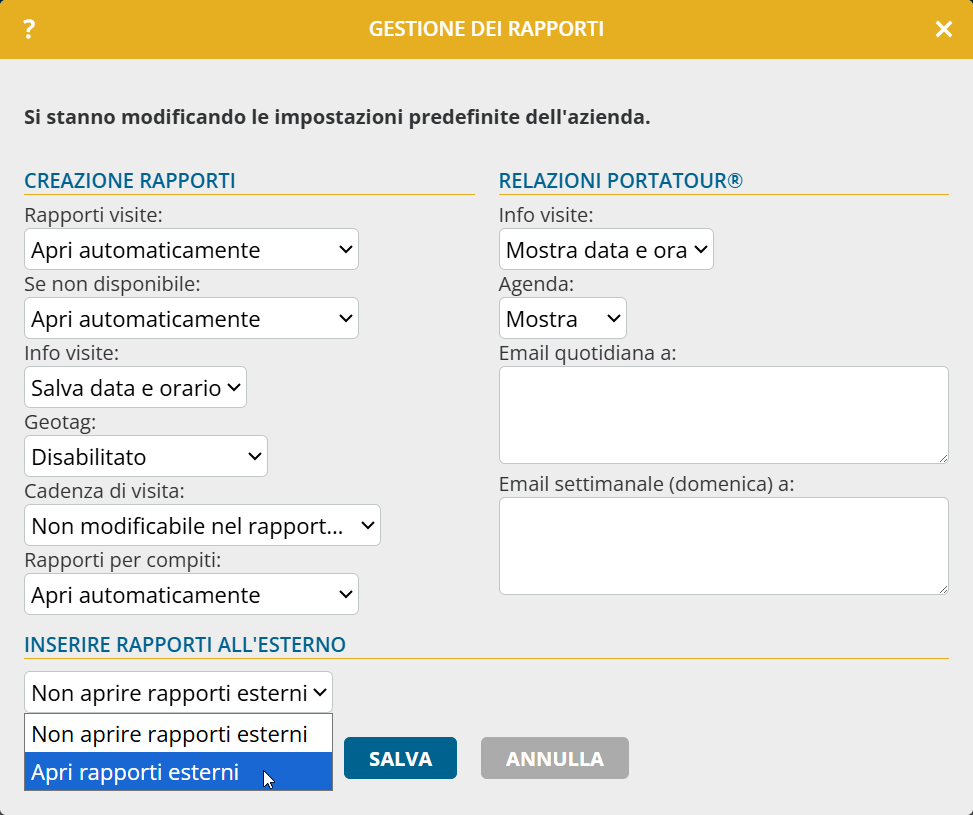
  4. Su “Per i clienti” clicca su “Configura“.
  5. Inserisci l’URL esterno da aprire su “Appena visitato“.
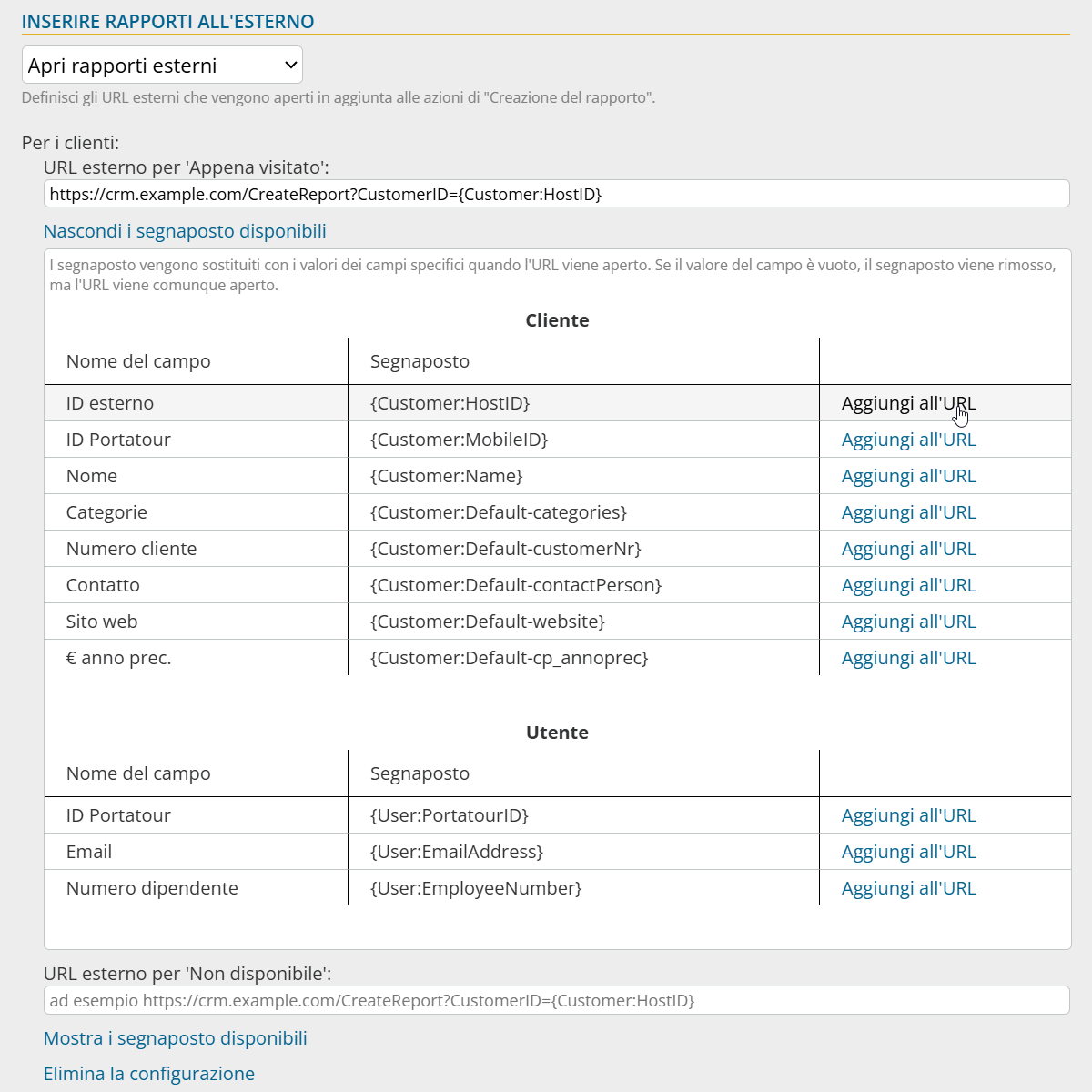
  6. Utilizza facoltativamente dei segnaposto che portatour® riempirà con i valori corrispondenti quando l’URL viene aperto.

Se necessario, l’impostazione può essere modificata per ogni singolo utente. La nuova autorizzazione “Modifica le impostazioni dei rapporti esterni” controlla quale livello di autorizzazione è necessarrio per sovrascrivere questa impostazione.

Nota: questa funzione non è ancora disponibile se portatour® è collegato a Dynamics CRM come sistema sorgente di dati.