Archivi categoria: Dynamics-CRM

Grande aggiornamento marzo 2026

Dopo un intenso periodo di sviluppo, rilasciamo oggi un importante aggiornamento di portatour®. Per leggere i dettagli delle nuove funzioni, scorri verso il basso o utilizza il link seguente:


Ti auguriamo buon lavoro con le nuove funzioni e ci auguriamo di ricevere il tuo feedback all’indirizzo feedback@portatour.com.

Aggiornamenti della mappa

Salva le opzioni di mappa individuali come default

In precedenza, le modifiche apportate nelle opzioni della mappa venivano resettate quando la mappa veniva riaperta. Da adesso, potrai definire quali opzioni saranno impostatate in modo permanente come predefinite.

Procedi come segue per salvare le impostazioni di default della mappa:

  1. Imposta le opzioni desiderate.
  2. Clicca sulla freccia accanto a “Ripristina le opzioni“.
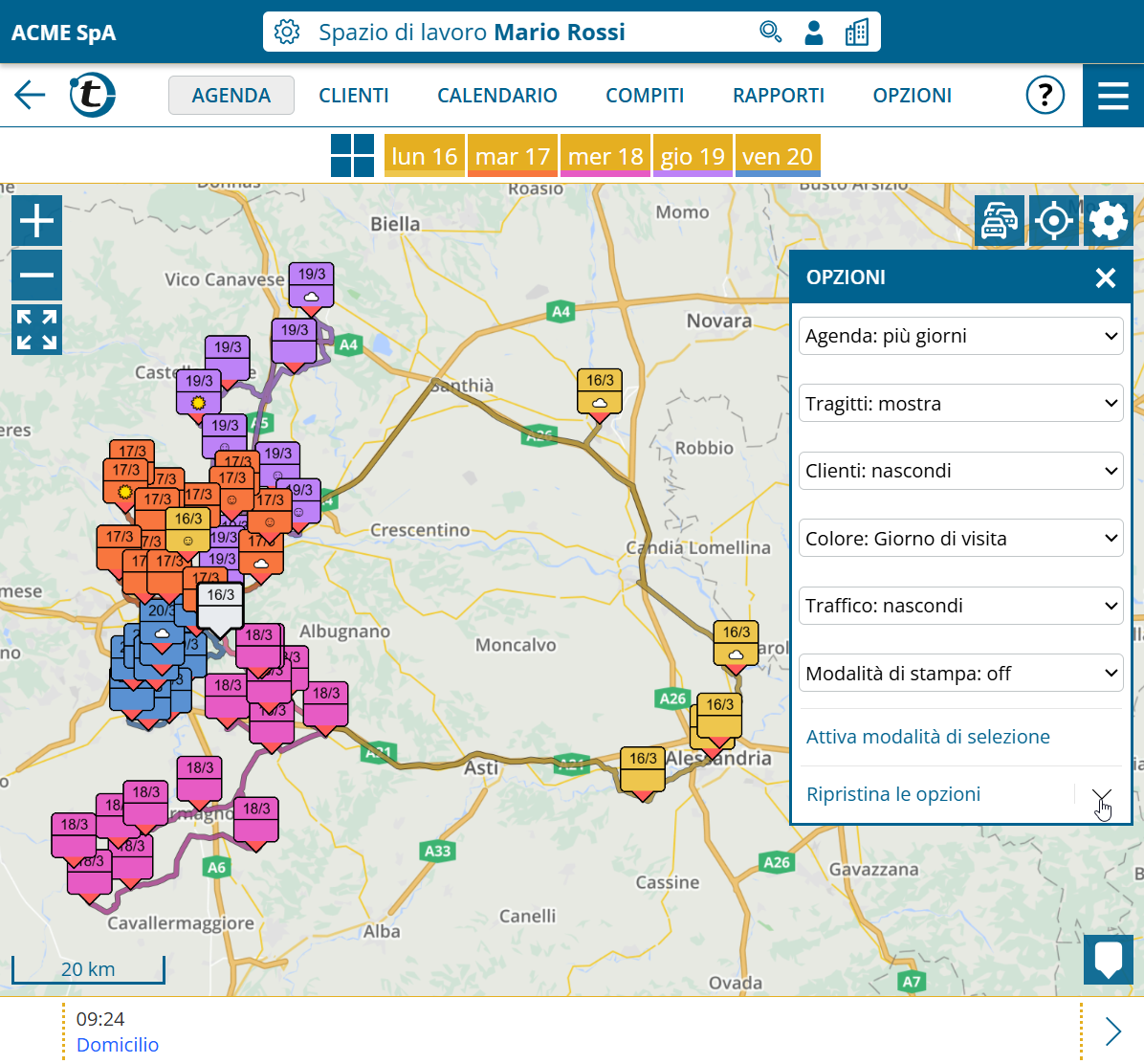
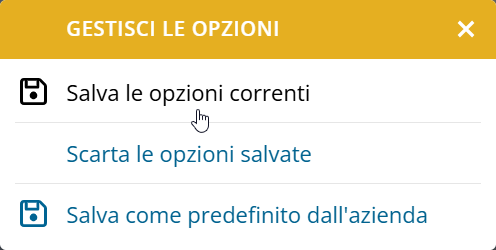
  1. Seleziona “salva opzioni correnti“.

Le impostazioni di default vengono salvate separatamente per la mappa dei cienti, la mappa del giro visita e la mappa dell’ ottimizzazione dei territori. Nell’ottimizzazione dei territori viene salvata inoltre la selezione dei dati indicativi da visualizzare nelle aree territoriali.

Come amministratore hai la possibilità di utilizzare “Salva come predefinito dall’azienda” per impostare le opzioni correnti come predefinite per gli utenti senza impostazioni personalizzate.

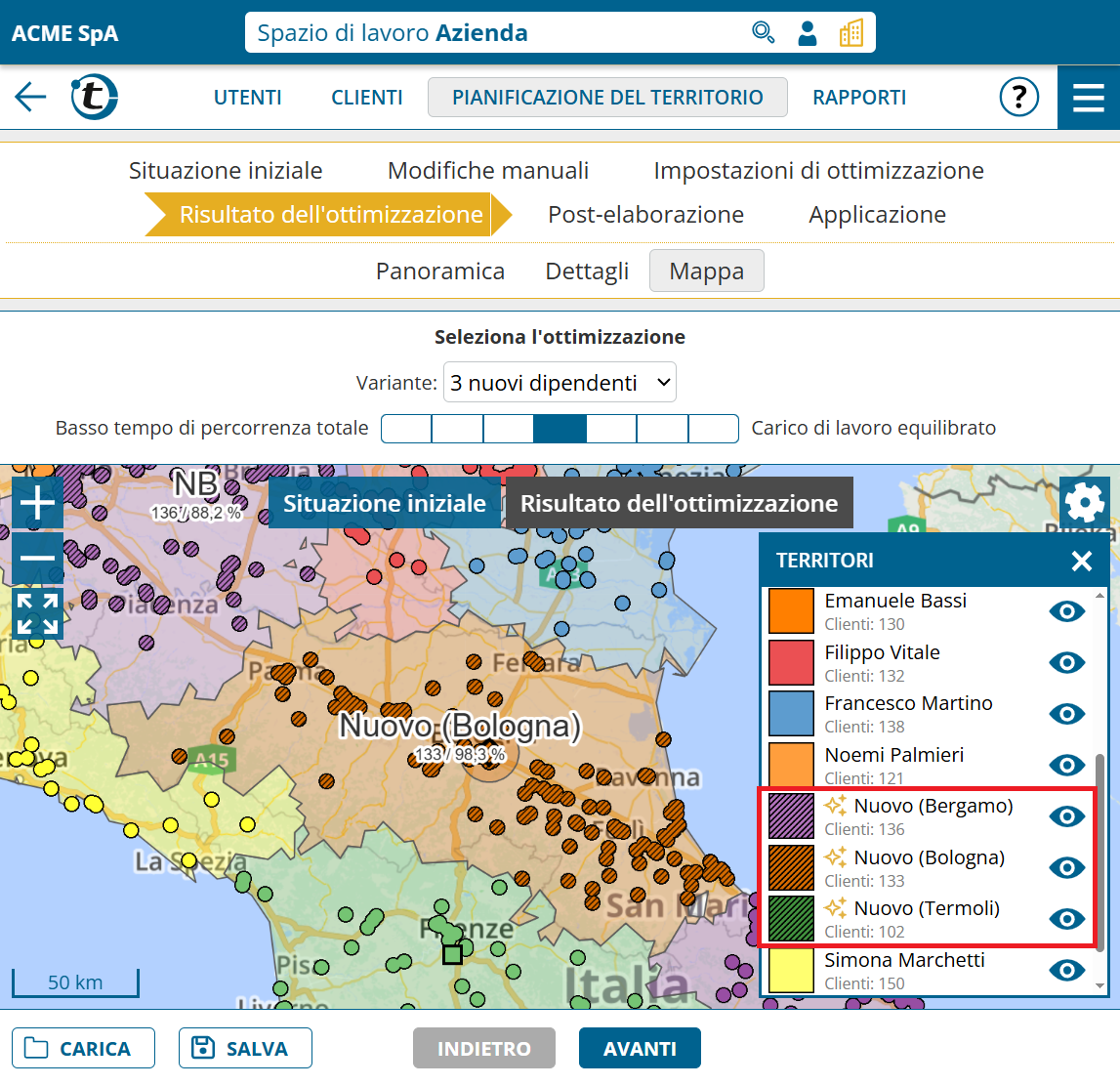
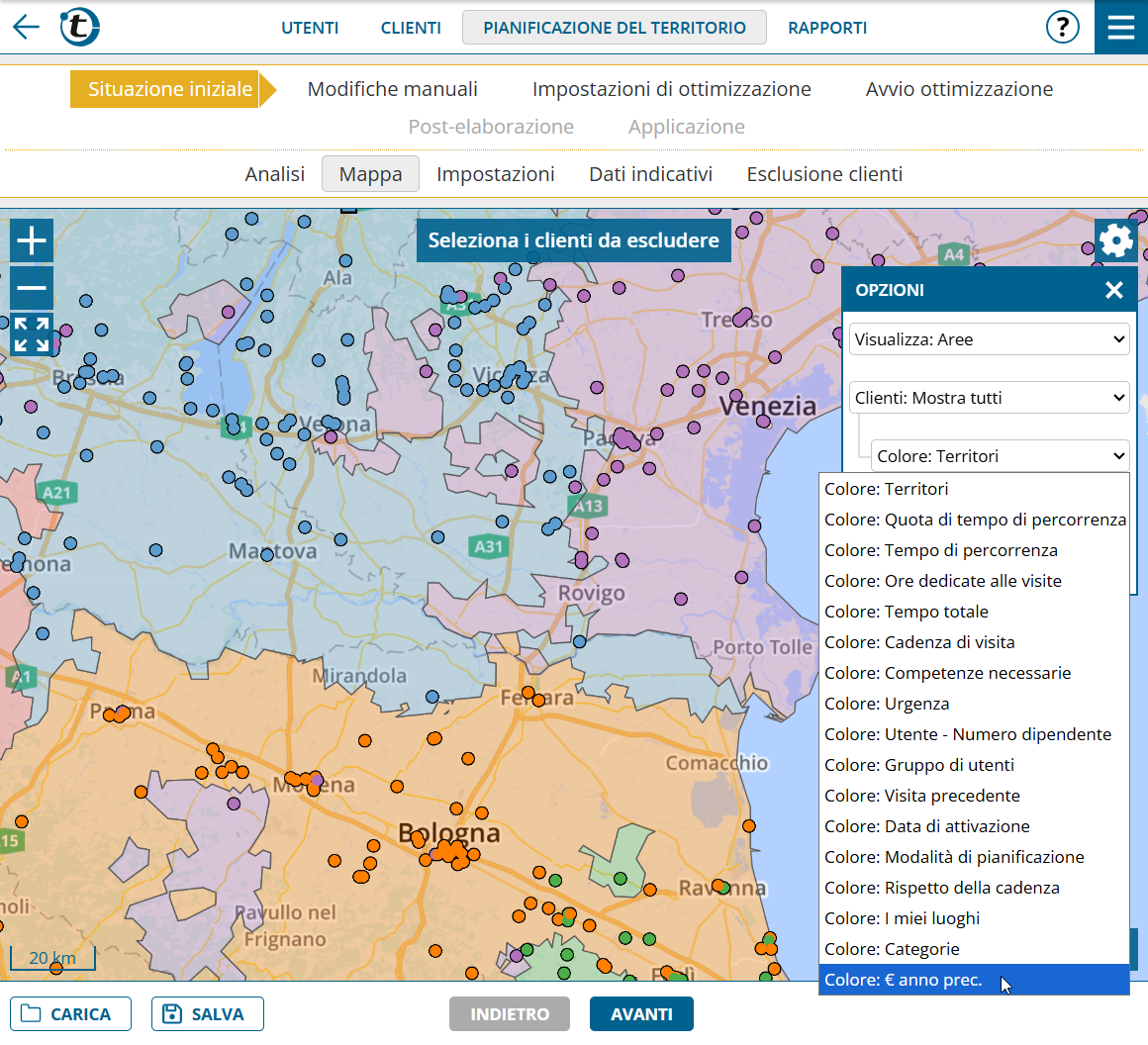
Ottimizzazione dei territori: mappa con opzioni di colorazione aggiuntive

Questa novità interessa amministratori e i supervisori con accesso aziendale e con ottimizzazione dei territori attivata.

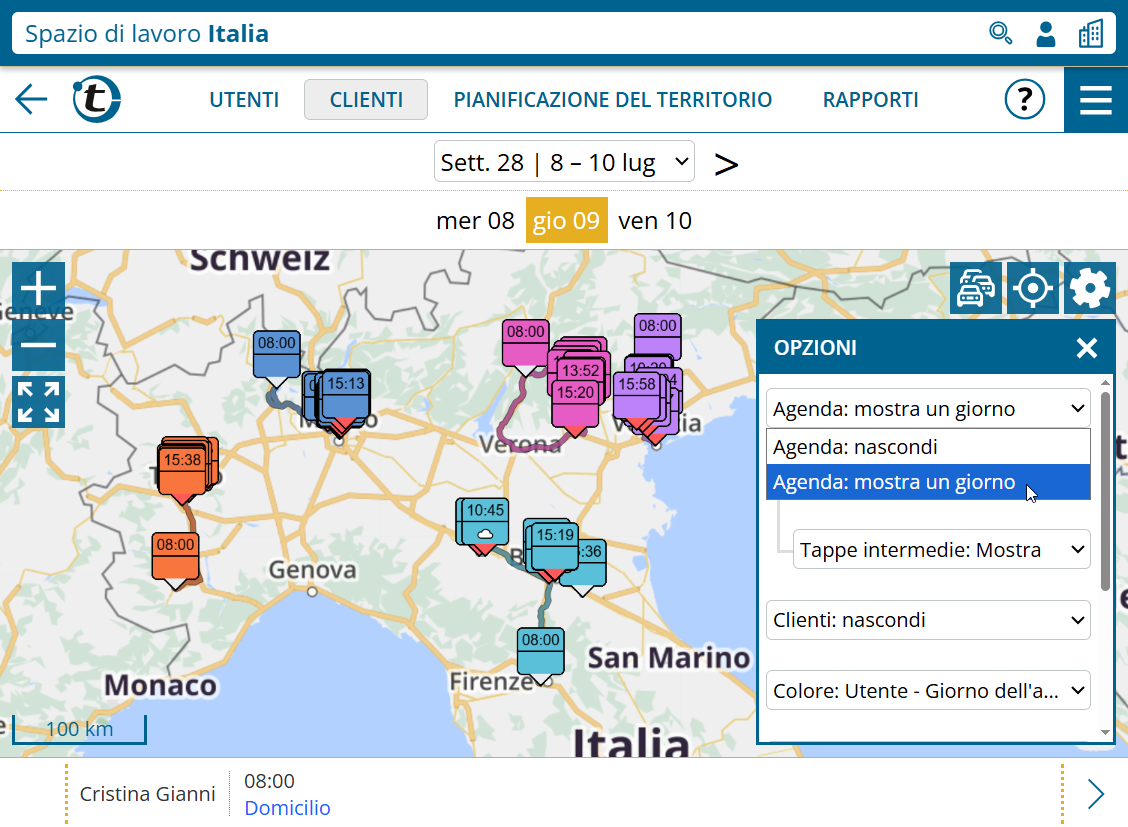
Da ora sono disponibili tutte le opzioni di colorazione della mappa clienti dell’ottimizzazione dei territori, compresa la colorazione in base ai campi definiti dall’utente.

Aggiornamenti per l’agenda

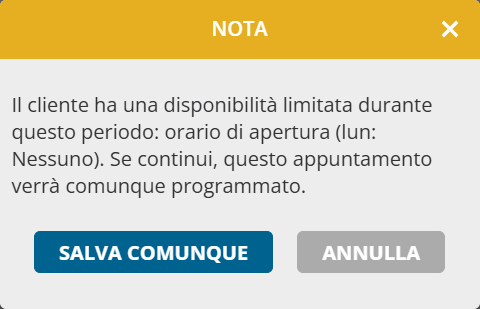
Notifiche per appuntamenti da clienti al di fuori dei loro orari di apertura

Ti è mai capitato di inserire un appuntamento e di renderti conto solo in seguito che il cliente era chiuso in quel momento? portatour® ora ti informerà degli orari di apertura del cliente direttamente quando creo o modifichi un appuntamento.

Le disponibilità limitate derivano da:

  • Orari di apertura
  • Blocco visite
  • Ferie
  • Restrizioni della pianificazione

Aumento del numero di alloggi preferiti a 50

I pernottamenti possono aumentare significativamente l’efficienza dei tuoi tour. Per offrirti ancora più flessibilità, portatour® raddoppia il numero massimo di alloggi preferiti da 25 a 50.

Interfaccia: Analisi dei dati utilizzando OData Versione 4

Questo aggiornamento riguarda gli amministratori con accesso aziendale con almeno due utenti.

L’analisi dei dati delle visite e dei dati anagrafici è una componente centrale per una gestione aziendale efficace. portatour® offre ora un’interfaccia OData nella versione 4. L’interfaccia consente di collegare direttamente portatour® a strumenti di BI come Microsoft Excel®, Microsoft Power BI®, Qlik® o Tableau™.

Qui dove trovare informazioni a riguardo:

  1. Apri le “Opzioni” dallo Spazio di lavoro Azienda.
  2. Clicca su “OData per l’analisi dei dati“.

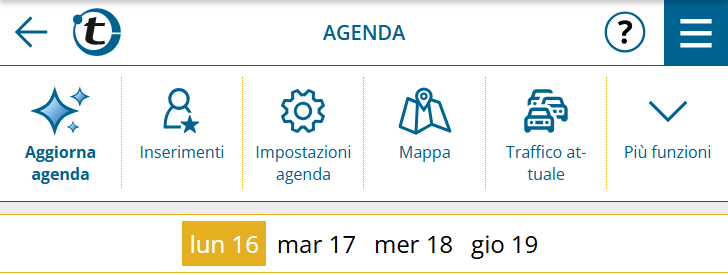
Nuovo simbolo per “Aggiorna agenda”

Il pulsante “Aggiorna agenda” avrà presto un nuovo look. Il simbolo precedente di aggiorna agenda sarà sostituito da un design più moderno. Questo vuole sottolineare l’intelligenza dell’algoritmo di pianificazione del percorso e dimostrare che non calcoliamo semplicemente una nuova agenda.

Il nuovo design si troverà anche sulla barra del menù.

L’algoritmo stesso non è cambiato.

Grandi novità a novembre 2025

Dopo un intenso periodo di sviluppo, oggi abbiamo pubblicato un importante aggiornamento di portatour®. Per leggere i dettagli delle novità, basta scorrere verso il basso o utilizzare i seguenti link:

Ti auguriamo buon divertimento e tanto successo con le nuove funzioni e saremo lieti di ricevere il tuo feedback all’indirizzo feedback@portatour.com.

Miglioramenti della mappa

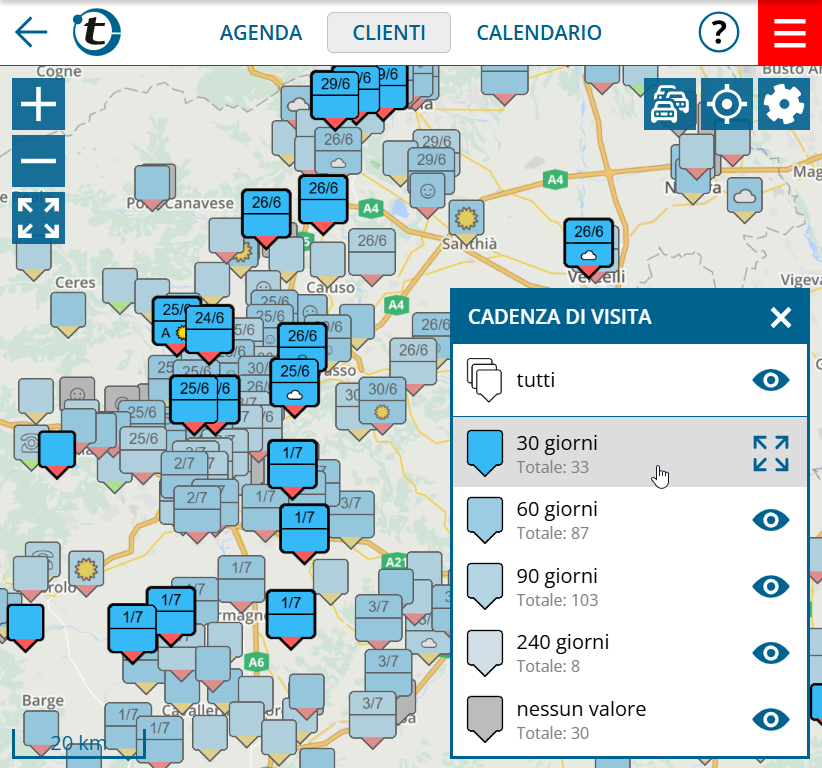
Più livelli di zoom

La mappa offre ora livelli di zoom aggiuntivi. Ciò consente di sfruttare in modo ottimale lo spazio disponibile sullo schermo nella visualizzazione iniziale. Inoltre, i nuovi livelli di zoom sono disponibili anche quando si esegue lo zoom tramite touchscreen o con la rotellina del mouse.

Visualizzazione degli appuntamenti futuri con i clienti

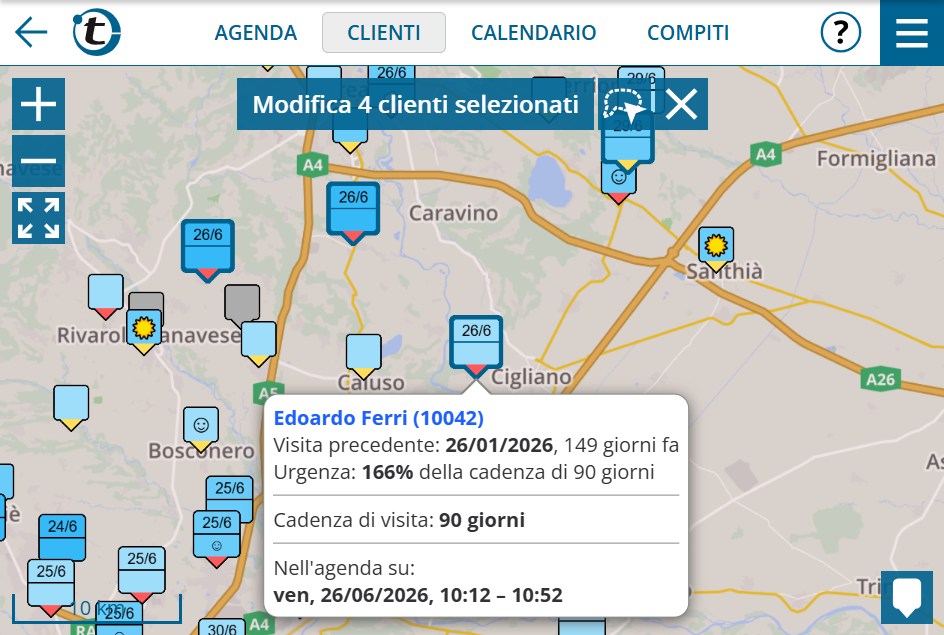
Finora, solo quei clienti per i quali era già stata pianificata una visita in agenda erano contrassegnati con una “A”. D’ora in poi saranno presi in considerazione anche gli appuntamenti futuri che non sono ancora stati inseriti in agenda.

Puoi anche vedere il prossimo appuntamento nella scheda informativa del cliente.

Ulteriori informazioni sulla mappa

Questa novità riguarda gli amministratori e i supervisori con un account aziendale di almeno due utenti.

La prossima visita prevista dall’agenda e i prossimi appuntamenti con i clienti vengono ora visualizzati anche sulle mappe a livello aziendale.

Gli avvisi di geocodifica includono la possibile deviazione

Hai mai ricevuto un avviso di geocodifica senza avere un’idea dell’impatto che avrebbe potuto avere sulla tua pianificazione? Ora puoi ottenere maggiori dettagli: gli avvisi di geocodifica includono ora la possibile deviazione geografica.

Questa possibile deviazione viene ora determinata anche durante l’importazione automatica e visualizzata sulla sezione Geocodifica.

  1. Apri il menu principale e seleziona geocodifica
  2. Se non vedi ancora alcuna discrepanza negli avvisi di geocodifica, clicca sul pulsante Rigeocodifica indirizzi problematici.

L’elenco delle notifiche è ordinato in base alla possibile discrepanza. Elabora l’elenco dall’alto verso il basso.

Notifiche per appuntamenti

Gli appuntamenti svolgono un ruolo fondamentale nel calcolo del giro visita. Di conseguenza, la qualità dei loro dati è importante. portatour® ora visualizza un messaggio rosso nel menu principale se ci sono notifiche per appuntamenti futuri. Si tiene conto anche di appuntamenti provenienti da sottoscrizioni al calendario.

Clicca per accedere all’elenco degli appuntamenti interessati. Apri la vista dettagliata di questi appuntamenti per vedere il rispettivo messaggio di avviso in rosso. ti consigliamo di correggere le cause il prima possibile, per garantire la qualità dell’agenda.

Ricerca avanzata con filtri di data relativi

La ricerca avanzata ora supporta anche i valori dei campi di data di calendario.
Esempio: “cliente, per il quale la data dell’ultima visita si trova negli ultimi 7 giorni”

I relativi filtri ti permettono di riutilizzare Ricerche salvate con i filtri di data senza doverli regolare ogni volta che li utilizzi.

Come utilizzare i filtri di data relativi:

  1. Apri le ricerche avanzate.
  2. Nel filtro definito dall’utente, nella prima casella di selezione seleziona un campo data. In questo modo, la seconda casella di selezione offre ulteriori opzioni di filtro.
  3. Nella second a casella di selezione seleziona il filtro relativo desiderato (ad esempio, “ultimi X giorni + oggi”).
  4. Se il filtro contiene una “X” come segnaposto, inserisci il valore numerico desiderato (ad esempio 7) nel campo di inserimento accanto ad esso.
  5. Clicca su “Applica“.