
Questa novità riguarda gli amministratori degli account aziendali con almeno due utenti e gruppi di utenti attivati.
Da ora in poi, nelle mappe è disponibile una nuova opzione di colorazione che colora i clienti in base all’appartenenza al gruppo dei rispettivi utenti. Procedi come segue:
- Apri l’area di lavoro aziendale o di gruppo desiderato.
- Fai clic su Clienti > Mappa.
- Fai clic sull’icona dell’ingranaggio in alto a destra.
- In Colore, seleziona l’opzione Colore: gruppo di utenti.
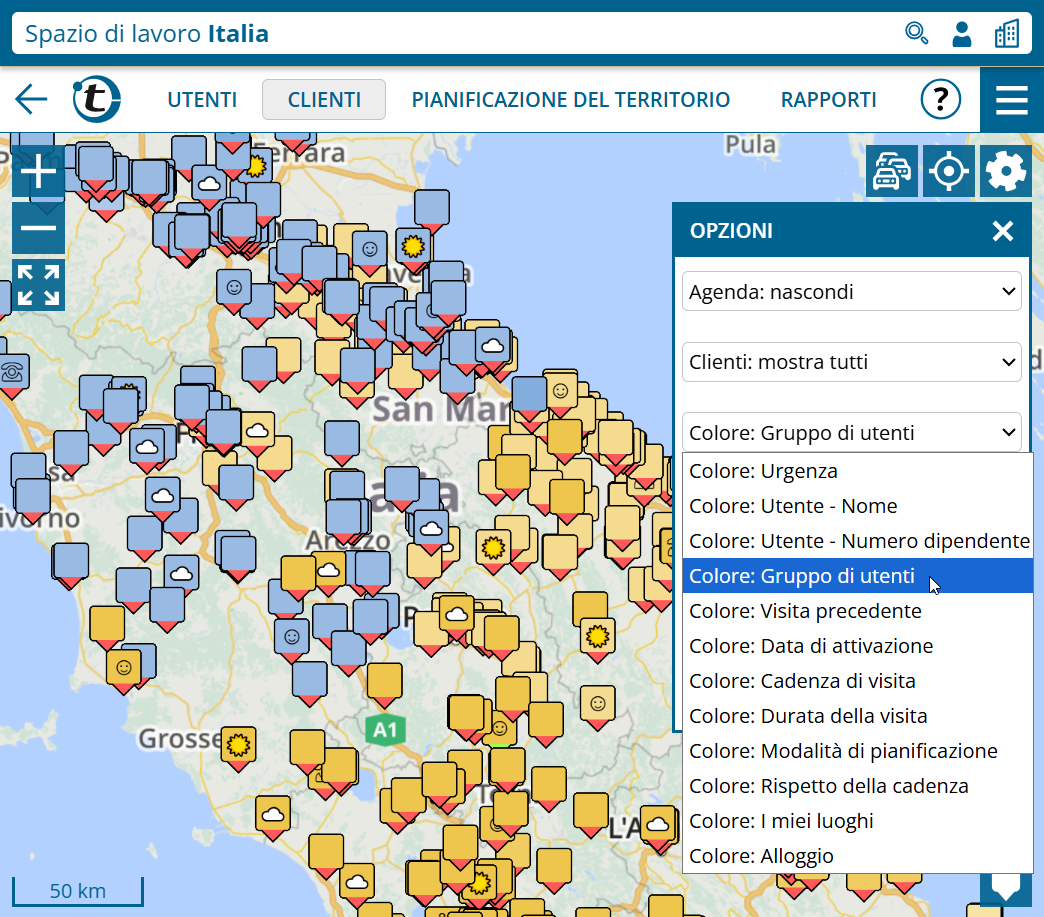
Consiglio: gli utenti che fanno parte di più gruppi vengono colorati in base alla loro combinazione di gruppi. Gli utenti con la stessa combinazione ricevono tonalità dello stesso colore di base.
La sezione seguente riguarda gli amministratori e i supervisori degli account aziendali con la funzionalità Territory Optimization attivata.
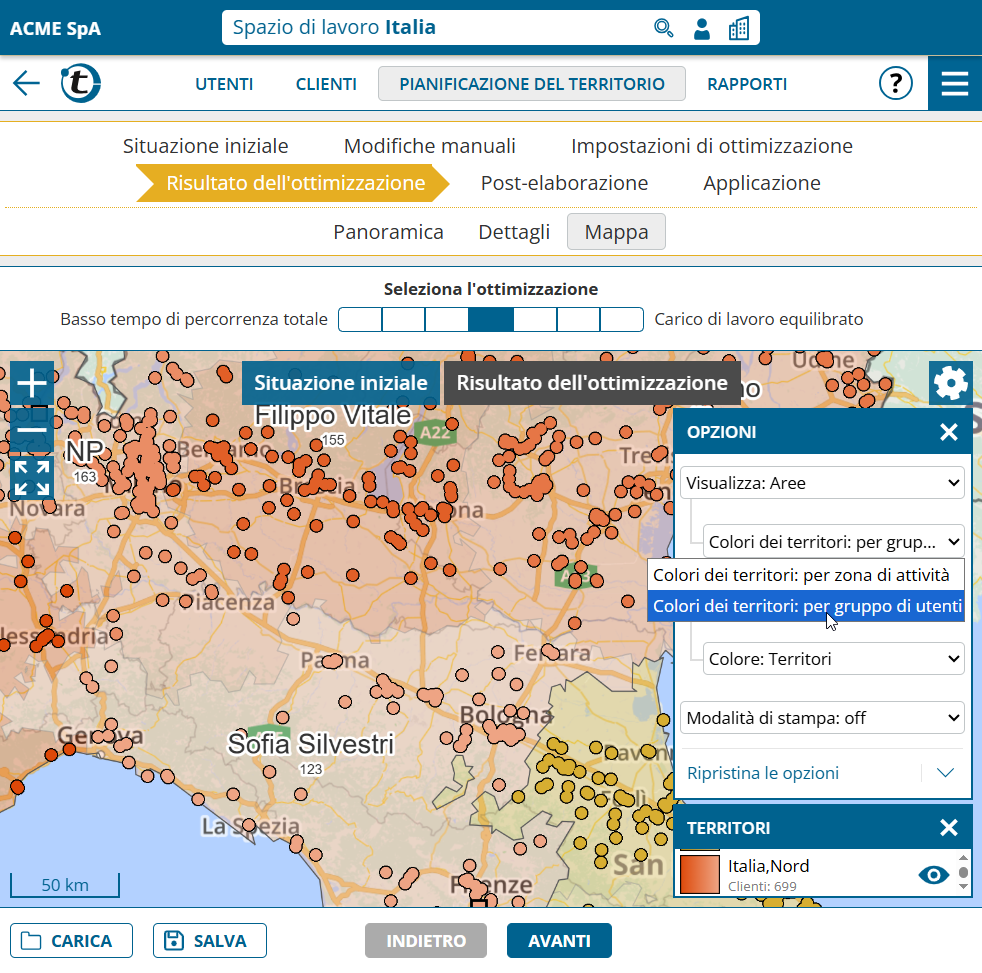
La colorazione per gruppo di utenti è disponibile anche in Territory Optimization per i colori dei territori. Per attivarla, procedi come segue:
- Apri una qualsiasi mappa in Territory Optimization.
- Fai clic sull’icona dell’ingranaggio in alto a destra.
- Passa a Colori dei territori: per gruppo di utenti.
- I territori con gli stessi gruppi di utenti ricevono lo stesso colore di base e vengono raggruppati.
Suggerimento: se utilizzi spesso la colorazione dei territori per gruppi di utenti, potete impostarla come standard tramite Salva le opzioni correnti.