Arquivo da categoria: Anywhere

Um cliente – vários representantes: o portatour® ajuda na coordenação.

Especialmente de usuários da indústria farmacêutica, recebemos cada vez mais o pedido de que um cliente seja visitado regularmente por dois ou até três representantes. No entanto, é importante evitar que esses representantes “se encontrem durante uma visita” ao mesmo cliente – isto é, idealmente, apenas um funcionário deve visitar um cliente a cada semana. No entanto, isso requer esforço de coordenação.

Com a atualização implementada hoje, o portatour®fornece suporte a isso. Para cada cliente, é possível incluir uma “restrição de agendamento” baseada em semanas de calendário. Para inseri-la, clique no ícone do lápis em Parâmetros de Roteirização na página de detalhes do cliente.
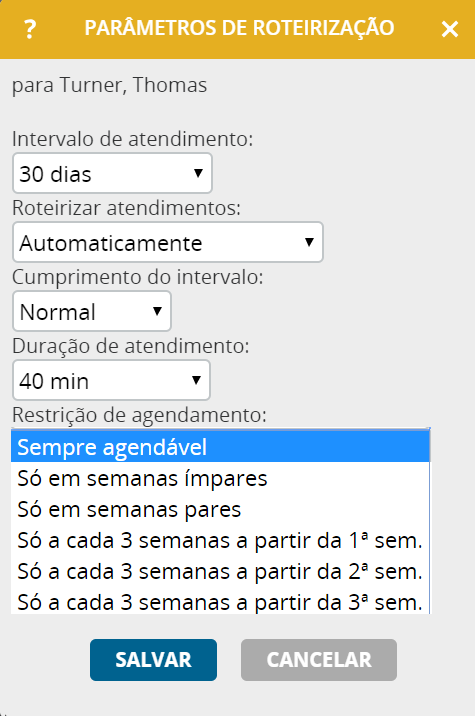
restrição de-agendamento-PT

Por exemplo, se um clientedeve ser regularmente visitado por dois colegas, o primeiro representante seleciona a restrição de agendamento “Apenas em semanas pares” e o segundo “Apenas em semanas ímpares“. Isso garantirá que o roteiro de atendimento automático do portatour® nunca sugira tal cliente para ambos os colegas na mesma semana.

O processamento da restrição de agendamento de clientes está também disponível através da Pesquisa avançada, seguido da edição em massa. Por exemplo, a restrição de agendamento pode ser aplicada rapidamente por CEP. Além disso, a funcionalidade de exportar e reimportar clientes permite que você defina restrições de agendamento em massa.

Dica: se dois colegas compartilharem a mesma área de atendimento, convém dividi-la em duas metades geográficas, por exemplo, sul/norte ou cidade/bairros. Para cada área de atendimento, os colegas definem restrições de programação opostas. Essa abordagem facilita o planejamento de rotas com otimização de quilometragem, pois assim a cada semana somente clientes de uma metade geográfica compacta são visitados.

Para conferir as restrições de agendamento, a coloração do cliente no mapa pode ser feita de acordo com a restrição. Clique no ícone de engrenagem no canto superior direito e depois em “Cor: restrição de agendamento”:
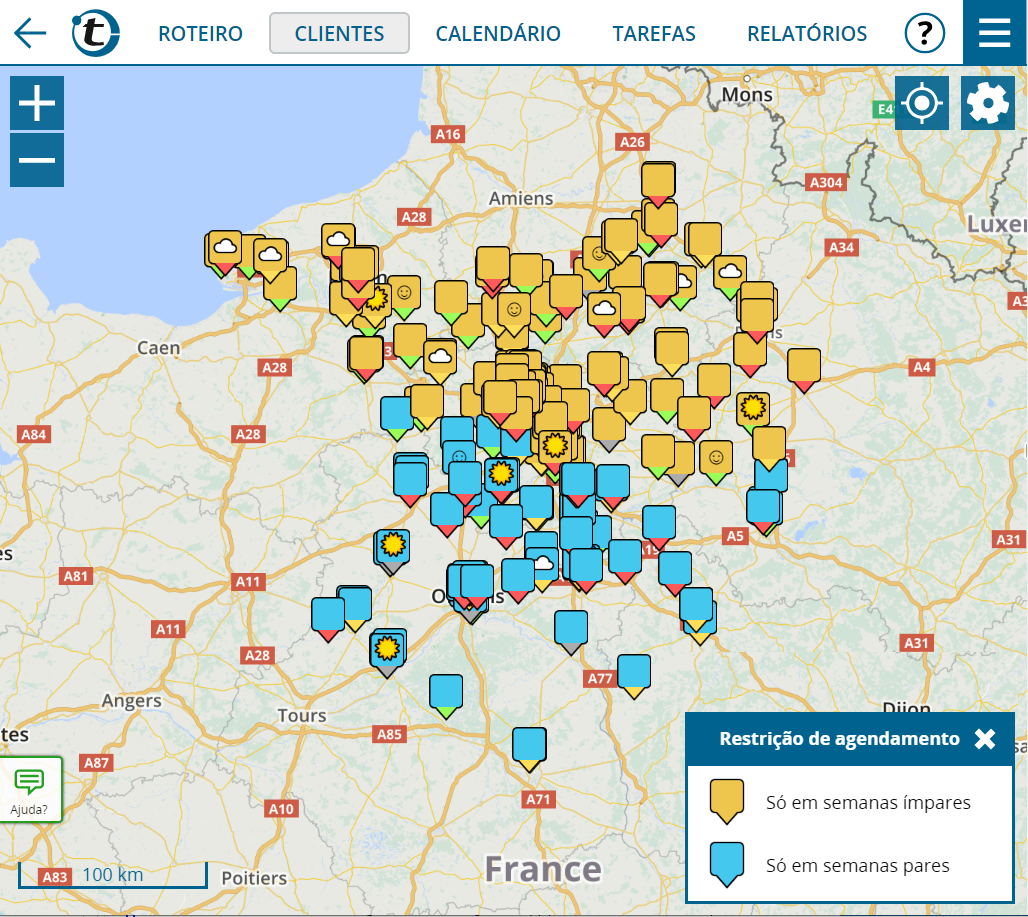
restrição de-agendamento-PT

Observe o seguinte:

  • A restrição de agendamento “apenas em semanas pares” não significa automaticamente que o clienteserá agendado a cada 2 semanas. A frequência ainda é determinada pelo intervalo de atendimento. A restrição de agendamento significa apenas que um atendimento ao cliente só pode ser proposto em semanas pares. O menor intervalo de atendimento lógico ao usar essa restrição de agendamento é, portanto, de 14 dias.
  • Ambos os colegas precisam definir a restrições de agendamento para clientes em comum, separadamente, de forma oposta. Não é suficiente que apenas um deles determine uma restrição.
  • Quer filtrar sua lista de clientes por aqueles sem qualquer restrições de agendamento ? Ou por clientes que estão atualmente disponíveis de acordo com a restrição de agendamento? Então use a pesquisa avançada de clientes! Está disponível o novo filtro predefinido “restrição de agendamento”.
  • Quando um cliente é visitado por três colegas, use a restrição de agendamento” só a cada 3 semanas a partir”, onde o primeiro representante seleciona a restrição “da 1ª sem.”, o segundo colega “da 2ª sem.” e o terceiro colega “da 3ª sem.” Escolher. “da 1ª sem.” significa que as semanas de calendário 1, 4, 7, 10, e assim por diante são permitidas. Portanto, “da 2ª sem.” significa semanas de calendário 2, 5, 8, 11, etc. “da 3ª sem.” de forma análoga uma semana depois. O intervalo de atendimento mais curto nesse caso será de 21 dias.
  • Um compromisso criado manualmente para um clientetem a prioridade mais alta e é possível agendá-lo inclusive em semanas com restrições de agendamento. No entanto, com a funcionalidade “Buscar dia adequado” para compromissos, os dias com restrições de agendamento são marcados em cinzento para lembrar que um outro colega possivelmente também irá visitar este cliente durante esta semana.
Tipos diferentes de campos de acordo com o tipo de relatório

Os campos personalizados no relatório são populares na comunidade de usuários do portatour®. São muitas as necessidades de exibir campos diferentes de acordo com o tipo de relatório, por exemplo, após um atendimento ao cliente bem-sucedido, usar campos diferentes de cliente não atendido. A partir de agora, isso é possível!

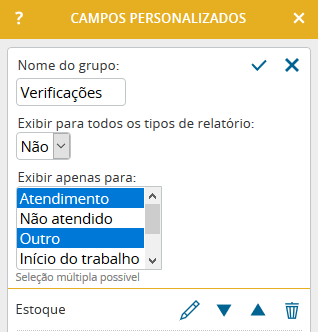
Na conta de Administrador, em Opções > Campos personalizados > Relatórios. Em cada grupo de campos, determine que tipo de campos devem ser atribuídos a cada tipo de relatório.

Propriedades de grupos de campos-PTTambém é possível um grupo de campos com múltiplos tipos de relatório, por exemplo, quilometragem em relatório para início do horário de trabalho e fim do horário de trabalho, no qual pode ser marcados vários tipos de relatório na caixa de seleção (mantendo-se pressionada a tecla Ctrl).

O portatour® diferencia entre os seguintes tipos de relatório:

  • Atendimento: clique em “Concluir atendimento” em um cliente ou “Compromisso concluído” em um compromisso com cliente
  • Não atendido: clique em “Não atendido” em um cliente ou em um compromisso de cliente
  • Outros relatórios: em compromissos sem endereço (por telefone) ou sem referência ao cliente, em “Meus lugares” e ao clicar em “Novo Relatório” na página do clientes
  • Início do horário de trabalho: Clique em “Registrar entrada”
  • Final do horário de trabalho: clique em “Registrar saída”
  • Feriado: clique em “Registrar dia de folga”

Você identifica o tipo de um relatório também durante a entrada na coluna de título da janela de relatório.

Observe o seguinte:

  • A quantidade máxima de campos personalizados em relatórios é 100, independente da distribuição de tipos de relatório.A exportação de relatório contém sempre todos os campos. Cada campo não contemplado pelo tipo de relatório possui uma célula em branco.
  • Os nomes dos campos devem ser claros para o processo de importação e exportação, independente do tipo de relatório.
  • Alterações nos campos definidos pelo usuário podem levar a alterações nas colunas de importação e exportação. Observe-os ao realizar o processo automatizado.

Extensão do calendário ajuda a localizar compromissos

Novas funcionalidades adicionadas ao calendário com a atualização mais recente do portatour® Anywhere:

Identifique datas apropriadas para marcar compromissos com clientes

A situação é familiar: um cliente deseja um compromisso e você apresenta opções de datas nas quais você estará nas proximidades para assim ter que dirigir o mínimo possível. É justamente nesse caso que o portatour® pode ser ainda mais útil.

Localize o cliente desejado na lista de clientes, abra a visualização de detalhes do cliente e clique no novo botão Buscar dia adequado, na seção “Próximos compromissos”.

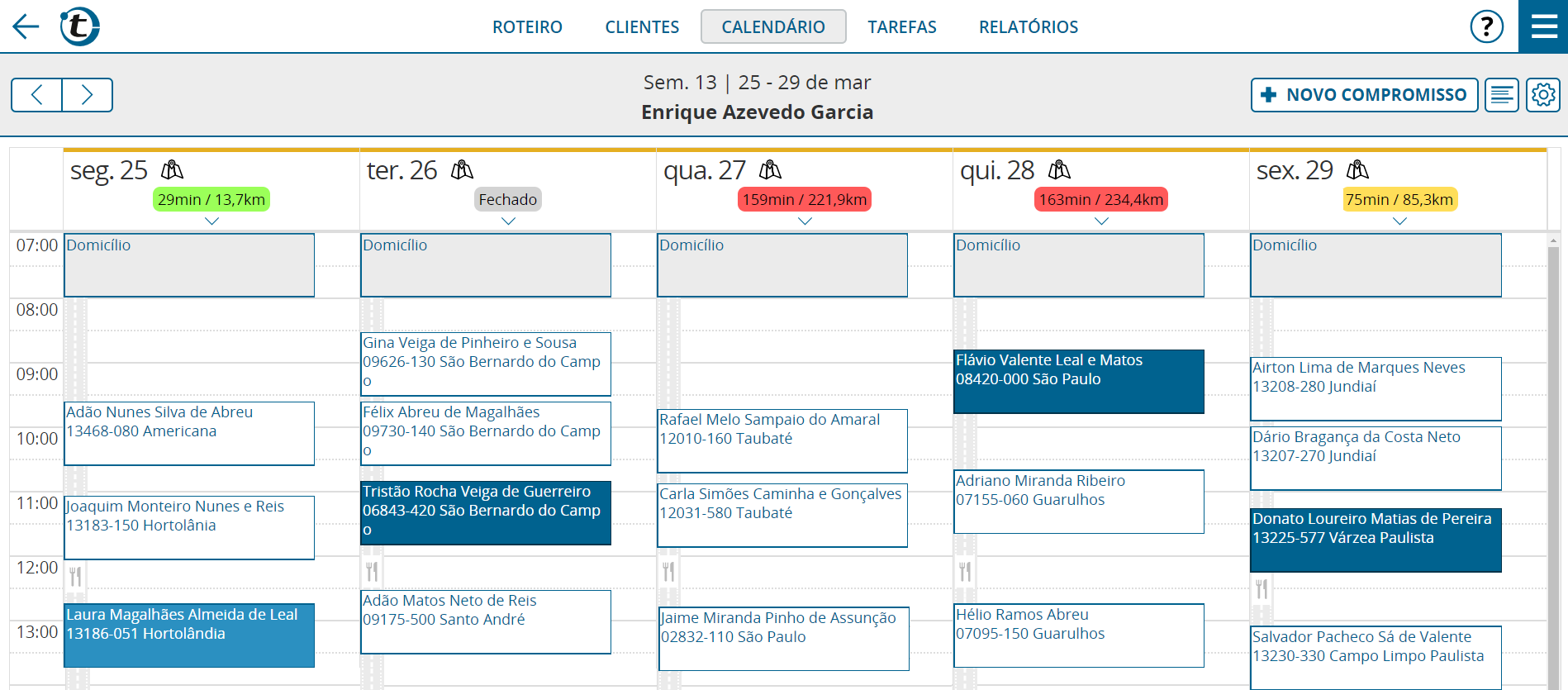
A visualização do calendário é exibida, com algumas incorporações:

    • Na legenda é exibido o nome do cliente para o qual você busca datas apropriadas.
    • Para cada dia de calendário, é indicado o “trajeto” em tempo e distância de deslocamento, necessário para chegar ao cliente nesse dia.
    • Para uma visualização mais rápida, o deslocamento é exibido também em cores (verde, amarelo, vermelho). Verde significa até 30 minutos de deslocamento; amarelo, de 30 a 90 minutos; vermelho, acima de 90 minutos.
    • Caso em uma data específica o cliente esteja fechado, por exemplo, sem horário de funcionamento, de férias ou em status de pausa de atendimento, isso também é indicado pela cor cinza.
    • Ao clicar em uma célula no calendário, é imediatamente apresentada a opção de criar um novo compromisso para o cliente em questão, sem necessidade de identificar o cliente novamente.

BuscarDiaAdequandonoCalendário-PT

A indicação de deslocamento é disponibilizada para um ano, com visualizações diárias, semanais e mensais, que você pode alterar usando o botão de engrenagem à direita superior.

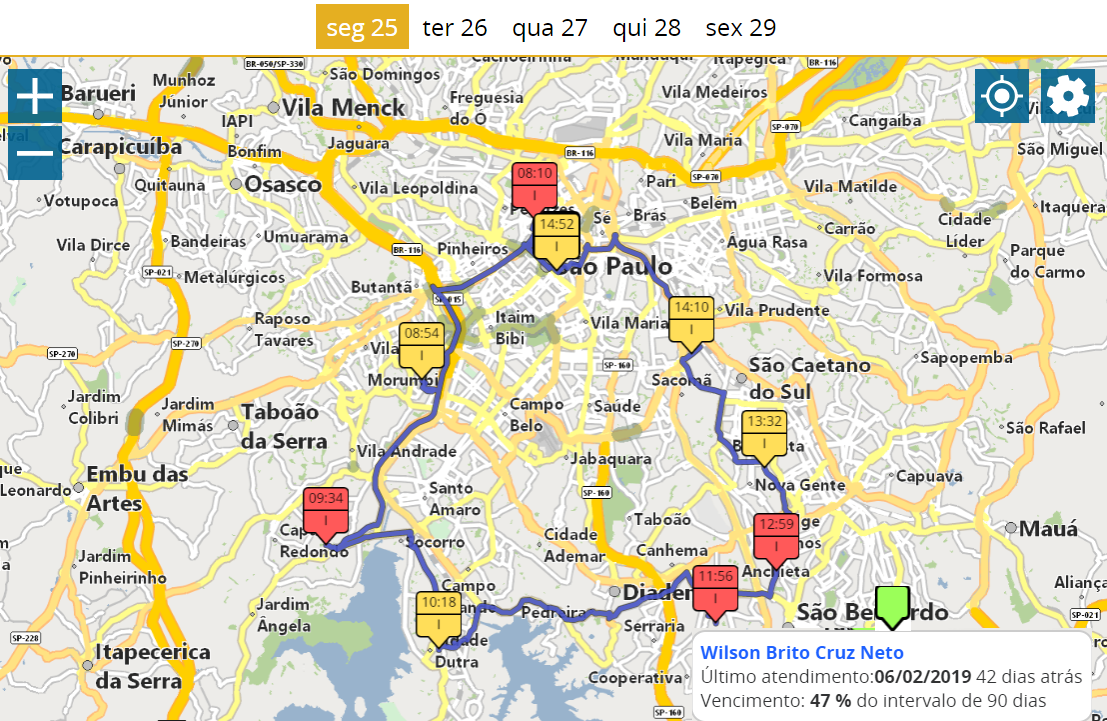
Nos dias para os quais o portatour® tiver calculado um roteiro de atendimento concreto, é possível ir diretamente para a visualização da rota do dia no mapa, usando o novo link de mapa. Além disso, o cliente em questão é exibido no mapa para indicar a distância de deslocamento na rota. Dica: use o botão de engrenagem à direita superior para alterar a visualização da rota entre linha direta e trajeto.

DiaAdequadoMapa-PT

Para os dias no futuro que ainda não tem um roteiro de atendimento concreto, os compromissos já inseridos no calendário são utilizados para a geração do trajeto. Nesse caso, trata-se de uma estimativa, pois o roteiro do dia ainda não foi calculado.

Para dias em branco, sem um roteiro de atendimento e também sem compromissos existentes, “Deslocamento” significa o trajeto ida e volta do domicílio para o cliente desejado. Nesse caso, nenhuma cor é mostrada.

Atente em geral para o seguinte:

  • No cálculo do trajeto de desvio não é feita nenhuma verificação de se para aquele dia há tempo compromisso com o cliente desejado. Tão logo você tenha lançado o compromisso com o cliente desejado no calendário e tenha atualizado o roteiro de atendimento, o portatour® fará a melhor otimização do tempo possível. Em caso de conflito, você pode decidir adiar outro compromisso ou encurtá-lo para ter horários suficientes.
  • Quando houver um dia com uma agenda exclusivamente montada de sugestões de visita pelo portatour®, ou seja, não há nenhum compromisso fixo, a informação de desvio é menos relevante. Tão logo você tenha lançado um compromisso com o cliente desejado e tenha atualizado o roteiro de atendimento, o portatour® se orientará imediatamente por esse novo compromisso e irá, de acordo, preencher as sugestões de clientes nas proximidades para aquele dia.

Novas opções de calendário

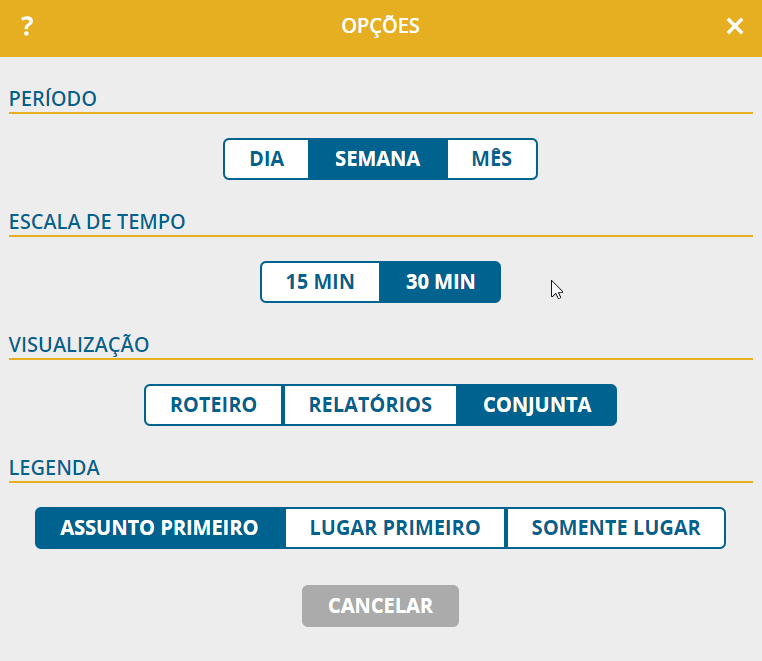
Ao clicar no botão de engrenagem à direita superior na visualização de calendário, é exibida a seguinte janela:

Opções-de-calendário-PT

Em Período, selecione como de costume uma das opções de exibição Dia, Semana ou Mes.

Na visualização você tem as opções de Plano(=apenas compromissos e sugestões de atendimentos), Relatórios(=apenas relatórios de atendimento) e Combinado. No modo combinado, compromissos, sugestões de atendimentos e relatórios de atendimento são apresentados em conjunto. A novidade é que um compromisso ou sugestão de atendimento a um cliente é mostrado no calendário somente até a data em que o relatório de atendimento para esse cliente for criado, ou seja, quando o cliente for concretamente visitado. Então, apenas o relatório de atendimento é apresentado, para otimizar a visualização geral.

A nova seção Descrição permite selecionar como e em qual sequência os compromissos individuais, sugestões de visita e relatórios de atendimento são descritos no calendário. Selecione entre Assunto primeiro, Local primeiro, Apenas local. “Assunto” contém também o nome do cliente.

Desejamos a você sucesso nas operações, com a ajuda das novas funcionalidades do portatour® e aguardamos seus comentários e feedback via feedback@portatour.com