Archivi categoria: Salesforce

Grandi novità a novembre 2025

Dopo un intenso periodo di sviluppo, oggi abbiamo pubblicato un importante aggiornamento di portatour®. Per leggere i dettagli delle novità, basta scorrere verso il basso o utilizzare i seguenti link:

Ti auguriamo buon divertimento e tanto successo con le nuove funzioni e saremo lieti di ricevere il tuo feedback all’indirizzo feedback@portatour.com.

Miglioramenti della mappa

Più livelli di zoom

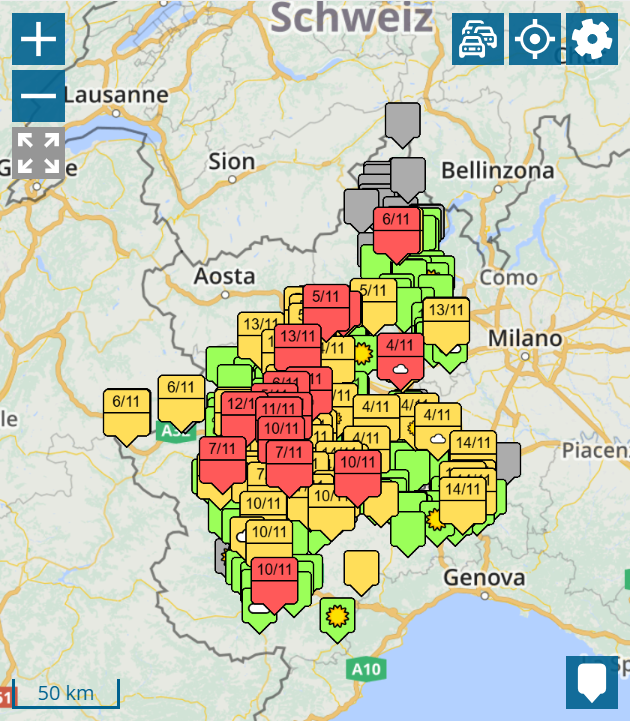
La mappa offre ora livelli di zoom aggiuntivi. Ciò consente di sfruttare in modo ottimale lo spazio disponibile sullo schermo nella visualizzazione iniziale. Inoltre, i nuovi livelli di zoom sono disponibili anche quando si esegue lo zoom tramite touchscreen o con la rotellina del mouse.

Visualizzazione degli appuntamenti futuri con i clienti

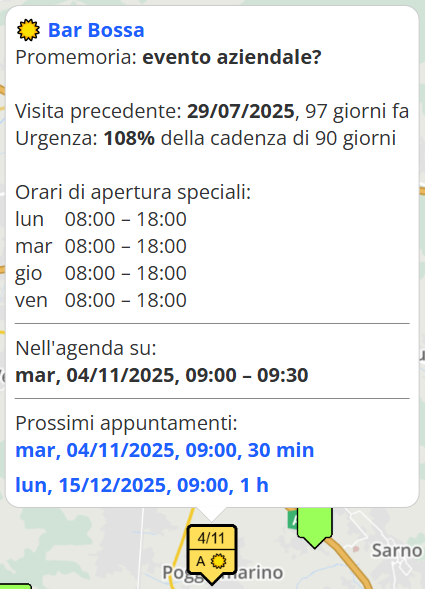
Finora, solo quei clienti per i quali era già stata pianificata una visita in agenda erano contrassegnati con una “A”. D’ora in poi saranno presi in considerazione anche gli appuntamenti futuri che non sono ancora stati inseriti in agenda.

Puoi anche vedere il prossimo appuntamento nella scheda informativa del cliente.

Ulteriori informazioni sulla mappa

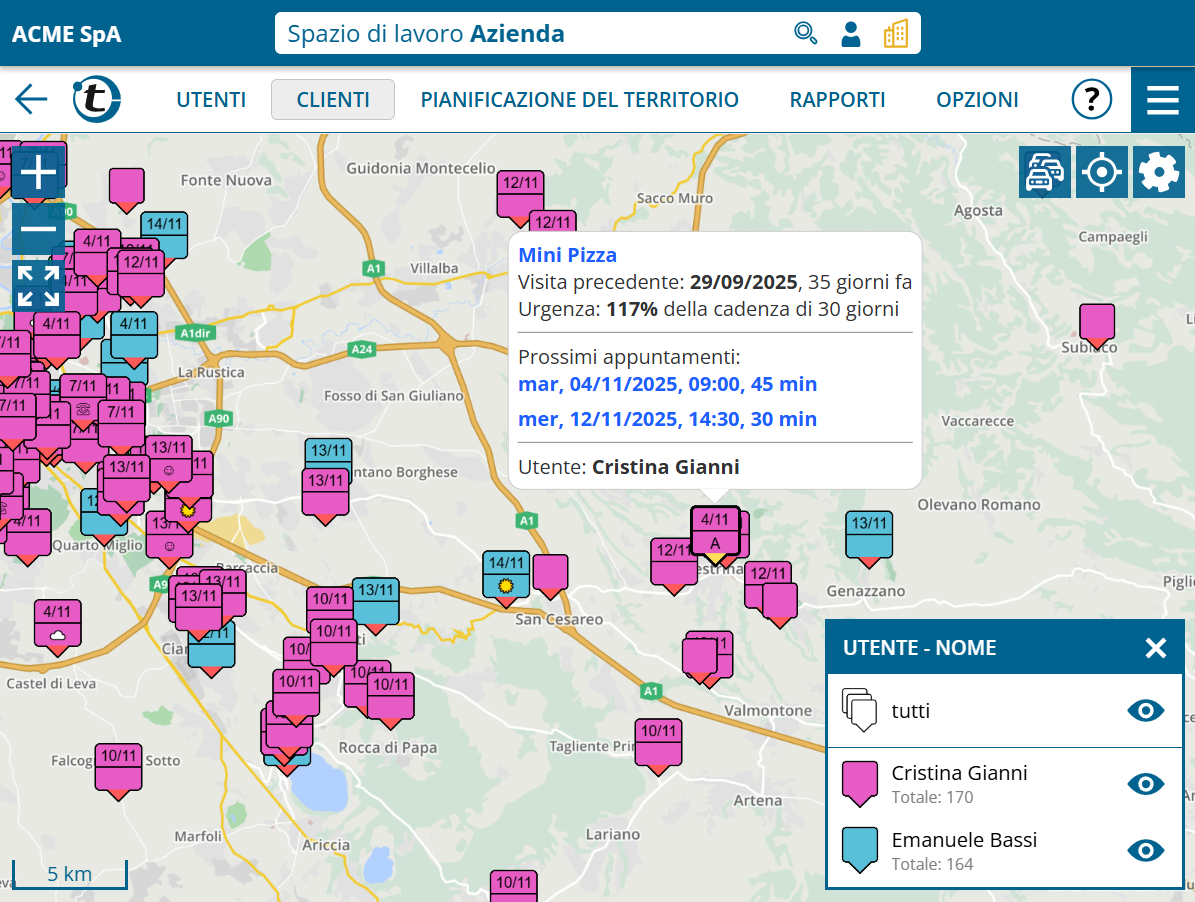
Questa novità riguarda gli amministratori e i supervisori con un account aziendale di almeno due utenti.

La prossima visita prevista dall’agenda e i prossimi appuntamenti con i clienti vengono ora visualizzati anche sulle mappe a livello aziendale.

Gli avvisi di geocodifica includono la possibile deviazione

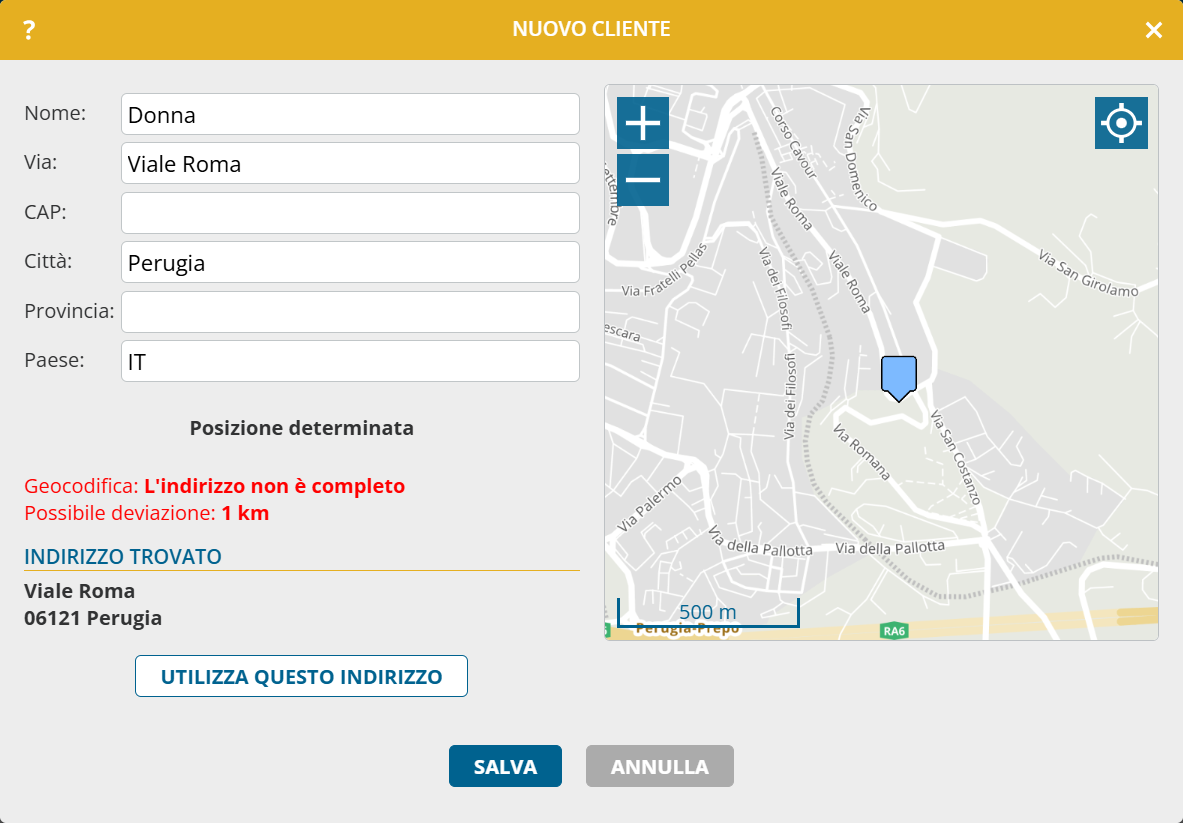
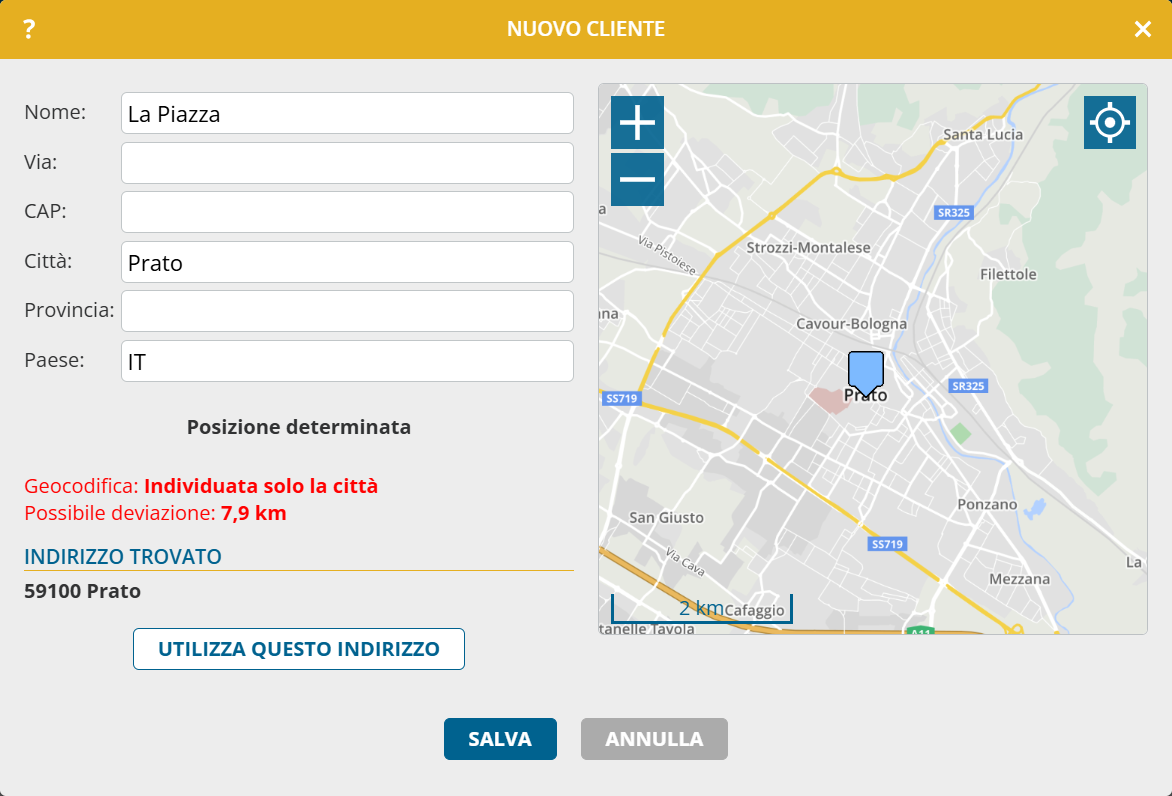
Hai mai ricevuto un avviso di geocodifica senza avere un’idea dell’impatto che avrebbe potuto avere sulla tua pianificazione? Ora puoi ottenere maggiori dettagli: gli avvisi di geocodifica includono ora la possibile deviazione geografica.

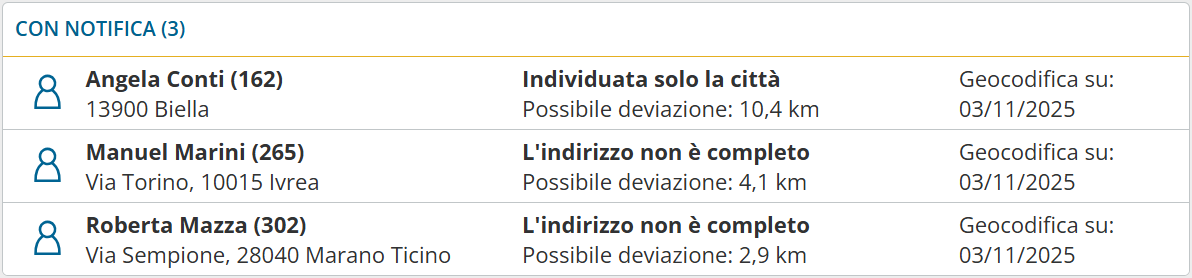
Questa possibile deviazione viene ora determinata anche durante l’importazione automatica e visualizzata sulla sezione Geocodifica.

  1. Apri il menu principale e seleziona geocodifica
  2. Se non vedi ancora alcuna discrepanza negli avvisi di geocodifica, clicca sul pulsante Rigeocodifica indirizzi problematici.

L’elenco delle notifiche è ordinato in base alla possibile discrepanza. Elabora l’elenco dall’alto verso il basso.

Miglioramenti per esportazione e importazione

Questa novità è rilevante per gli amministratori di un profilo aziendale con almeno due utenti.

L’esportazione utente include tutti i campi

Finora, l’esportazione era limitata ai campi più importanti degli utenti. Con questo aggiornamento, l’esportazione contiene tutti i campi di un utente che possono essere importati, ad esempio domicilio e orario lavorativo. Questo vale indipendentemente dal fatto che l’esportazione venga effettuata tramite l’interfaccia utente o tramite API.

Nessun limite sul numero di utenti per l’importazione.

In precendeza era presente un limite di 100 utenti durante le importazioni che interessavano tutta l’organizzazione, come un’importazione dei clienti. Questo limite è stato rimosso. Tuttavia, sono ancora validi i limiti di dimensione del file (30MB) e di numero di record di dati (100.000) del file di importazione.

Aumento del limite negli spazi di lavoro per azienda e gruppi di utenti

Questa novità riguarda gli amministratori e i supervisori di accessi aziendali con più di 50 utenti.

Se in precedenza hai aperto lo spazio di lavoro dell’azienda o un gruppo di utenti, la gamma completa di funzioni con l’elenco dei clienti e la lista dei rapporti era disponibile solo se lo spazio di lavoro conteneva un massimo di 50 utenti. Questo limite poteva essere aumentato a 250 utenti ottimizzando le prestazioni per grandi quantità di dati.

Aggiornamento importante agosto 2024

Dopo un periodo di intenso lavoro, abbiamo lanciato un aggiornamento importante in portatour®. Per leggere i dettagli sulle novità, scorri verso il basso o usa i seguenti link:

Con queste nuove funzioni ci auguriamo di aver fatto cosa gradita e saremo lieti di ricevere commenti all’indirizzo feedback@portatour.com.

Restrizioni di accesso basate su IP

Questa novità riguarda gli amministratori di account aziendali con almeno due utenti.

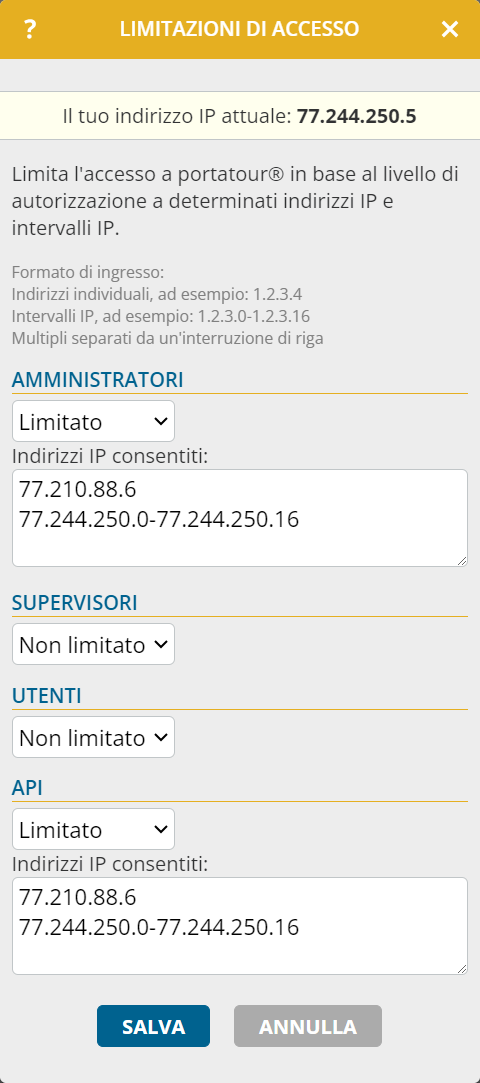
Desideri consentire l’accesso al tuo portatour® solo da determinati indirizzi IP, ad esempio per consentire l’accesso solo ai dispositivi aziendali gestiti che sono connessi alla tua LAN o alla VPN? Allora procedi come segue:

  1. Passare all’area di lavoro “Azienda”.
  2. Aprire le opzioni.
  3. Nella sezione “Sicurezza”, fare clic su “Restrizioni di accesso basate su IP”.
  4. Per i livelli di autorizzazione degli utenti per i quali si desidera limitare l’accesso, spostare la casella di selezione su “Limitato”.
  5. Nel campo sottostante, inserire gli indirizzi IP o gli intervalli IP da cui si desidera consentire l’accesso. Le voci multiple devono essere separate da un’interruzione di riga.
  6. Fare clic su “Salva”. La restrizione di accesso ha effetto immediato.

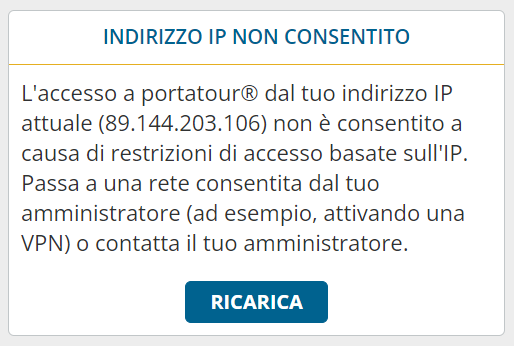
Gli utenti che hanno effettuato il login con successo ma che accedono da un indirizzo IP non autorizzato riceveranno il seguente messaggio di errore:

Note:

  • Gestire queste limitazioni con cautela. Esiste il rischio elevato di bloccare inavvertitamente se stessi o altri utenti della propria azienda.
  • L’ideale è conservare diversi indirizzi IP, ad esempio indirizzi IP ridondanti per l’ufficio, in modo da poter continuare ad accedere a portatour® anche in caso di emergenza. Assicuratevi che questi indirizzi IP siano statici.
  • Se la configurazione di rete della vostra azienda cambia, ricordatevi di rimuovere le restrizioni o di aggiungere altri indirizzi IP in tempo utile.
  • Sono supportati solo gli indirizzi IPv4, non quelli IPv6.

Aggiornamento importante di maggio 2023

Dopo un periodo di intenso lavoro, abbiamo lanciato un aggiornamento importante in portatour®. Per leggere i dettagli sulle novità, scorri verso il basso o usa i seguenti link:

Con queste nuove funzioni ci auguriamo di aver fatto cosa gradita. Facci sapere cosa ne pensi all’indirizzo feedback@portatour.com.

Campi dinamici nel rapporto visita

Questa novità riguarda gli accessi aziendali con almeno due utenti.

Hai mai desiderato usare campi diversi quando crei il rapporto visita per clienti diversi? Per esempio, il settore, la classificazione ABC o la regione geografica potrebbero influire sui dati da inserire durante la visita.

Adesso lo puoi fare con portatour®.

Come amministratore, per configurare un nuovo gruppo di campi dinamici, segui questi passi:

  1. Nella lista clienti, usa la ricerca avanzata per filtrare i clienti per i quali devono essere mostrati determinati campi quando inserisci un rapporto.
  2. Scorri la lista e verifica che contenga effettivamente i clienti che vuoi modificare.
  3. Salva la ricerca per tutta l’organizzazione.
  4. Apri nelle opzioni dell’azienda la gestione dei campi personalizzati per i rapporti.
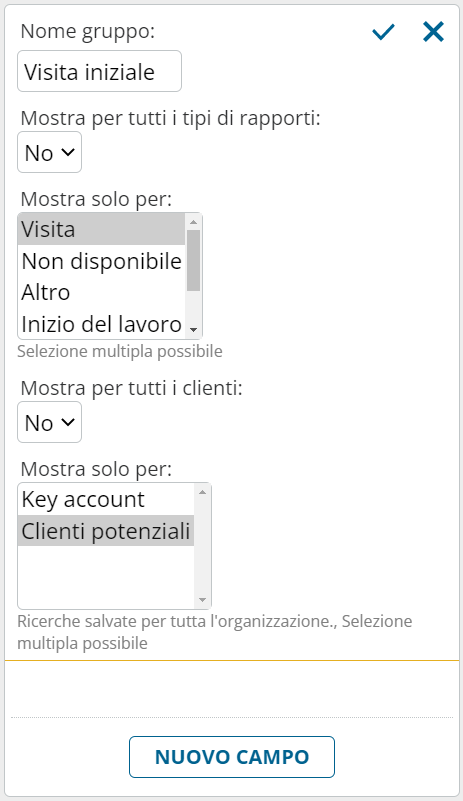
  5. Crea un nuovo gruppo di campi.
  6. Imposta “Mostra per tutti i clienti” su “No”.
  7. Su “Mostra solo per” seleziona la ricerca che hai salvato in precedenza.
  8. Crea i campi all’interno del gruppo.
  9. Salvali.

La modifica sarà subito attiva per tutti gli utenti: se, al momento di creare un rapporto, un cliente fa parte della ricerca salvata, sarà mostrato il gruppo di campi dinamici nel modulo di inserimento. In caso contrario, non sarà visibile.

Note sui gruppi di campi dinamici:

  • Se compili i gruppi di campi dinamici in un rapporto, queste voci rimangono nel rapporto, anche se in futuro il cliente non dovesse corrispondere più ai criteri del filtro.
  • I campi dinamici funzionano anche in modalità offline. Tramite i dati del cliente scaricati sul dispositivo si riconosce se questo corrisponde al filtro.
  • Quando si configura il gruppo di campi, è possibile selezionare più ricerche salvate in contemporanea. Il gruppo di campi dinamico viene visualizzato se il cliente è incluso in almeno una delle ricerche selezionate.
  • Le ricerche salvate usate per i gruppi di campi non possono essere eliminate né rinominate. Si consiglia pertanto di scegliere il nome con cura. È comunque possibile modificare i criteri di filtro della ricerca salvata in qualsiasi momento, sovrascrivendola.
  • Se crei campi obbligatori nei gruppi di campi dinamici, questi devono essere compilati dall’utente solo se il gruppo di campi viene mostrato.
  • Nei rapporti che non hanno un riferimento cliente, i gruppi di campi dinamici sono mostrati sempre.