Interface: Análise de dados usando OData Versão 4

Esta notícia diz respeito aos administradores de conta corporativa com pelo menos dois usuários.

A análise de dados de visitas e dados mestres é um componente central da gestão empresarial eficaz. O portatour® disponibiliza agora uma interface OData na versão 4 para esse fim. A interface permite a conexão direta do portatour® a ferramentas de BI, como Microsoft Excel®, Microsoft Power BI®, Qlik® ou Tableau™.

Você encontrará as instruções da seguinte forma:

  1. Abra “Opções” em Espaço de trabalho Empresa.
  2. Clique em “OData para análise de dados“.

Otimização de áreas: Qualificações para atribuição de área de atendimento

Esta notícia diz respeito aos administradores e supervisores de contas corporativas com otimização de áreas ativada.

Às vezes, apenas alguns representantes externos podem oferecer suporte a determinados clientes. Isso pode ocorrer devido a requisitos de idioma, especialização ou experiência, por exemplo.

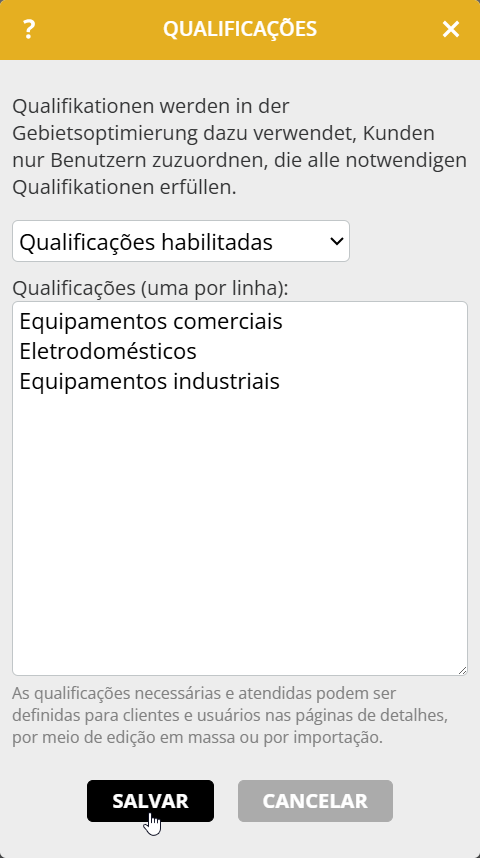
Para levar isso em consideração durante o processo automático do otimização de áreas, o portatour agora oferece o recurso “Qualificações para atribuição de área de atendimento”. Isso garante que cada cliente seja atribuído a um usuário que atenda a todas as qualificações necessárias.

É assim que funciona:

  1. Ativar e definir qualificações em toda a organização
  2. Armazenar qualificações atendidas pelos usuários
  3. Registrar as qualificações necessárias dos clientes
  4. Realizar otimização de áreas com qualificações

Ativar e definir qualificações em toda a organização

  1. Abra “Opções” em Espaço de trabalho Empresa.
  2. Clique em “Qualificações para atribuição de área de atendimento“.
  3. Selecione “Qualificações habilitadas“.
  4. Insira, linha por linha, até 20 possíveis qualificações para sua empresa. Se você quiser atribuir a chave por qualificação, siga o procedimento descrito em Definição de campos de seleção definidos pelo usuário e campos de seleção múltipla.
  5. Clique em “salvar“.

Armazenar as qualificações atendidas em usuário

  1. Abra a página de detalhes de um usuário.
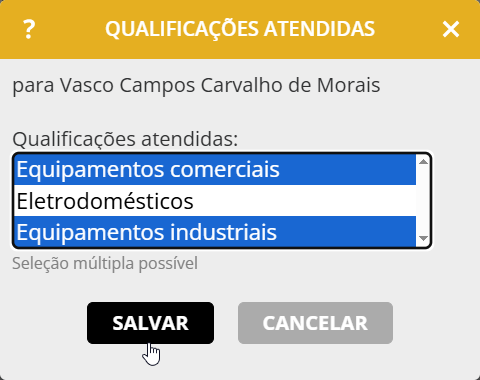
  2. Clique no lápis na seção “qualificações preenchidas“.
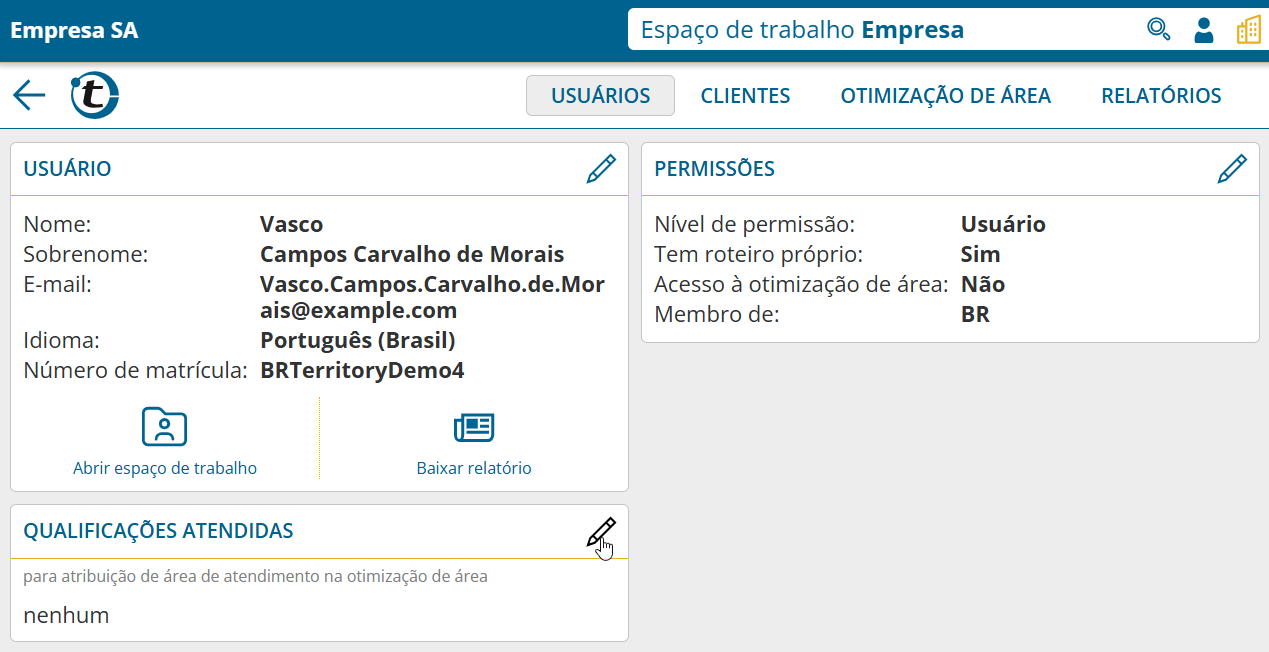
  3. Selecione qualificações atendidas
  4. Clique em “salvar“.

Como alternativa, você tem a opção de editar as qualificações preenchidas para múltiplos usuários através do edição em massa ou definir a importação. No processamento em massa, você não só tem a opção de substituir todas as qualificações, mas também pode adicionar ou remover qualificações individuais.

Em espaço de trabalho de empresa em “Opções > permissões” com a autorização “Alterar as qualificações atendidas para atribuição de área de atendimento“, especifique se essas alterações só podem ser feitas por administrador ou também por supervisores.

Na pesquisa estendida do usuário, encontrará o novo filtro “qualificações preenchidas“.

Armazenar as qualificações necessárias em cliente

Da mesma forma que para os usuários, você pode salvar as qualificações necessárias para os clientes por meio do processamento individual, edição em massa ou importação.

Na espaço de trabalho da empresa, em “Opções > Permissões”, com a permissão “Alterar as qualificações necessárias para atribuição de área de atendimento”, defina se essas alterações podem ser feitas apenas por administradores, supervisores ou também por usuários.

Otimização de áreas com qualificações

Análise do situação inicial

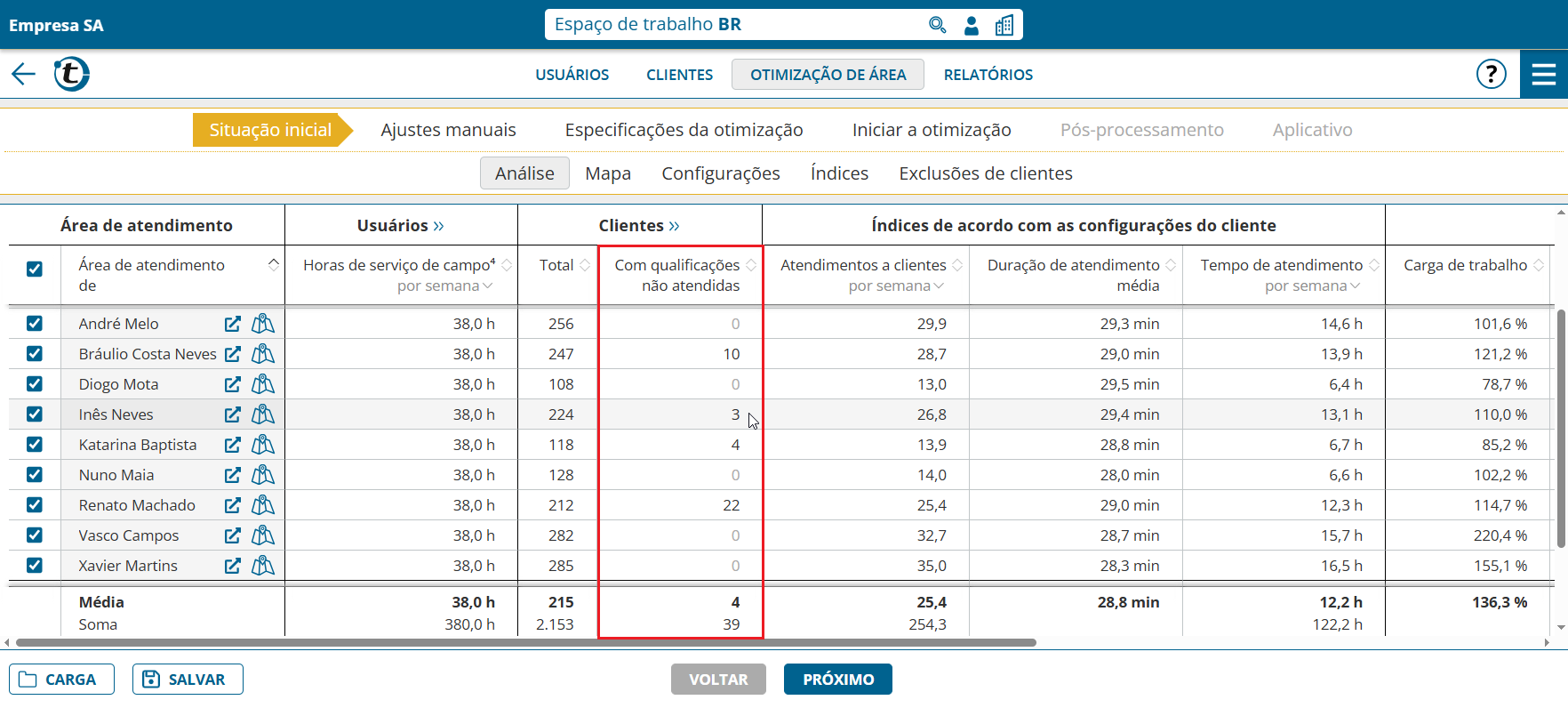
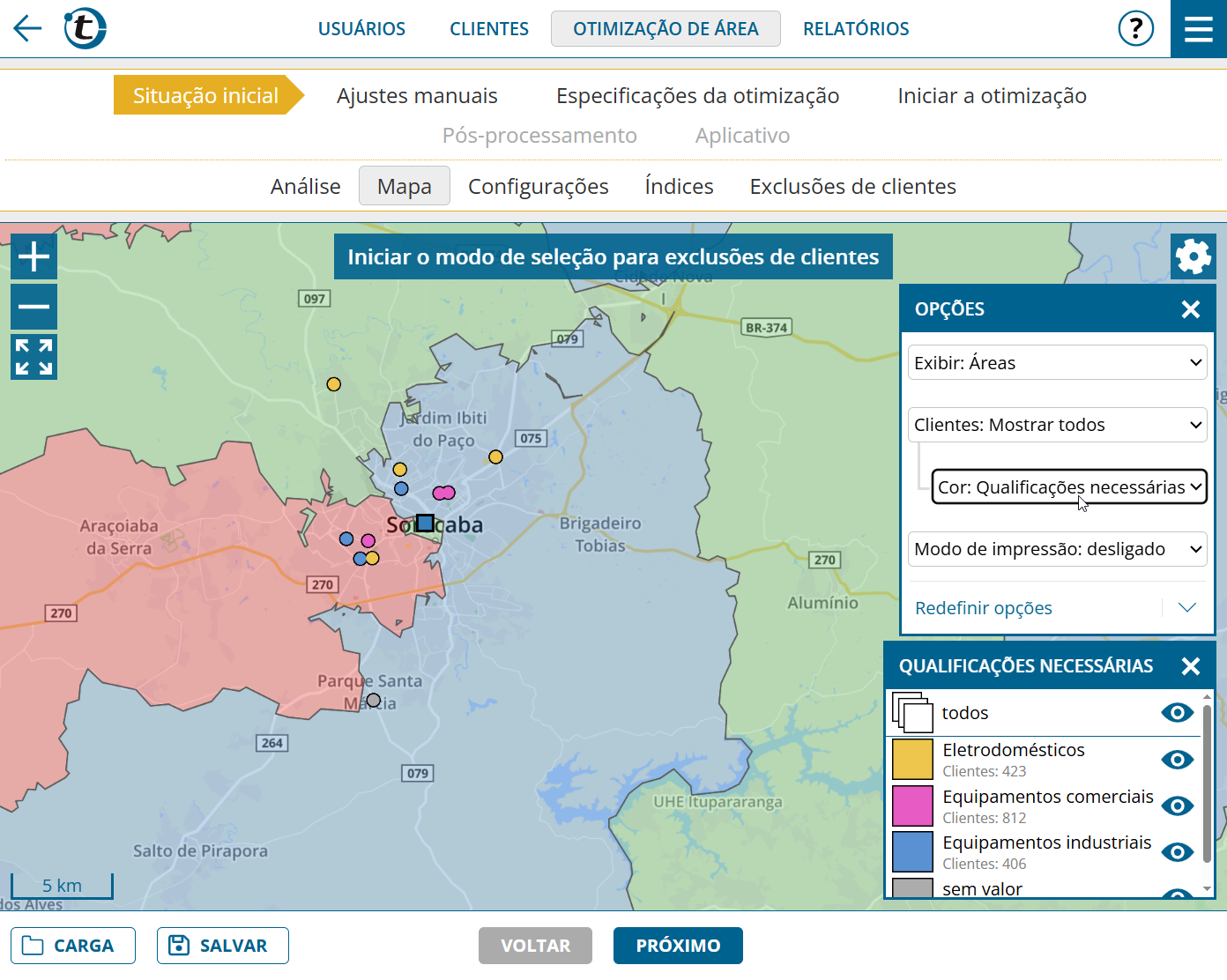
A nova coluna “Clientes com o que não foi cumprido qualificações” mostra o número de clientes cujas qualificações não são atendidas pelo usuário atual. Se todas as qualificações de todos os clientes forem atendidas, a coluna permanecerá inicialmente oculta.
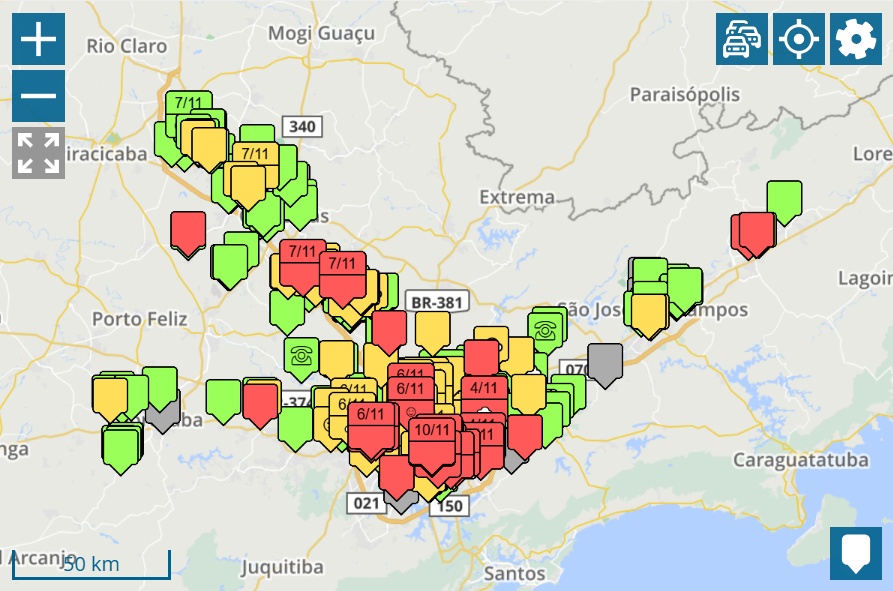
No mapa, você tem à sua disposição a nova opção de coloração “Cor: Qualificações necessárias”, que colore os clientes de acordo com as qualificações necessárias. Assim, você pode ver rapidamente em quais regiões os requisitos se concentram.
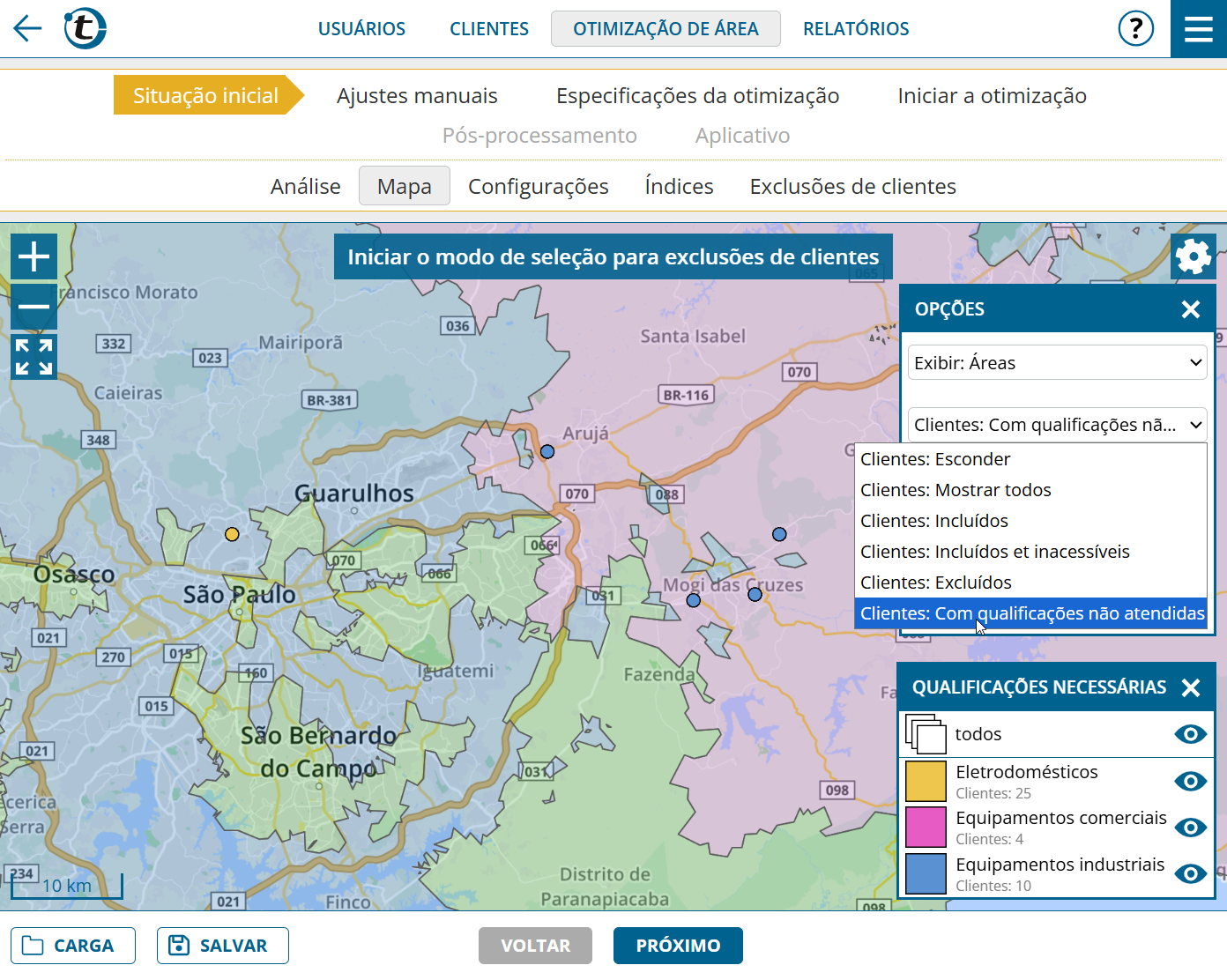
O novo filtro “Com qualificações não cumpridas“, mostra apenas os clientes cujas qualificações não são atendidas pelo usuário atual.
Iniciar a otimização

No âmbito da otimização, o portatour® atribui os clientes exclusivamente a usuários que possuem todas as qualificações necessárias.

Observação: Se você retomou uma otimização ou carregou uma otimização salva em que as qualificações ainda não estavam ativadas, defina, se necessário, “Especificações da otimização > Geral > Qualificações para atribuição de área de atendimento” como “Considere“.

Na visão geral dos resultados, pode ver a redução de clientes com o que não foi cumprido qualificações, se houver alguma.
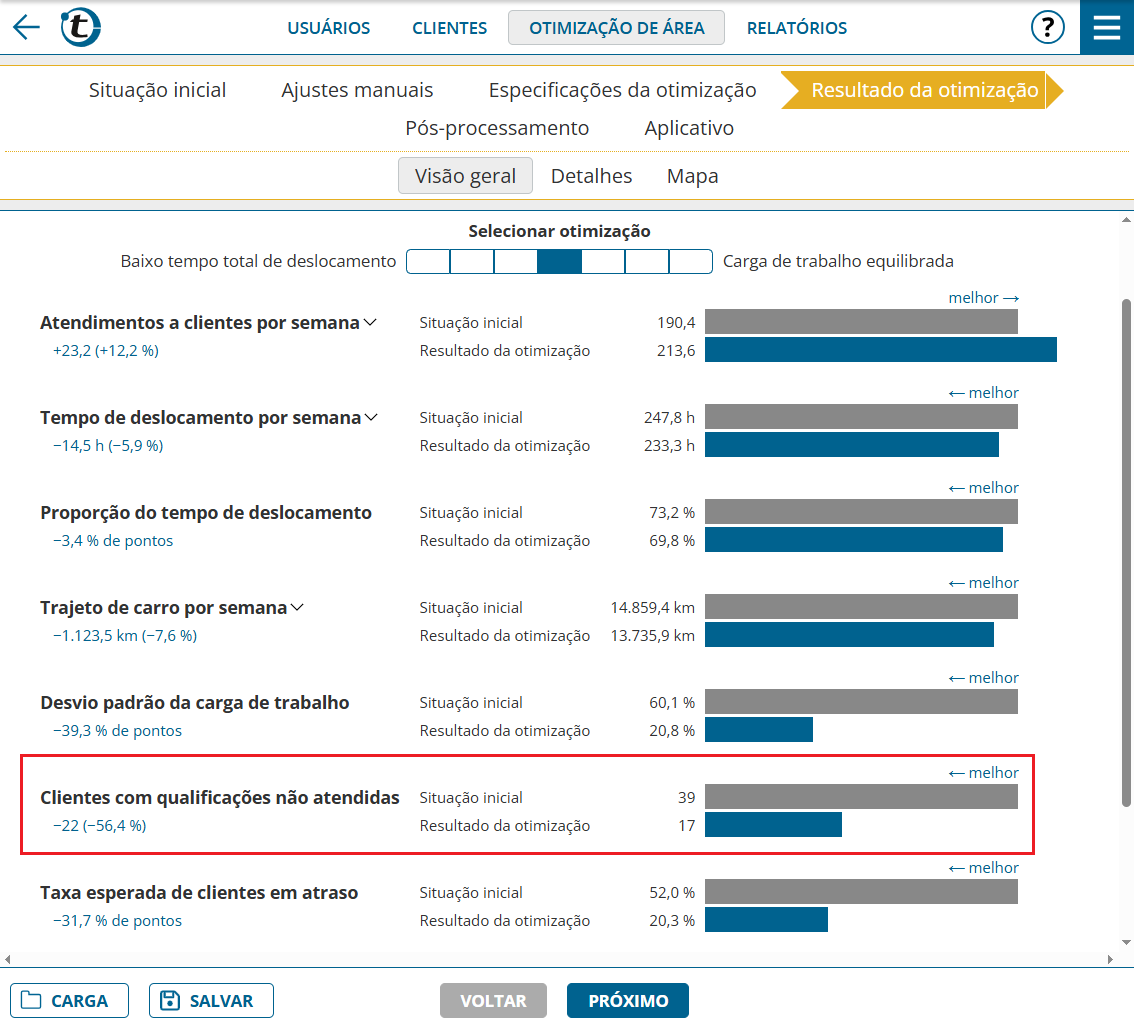
Para análises adicionais, as mesmas funções estão disponíveis na tabela e em mapa como em situação inicial.

Observação: Se você deseja realizar a otimização conscientemente, sem levar em consideração as qualificações, defina “Especificações da otimização > Geral > Qualificações para atribuição de área de atendimento” como “Ignorar“.

Simulação de cenários por meio de ajustes manuais

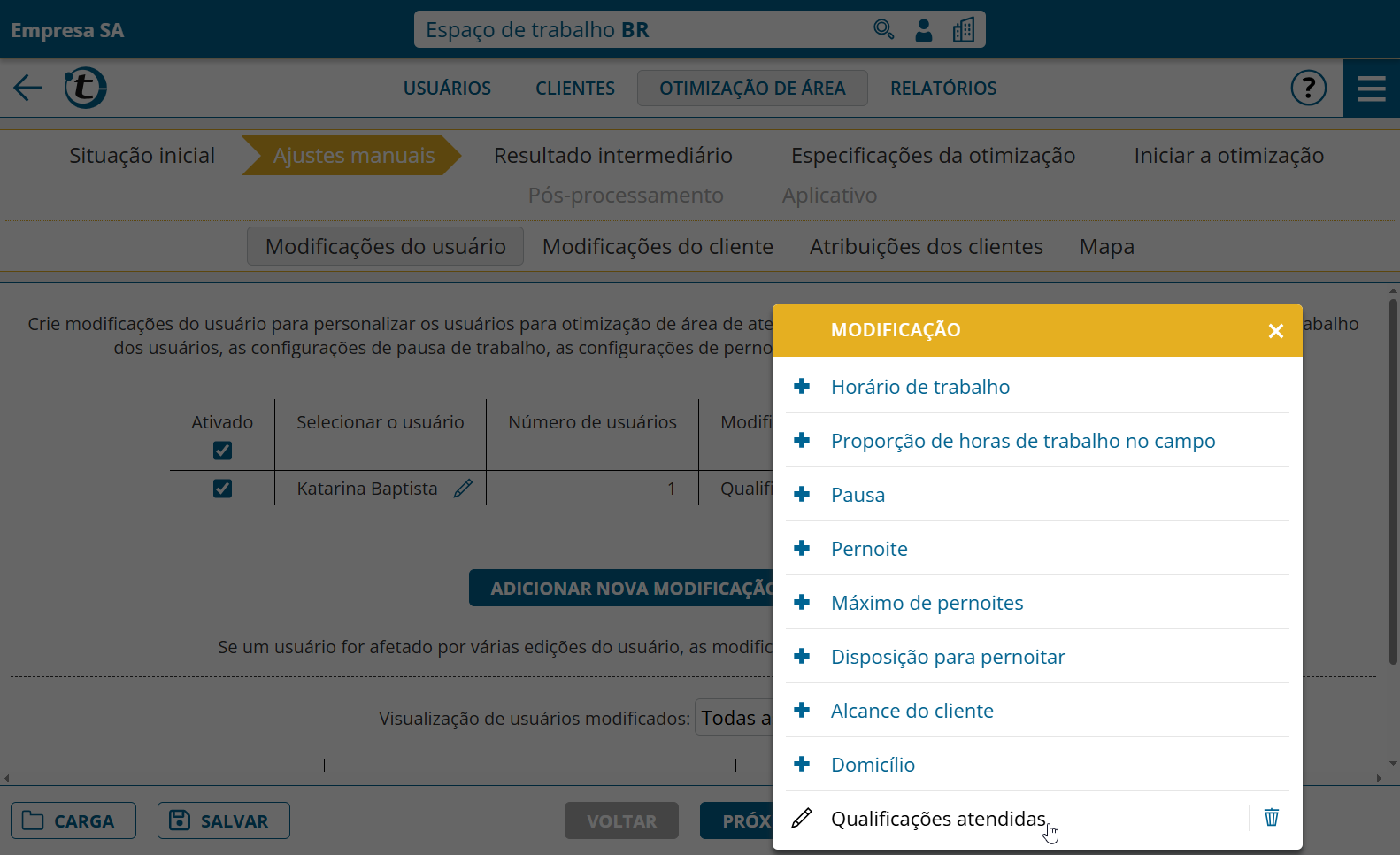
Se quiser experimentar diferentes cenários sem precisar alterar os dados mestre, o senhor pode usar os ajustes manuais . Altere de forma específica as qualificações necessárias para os clientes e as qualificações cumpridas pelos usuários.
Observação: As qualificações para atribuição de território ainda não estão disponíveis se o portatour® está conectado ao Dynamics CRM como sistema de fonte de dados.

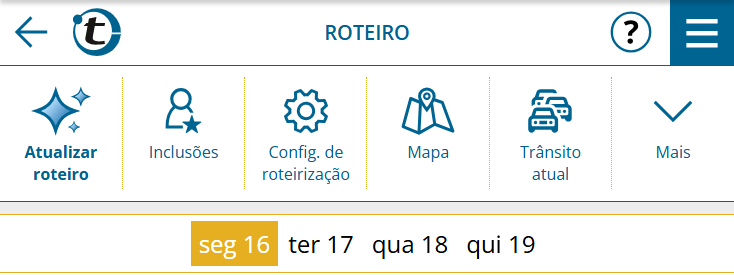
Anúncio: Novo símbolo para “Atualizar roteiro”

Em breve, a opção “Atualizar roteiro” terá uma nova aparência. O ícone anterior com a seta de “Recarregar” será substituído por um design moderno. Isso destaca a inteligência do algoritmo de planejamento de rotas e mostra que não se trata de uma simples “Recarregamento”.

O novo design também pode ser encontrado em barra de menu.

O algoritmo em si permanece inalterado.

Extensão dinâmica do horário de trabalho para muitos compromissos con horário flexível

Você já teve o caso de compromissoshorário flexívelnão terem sido incluídos no roteiro de atendimento porque nem todos os compromissos dentro do horário de trabalho foram cumpridos?

Com o aprimoramento lançado hoje, isso agora é coisa do passado.

A partir de agora, o horário de trabalho também será estendido dinamicamente para compromissoshorário flexível” se isso for absolutamente necessário. Os horários de funcionamento dos clientes continuarão a ser considerados, desde que estejam registrados para o dia em questão.

Atualização Geral de Novembro de 2025

Após um intenso período de desenvolvimento, lançamos hoje uma grande atualização do portatour®. Para ver todos os detalhes sobre as novas funcionalidades, role a tela para baixo ou use os seguintes links:

Desejamos a você sucesso nas operações, com a ajuda das novas funcionalidades e aguardamos seus comentários via feedback@portatour.com.

Compromissos flexível durante a semana e melhore a priorização

Os compromissos são fundamentais para o cálculo do seu roteiro de atendimento. A partir de agora, você tem a possibilidade de agendar compromissos de forma flexível dentro de uma semana, em vez de apenas em um dia fixo. Além disso, os compromissos são priorizados de acordo com a sua flexibilidade.

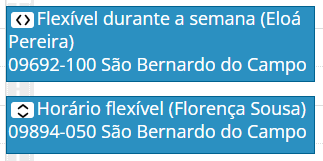
Compromissos flexível durante a semana

Você já passou por isso? Você combinou com um cliente de visitá-lo em uma determinada semana, mas até agora não teve a possibilidade de criar um compromisso flexível para essa semana. Em vez disso, você teve que criar um compromisso para um horário específico ou um compromisso “horário flexível”.

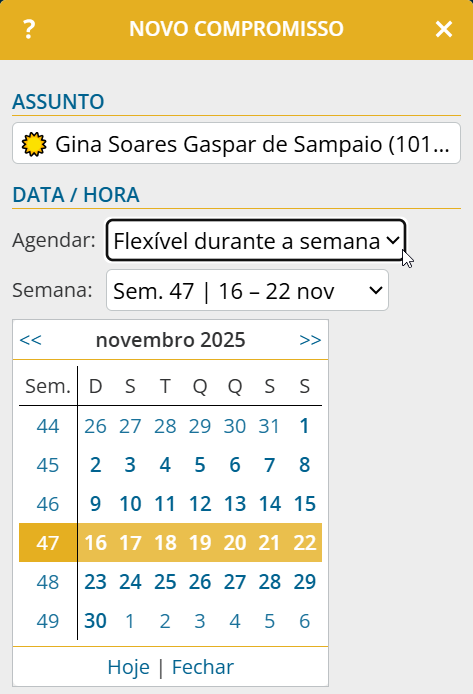
Agora você pode criar um compromisso “flexível durante a semana” para um cliente da seguinte maneira:

  1. Abra o site página de detalhes do cliente e clique em “Novo compromisso
  2. Em Agendar, selecione a opção “Flexível durante a semana” e, em seguida, selecione a semana desejada na lista ou no calendário

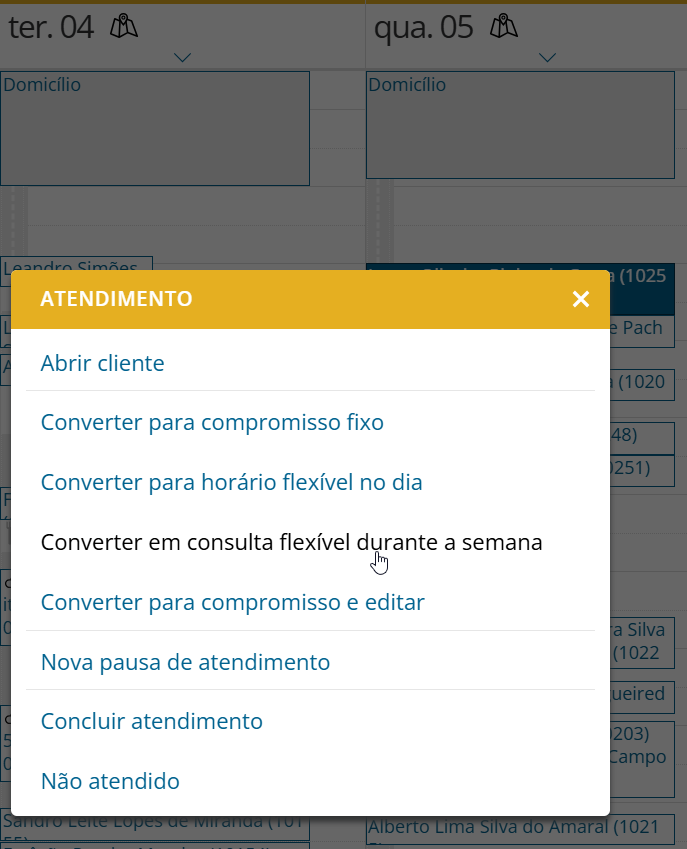
Sugestões de roteiros e compromissos existentes também podem ser convertidos em compromisso flexível durante a semana:

  1. Abra o menu de contexto de uma entrada em calendário ou roteiro de atendimento
  2. Clique em “Converter em consulta flexível durante a semana

Compromissos desejadas durante a semana serão incluídas no próximo cálculo do plano de visitas dentro da semana selecionada, levando em consideração o seu horário de trabalho e o horário de funcionamento do cliente.

Para melhor diferenciação, compromissos flexível durante a semana são rotulados com símbolos correspondentes.

Observação: Essa função ainda não estará disponível se o site portatour® estiver conectado ao Dynamics CRM como o sistema de fonte de dados.
Compromissos priorizados por flexibilidade

Se compromissos com diferentes níveis de flexibilidade entrarem em conflito entre si ou se nem todos os compromissos puderem ser acomodados em roteiro de atendimento, a seguinte priorização será aplicada no futuro:

  1. Compromissos de dia(s) inteiro(s)
  2. Compromissos planejados pontualmente
  3. Compromissos com horário flexível e compromissos com atraso tolerado
  4. Compromissos flexíveis durante a semana

As inclusãos no roteiro e as sugestões de roteiros ainda têm prioridade menor do que em compromisso.

Melhorias no mapa

Mais níveis de zoom

O mapa agora oferece níveis adicionais de zoom. Isso significa que o espaço disponível na tela é utilizado de forma otimizada durante a exibição inicial. Os novos níveis de zoom também estão disponíveis ao aplicar o zoom usando a tela sensível ao toque ou a roda do mouse.

Exibição dos próximos compromissos com clientes

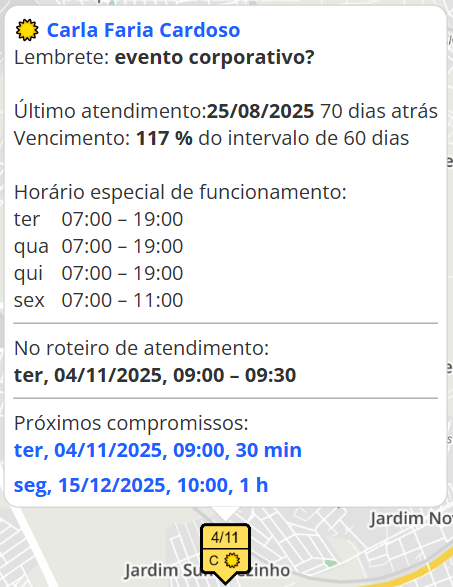
Anteriormente, apenas os símbolos para os quais um compromisso já havia sido agendado em roteiro de atendimento eram rotulados com um “C”. A partir de agora, os compromissos que estão mais no futuro e ainda não foram registrados em roteiro de atendimento também serão levados em consideração.

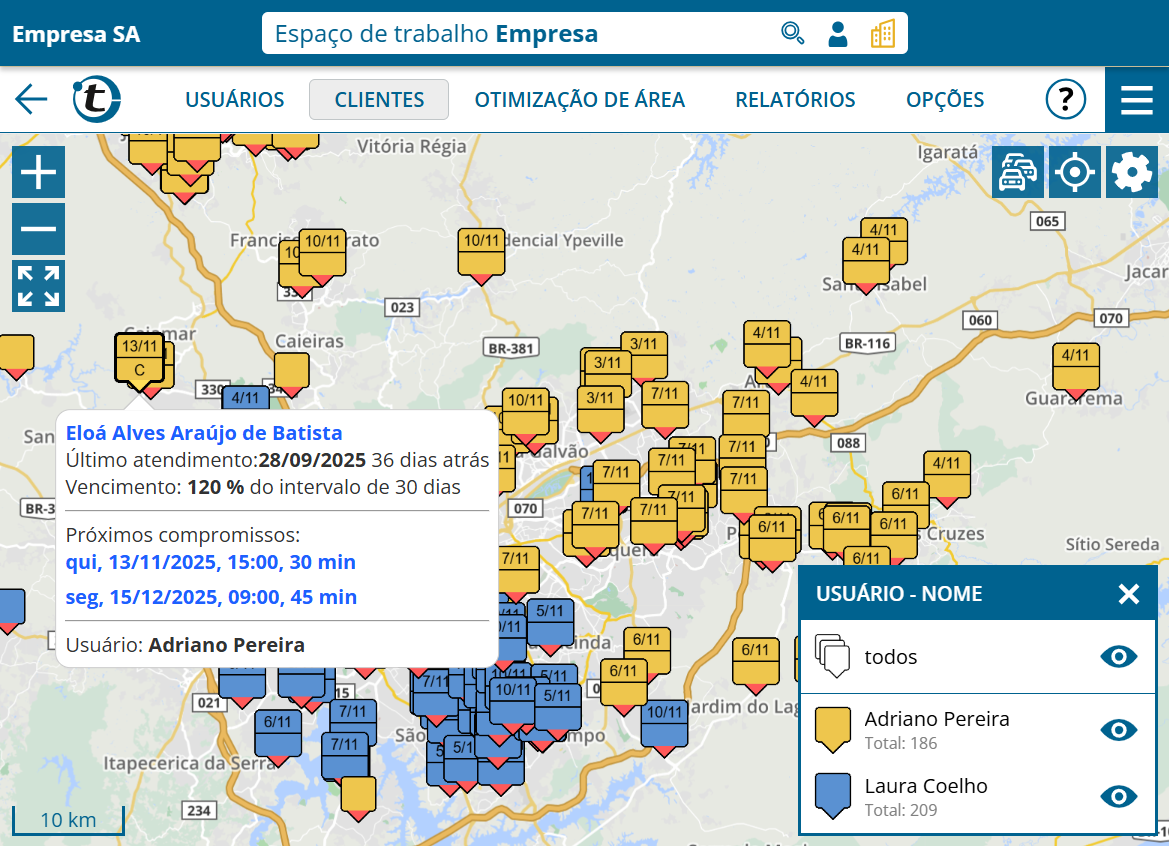
Além disso, você pode ver os próximos compromissos na bolha de informações de um cliente.

Informações adicionais no mapa de toda a organização

Esta notícia diz respeito a administradores e aos supervisores de conta corporativa com pelo menos dois usuários.

O próximo atendimento, de acordo com roteiro de atendimento, bem como os próximos compromissos com clientes, agora também são exibidos em mapas de todo o grupo e de toda a organização.

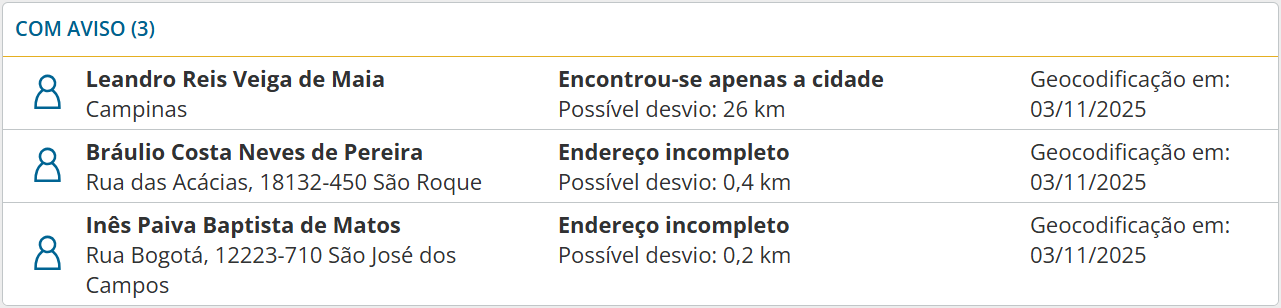
Os avisos de geocodificação incluem possíveis desvios

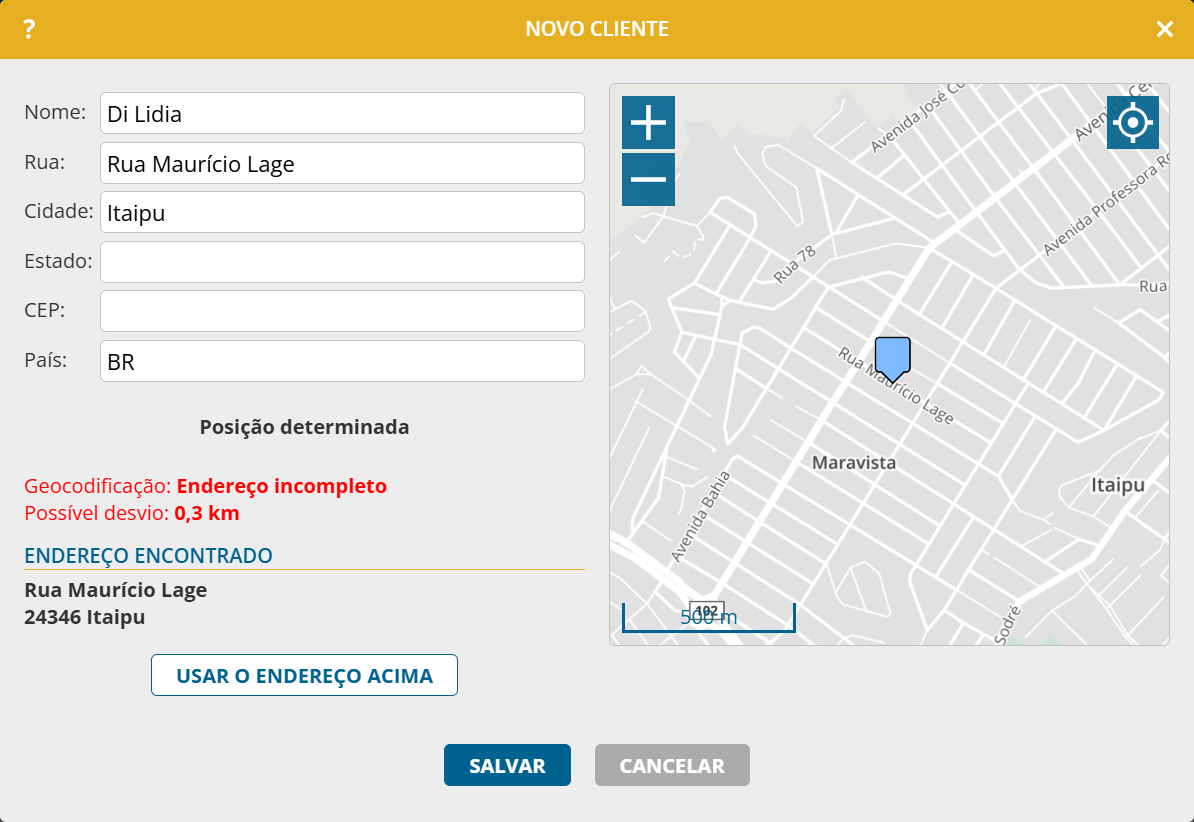
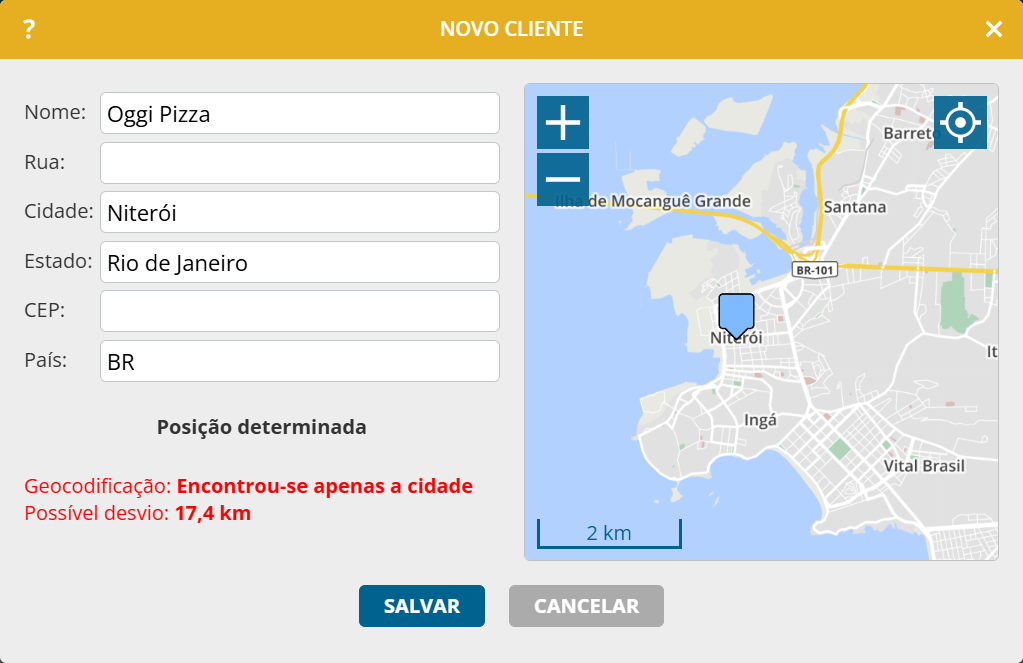
Você já recebeu um aviso de geocodificação, mas não tinha uma estimativa do impacto que isso poderia ter no seu planejamento? Agora você receberá mais detalhes: Os avisos de geocodificação agora incluem o possível desvio geográfico.

Mesmo na geocodificação automática durante uma importação, essa possível divergência agora é identificada e exibida na página de geocodificação.

  1. Abra o menu principal e selecione Geocodificação
  2. Se você ainda não vir nenhuma discrepância nas avisos de geocodificação, clique no botão Geocodificar os endereços problemáticos novamente.

A lista de avisos está ordenada de acordo com a possível divergência. Processe a lista de cima para baixo.

Inscrever-se no calendário do Google

O senhor gostaria de usar compromisso e os feriados que gerencia em Google em portatour® para roteiro de atendimento sem precisar digitá-los duas vezes manualmente? Com a função assinaturas de calendário para o Google, publicada hoje, o senhor pode fazer isso em apenas algumas etapas.

A configuração e o uso são análogos a Assine o calendário do Outlook em “Opções” > “assinaturas de calendário” > “adicionar” e, em seguida, “Faça login com o Google”.


Atualização Geral de Junho de 2025

Após um intenso período de desenvolvimento, lançamos hoje uma grande atualização do portatour®. Para ver todos os detalhes sobre as novas funcionalidades, role a tela para baixo ou use os seguintes links:

Desejamos a você sucesso nas operações, com a ajuda das novas funcionalidades e aguardamos seus comentários via feedback@portatour.com .