Arquivo da categoria: Anywhere

Atualização Geral de Novembro de 2025

Após um intenso período de desenvolvimento, lançamos hoje uma grande atualização do portatour®. Para ver todos os detalhes sobre as novas funcionalidades, role a tela para baixo ou use os seguintes links:

Desejamos a você sucesso nas operações, com a ajuda das novas funcionalidades e aguardamos seus comentários via feedback@portatour.com.

Compromissos flexível durante a semana e melhore a priorização

Os compromissos são fundamentais para o cálculo do seu roteiro de atendimento. A partir de agora, você tem a possibilidade de agendar compromissos de forma flexível dentro de uma semana, em vez de apenas em um dia fixo. Além disso, os compromissos são priorizados de acordo com a sua flexibilidade.

Compromissos flexível durante a semana

Você já passou por isso? Você combinou com um cliente de visitá-lo em uma determinada semana, mas até agora não teve a possibilidade de criar um compromisso flexível para essa semana. Em vez disso, você teve que criar um compromisso para um horário específico ou um compromisso “horário flexível”.

Agora você pode criar um compromisso “flexível durante a semana” para um cliente da seguinte maneira:

  1. Abra o site página de detalhes do cliente e clique em “Novo compromisso
  2. Em Agendar, selecione a opção “Flexível durante a semana” e, em seguida, selecione a semana desejada na lista ou no calendário

Sugestões de roteiros e compromissos existentes também podem ser convertidos em compromisso flexível durante a semana:

  1. Abra o menu de contexto de uma entrada em calendário ou roteiro de atendimento
  2. Clique em “Converter em consulta flexível durante a semana

Compromissos desejadas durante a semana serão incluídas no próximo cálculo do plano de visitas dentro da semana selecionada, levando em consideração o seu horário de trabalho e o horário de funcionamento do cliente.

Para melhor diferenciação, compromissos flexível durante a semana são rotulados com símbolos correspondentes.

Observação: Essa função ainda não estará disponível se o site portatour® estiver conectado ao Dynamics CRM como o sistema de fonte de dados.
Compromissos priorizados por flexibilidade

Se compromissos com diferentes níveis de flexibilidade entrarem em conflito entre si ou se nem todos os compromissos puderem ser acomodados em roteiro de atendimento, a seguinte priorização será aplicada no futuro:

  1. Compromissos de dia(s) inteiro(s)
  2. Compromissos planejados pontualmente
  3. Compromissos com horário flexível e compromissos com atraso tolerado
  4. Compromissos flexíveis durante a semana

As inclusãos no roteiro e as sugestões de roteiros ainda têm prioridade menor do que em compromisso.

Melhorias no mapa

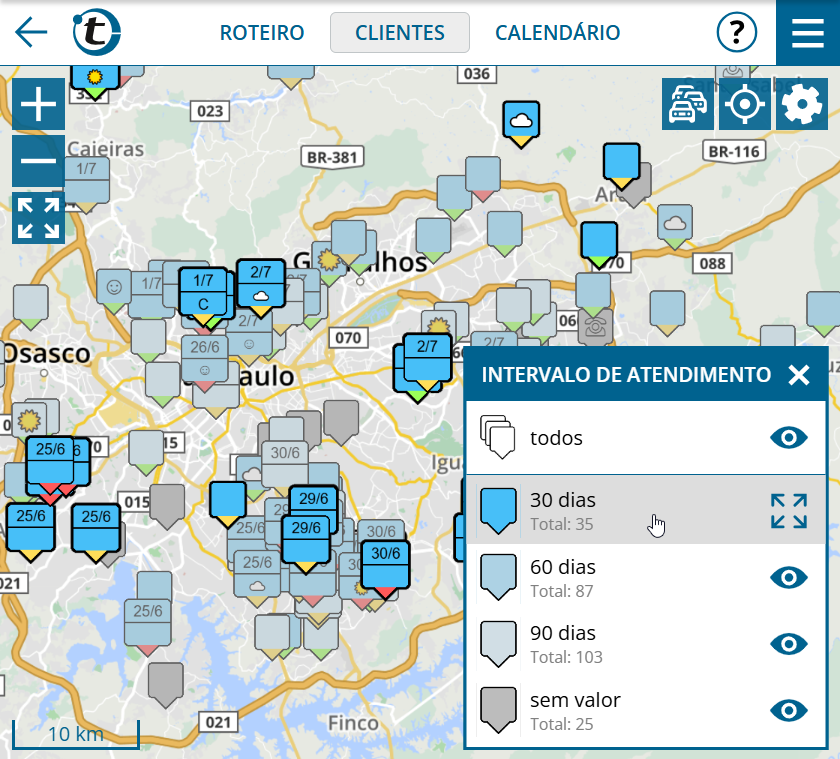
Mais níveis de zoom

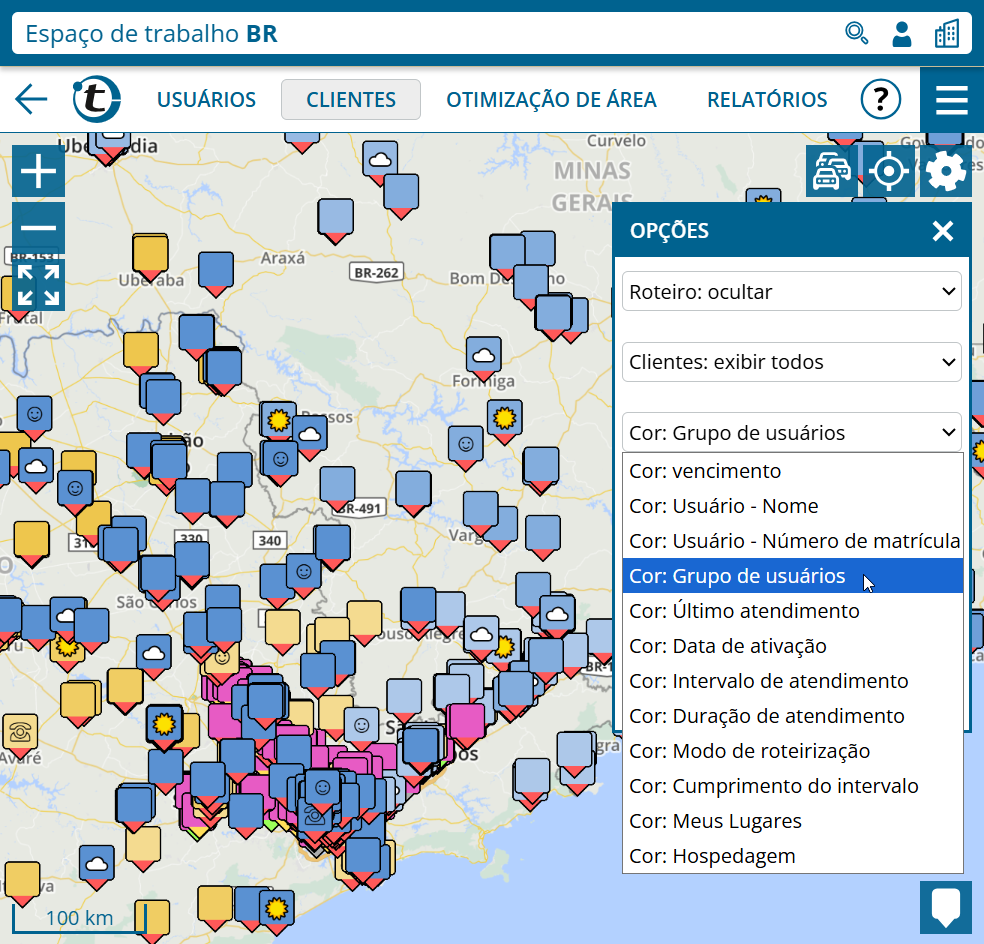
O mapa agora oferece níveis adicionais de zoom. Isso significa que o espaço disponível na tela é utilizado de forma otimizada durante a exibição inicial. Os novos níveis de zoom também estão disponíveis ao aplicar o zoom usando a tela sensível ao toque ou a roda do mouse.

Exibição dos próximos compromissos com clientes

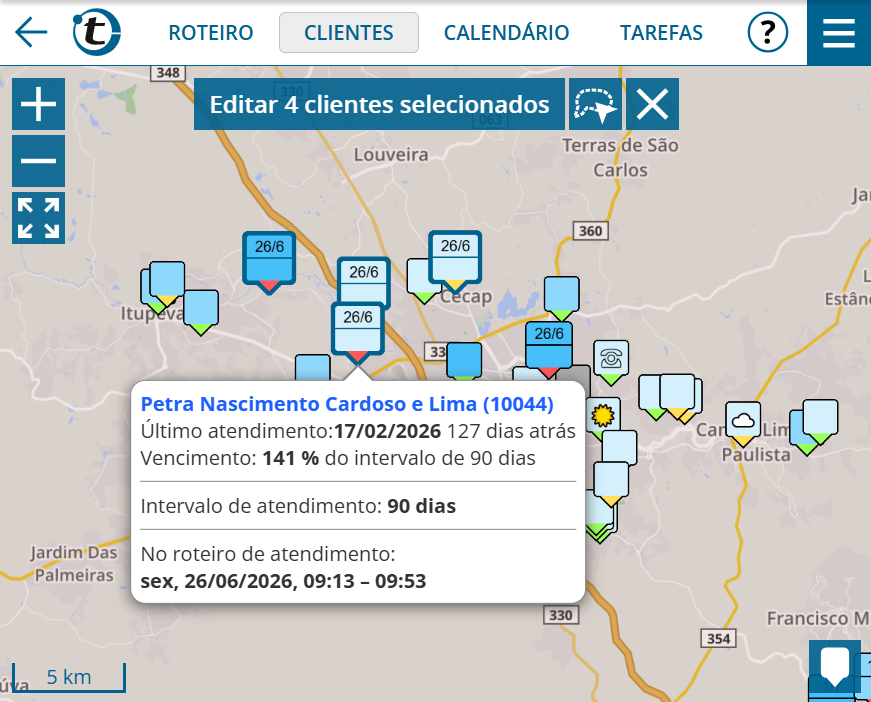
Anteriormente, apenas os símbolos para os quais um compromisso já havia sido agendado em roteiro de atendimento eram rotulados com um “C”. A partir de agora, os compromissos que estão mais no futuro e ainda não foram registrados em roteiro de atendimento também serão levados em consideração.

Além disso, você pode ver os próximos compromissos na bolha de informações de um cliente.

Informações adicionais no mapa de toda a organização

Esta notícia diz respeito a administradores e aos supervisores de conta corporativa com pelo menos dois usuários.

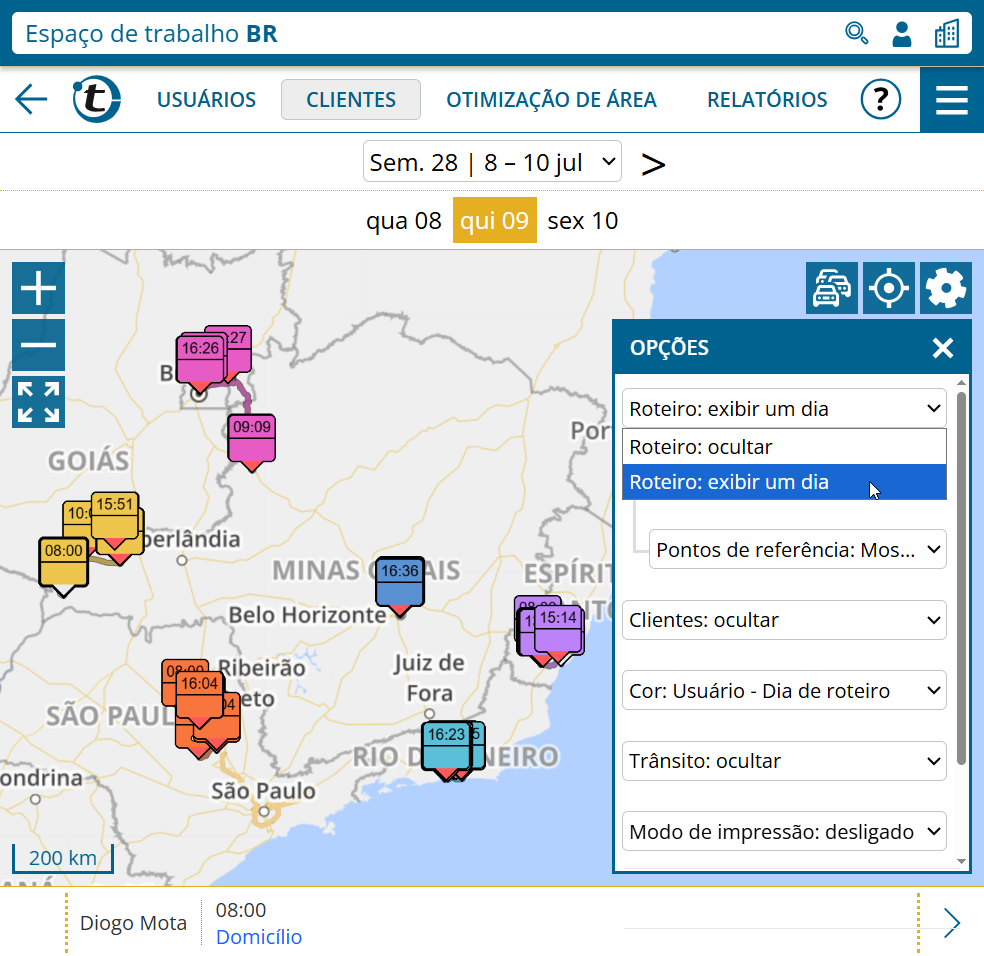
O próximo atendimento, de acordo com roteiro de atendimento, bem como os próximos compromissos com clientes, agora também são exibidos em mapas de todo o grupo e de toda a organização.

Os avisos de geocodificação incluem possíveis desvios

Você já recebeu um aviso de geocodificação, mas não tinha uma estimativa do impacto que isso poderia ter no seu planejamento? Agora você receberá mais detalhes: Os avisos de geocodificação agora incluem o possível desvio geográfico.

Mesmo na geocodificação automática durante uma importação, essa possível divergência agora é identificada e exibida na página de geocodificação.

  1. Abra o menu principal e selecione Geocodificação
  2. Se você ainda não vir nenhuma discrepância nas avisos de geocodificação, clique no botão Geocodificar os endereços problemáticos novamente.

A lista de avisos está ordenada de acordo com a possível divergência. Processe a lista de cima para baixo.

Inscrever-se no calendário do Google

O senhor gostaria de usar compromisso e os feriados que gerencia em Google em portatour® para roteiro de atendimento sem precisar digitá-los duas vezes manualmente? Com a função assinaturas de calendário para o Google, publicada hoje, o senhor pode fazer isso em apenas algumas etapas.

A configuração e o uso são análogos a Assine o calendário do Outlook em “Opções” > “assinaturas de calendário” > “adicionar” e, em seguida, “Faça login com o Google”.


Atualização Geral de Junho de 2025

Após um intenso período de desenvolvimento, lançamos hoje uma grande atualização do portatour®. Para ver todos os detalhes sobre as novas funcionalidades, role a tela para baixo ou use os seguintes links:

Desejamos a você sucesso nas operações, com a ajuda das novas funcionalidades e aguardamos seus comentários via feedback@portatour.com .

Assinar o calendário do Outlook

Gostaria de usar ompromissos e feriados que você gerencia no Outlook no portatour® para planejamento de visitas sem precisar inseri-los manualmente duas vezes? Com o novo recurso de assinatura de calendário, você pode fazer isso em apenas algumas etapas. Os compromissos são transferidos automaticamente para o portatour® regularmente.

Observações importantes com antecedência:

  • Somente calendários on-line são suportados: os compromissos devem ser salvos em uma conta do Microsoft 365 (Outlook Web / Exchange Online). O portatour® não consegue acessar os calendários locais do Outlook no seu computador.
  • Acesso somente leitura: As assinaturas de calendário são unidirecionais, o que significa que os compromissos são importados do Outlook para o portatour®, mas nunca gravados de volta.

Gerenciar a partir de assinaturas de calendário

Para adicionar uma assinatura de calendário, siga estas etapas:

  1. Abra “Opções” no menu principal.
  2. Selecione “Assinaturas de calendário” > “Adicionar“.
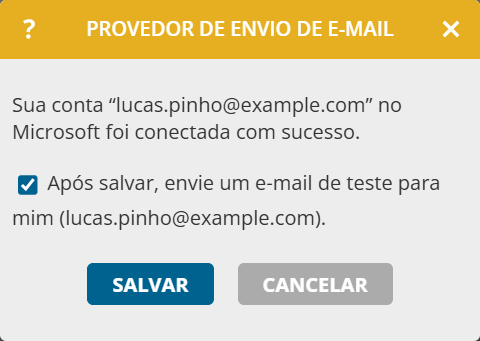
  3. Clique em “Faça login com a Microsoft”.
  4. Faça login com os dados de acesso da respectiva conta.
  5. Permita o acesso a calendário. Se o acesso for bloqueado pela sua organização, entre em contato com o departamento de TI administrador.
  6. Uma janela para configurar o assinaturas de calendário é aberta.
  7. Atribua um nome livremente selecionável para a assinatura (por exemplo, “Company account”).
  8. Abaixo você encontrará todos os calendários que estão disponíveis em sua conta.
  9. Para os calendários que você deseja assinar, altere a caixa de seleção da seguinte forma:
    1. Assinar compromissos” para importar compromissos que não sejam de dia inteiro.
    2. Assinar como dias de folga” para importar apenas compromissos de dia inteiro que sejam considerados “dias livres” no portatour® – normalmente para calendários de feriados.
    3. Assinar com configurações personalizadas” para definir suas próprias configurações.
  10. Clique em “salvar“.

Nota importante: Adicionar ou editar uma assinatura de calendário só é possível pelo usuário. Administradores ou supervisores não têm acesso às configurações de assinatura dos usuários porque isso requer permissões individuais de usuário da Microsoft. Como usuário, observe que os compromissos dos calendários assinados ficam visíveis para supervisores e administradores no portatour® e podem ser transferidos para sistemas de terceiros na sua empresa. Para proteger sua privacidade, tenha cuidado ao assinar calendários privados.

Mude para a visualização do calendário para verificar se os compromissos da assinatura foram importados com sucesso. Observe que o processo de importação automática pode levar até um minuto se houver muitos compromissos.

Para editar ou excluir uma assinatura de calendário, vá para Opções > Assinaturas de calendário e clique no nome da assinatura desejada e, em seguida, clique em Editar ou Excluir. A exclusão removerá todos os compromissos inscritos na assinatura excluída do portatour®.

Atualizando compromissos de uma assinatura de calendário

A importação regular de compromissos da assinatura do calendário acontece de forma totalmente automática. Se você estiver usando ativamente o portatour® e uma hora tiver passado desde a última atualização, a atualização será executada automaticamente em segundo plano. Isso acontece de forma transparente, sem bloquear ou notificar você.

Entretanto, se ocorrer um erro, você receberá um aviso vermelho no menu principal.

Para ver quando ocorreu a última atualização, clique no ícone de engrenagem no canto superior direito da visualização do calendário. Se ocorrerem erros durante a atualização, eles também serão exibidos aqui.

Você também pode iniciar uma atualização manualmente aqui a qualquer momento. Para fazer isso, clique em “Atualizar assinaturas de calendário”.

Trabalhando com compromissos assinados

Você pode reconhecer compromissos assinados em todas as visualizações (calendário, lista de compromissos, roteiro de atendimento) pelo logotipo da Microsoft.

Além disso, você encontrará uma seção na visualização de detalhes que contém informações sobre o compromisso assinado.

Nas reuniões on-line, você encontrará um botão “Participar agora”.

Em comparação com os compromissos regulares, os compromissos por assinatura são limitadas em dois aspectos principais:

  • Não é possível editar o assunto, a data e a hora no portatour®.
  • Não é possível excluir no portatour®.

Em vez disso, execute essas operações no Outlook. Para abrir rapidamente o compromisso, clique em “Abrir no Outlook” no menu de contexto ou na visualização detalhada do compromisso. Quaisquer alterações ou exclusões feitas serão transferidas para o portatour® na próxima vez que a assinatura do calendário for atualizada.

Os compromissos assinados são levados em consideração por padrão no roteiro de atendimento. Se você não quiser que isso aconteça para um compromisso porque não quer que isso afete sua viagem de um dia, clique em “Excluir compromissos do roteiro de atendimento” no menu de contexto ou na visualização de detalhes do compromisso em “Ações”. No calendário, esses compromissos são exibidos em cinza com o símbolo correspondente.

Se o senhor quiser agendar novamente o compromisso, clique em “Considerar o compromisso no roteiro de atendimento“.

Referência ao cliente de compromissos assinados

É importante que os compromissos realizados nas instalações dos clientes também tenham conexão com os clientes correspondentes no portatour®. Isso garante que os clientes não sejam sugeridos várias vezes no roteiro de atendimento e que a última data de visita do cliente seja atualizada corretamente.

Por padrão, o portatour® tenta determinar automaticamente a referência ao cliente para compromissos inscritos com base em endereços de e-mail. Para isso, os endereços de e-mail dos seus clientes portatour® são pesquisados ​​para os endereços de e-mail do compromisso (organizador, participantes). Todos os campos personalizados com o tipo de dados “Endereço de e-mail” são levados em consideração.

Se exatamente um cliente for encontrado dessa maneira, a referência ao cliente será definida automaticamente.

Caso nenhum cliente seja encontrado, o compromisso será marcado com um aviso – indicado visualmente por um ponto de interrogação vermelho. Use o menu de contexto ou a visualização de detalhes do compromisso para selecionar um cliente para a referência ou remover a referência ao cliente, o que também removerá o aviso.

Se mais de um cliente for elegível, o agendamento também será marcado com um aviso. Os clientes encontrados são oferecidos para seleção.

Observação: você também pode configurar a determinação automática da referência do cliente ou o comportamento de aviso para cada calendário assinado nas opções, dependendo de suas necessidades.

Endereço dos compromissos realizados

Ao determinar o endereço do compromisso, o portatour® procede da seguinte forma por padrão:

  1. O endereço é obtido diretamente do compromisso no Outlook e geocodificado. Caso a geocodificação não seja possível com exatidão, um aviso de geocodificação será adicionado ao agendamento.
  2. Se o endereço estiver vazio, mas uma referência de cliente for encontrada, o endereço do cliente será usado como endereço do compromisso.
  3. Se isso também não for bem-sucedido, o compromisso receberá um erro de geocodificação.
  4. Se o compromisso for marcado como uma reunião on-line, o compromisso será criado sem localização.

Como um endereço exato é importante para o planejamento de uma excursão, você pode editar e geocodificar o endereço, assim como em compromissos normais. No entanto, um endereço alterado dessa forma não será sincronizado de volta com o Outlook. A alteração permanecerá no portatour® enquanto o endereço do compromisso no Outlook não for alterado.

Observação: você pode configurar a determinação automática de endereço e o comportamento de erro para cada calendário inscrito nas opções, dependendo de suas necessidades.

Mais informações sobre assinaturas de calendário

  • Por padrão, os compromissos assinados são adotados no intervalo de tempo de um mês no passado a três meses no futuro. Para ajustar esse período de tempo para um calendário, clique em “Mostrar configurações” abaixo do calendário no gerenciamento de assinaturas de calendário, depois clique em “Usar como configurações personalizadas e editar” e ajuste o período de tempo.
  • Todos os compromissos serão adotados independentemente do respetivo estado (por exemplo, provisório, privado, rascunho, etc.).
  • Compromissos de uma recorrência também serão adotados. No entanto, no portatour® eles são tratados como consultas individuais separadas.
  • Ao exportar compromissos do portatour®, os compromissos assinados também são incluídos. Você pode reconhecê-los pelo valor 4 no campo “Método de criação – ID” ou “Método de criação – Nome” pelo valor “Assinatura de calendário”.
  • Ao importar compromissos para o portatour®, os compromissos assinados existentes não poderão ser editados nem excluídos. As linhas correspondentes no arquivo de importação são ignoradas.
  • Se você usar o Microsoft Dynamics CRM como seu sistema de origem, as assinaturas de calendário não serão possíveis.Certifique-se de que os calendários desejados sejam sincronizados diretamente com o Dynamics e de lá com o portatour®.

Advertências sobre compromissos

Os agendamentos desempenham um papel importante no cálculo do cronograma de visitas. A qualidade dos seus dados é, portanto, importante. O portatour® agora exibe uma mensagem vermelha no menu principal quando há Advertências sobre compromissos futuros. Compromissos de assinaturas de calendário também são levados em consideração.

Clique aqui para ver a lista de compromissos afetadas. Abra a visualização detalhada desses compromissos para ver a respectiva mensagem de aviso em vermelho. Recomendamos que as causas sejam abordadas prontamente para garantir roteiros de atendimento de alta qualidade.

Pesquisa avançada com filtros de data relativos

A pesquisa avançada agora também suporta valores relativos ao filtrar campos de data.
Exemplo: “Clientes cuja última data de visita ocorreu nos últimos 7 dias.”

Filtros relativos permitem que você reutilize pesquisas salvas com filtros de datasem precisar ajustá-los cada vez que usá-los.

Para usar filtros de data relativa:

  1. Abra uma Pesquisa avançada.
  2. No filtro personalizado, selecione um campo de data na primeira caixa de seleção. A segunda caixa de seleção recebe opções adicionais de filtro relativo.
  3. Na segunda caixa de seleção, selecione o filtro relativo desejado (por exemplo, “últimos X dias + hoje”).
  4. Se o filtro contiver um “X” como espaço reservado, insira o valor numérico desejado (por exemplo, 7) no campo de entrada ao lado dele.
  5. Clique em “Aplicar”.

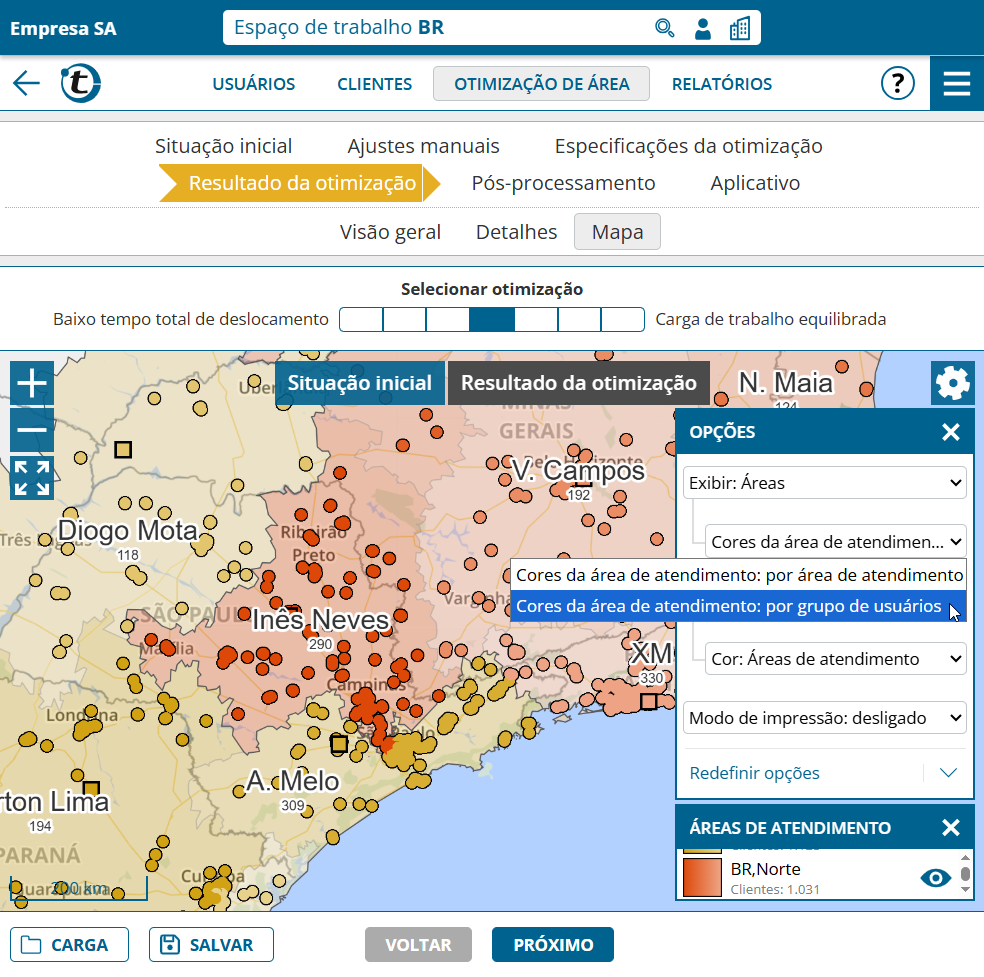
Mapas ganham modo de impressão aprimorado

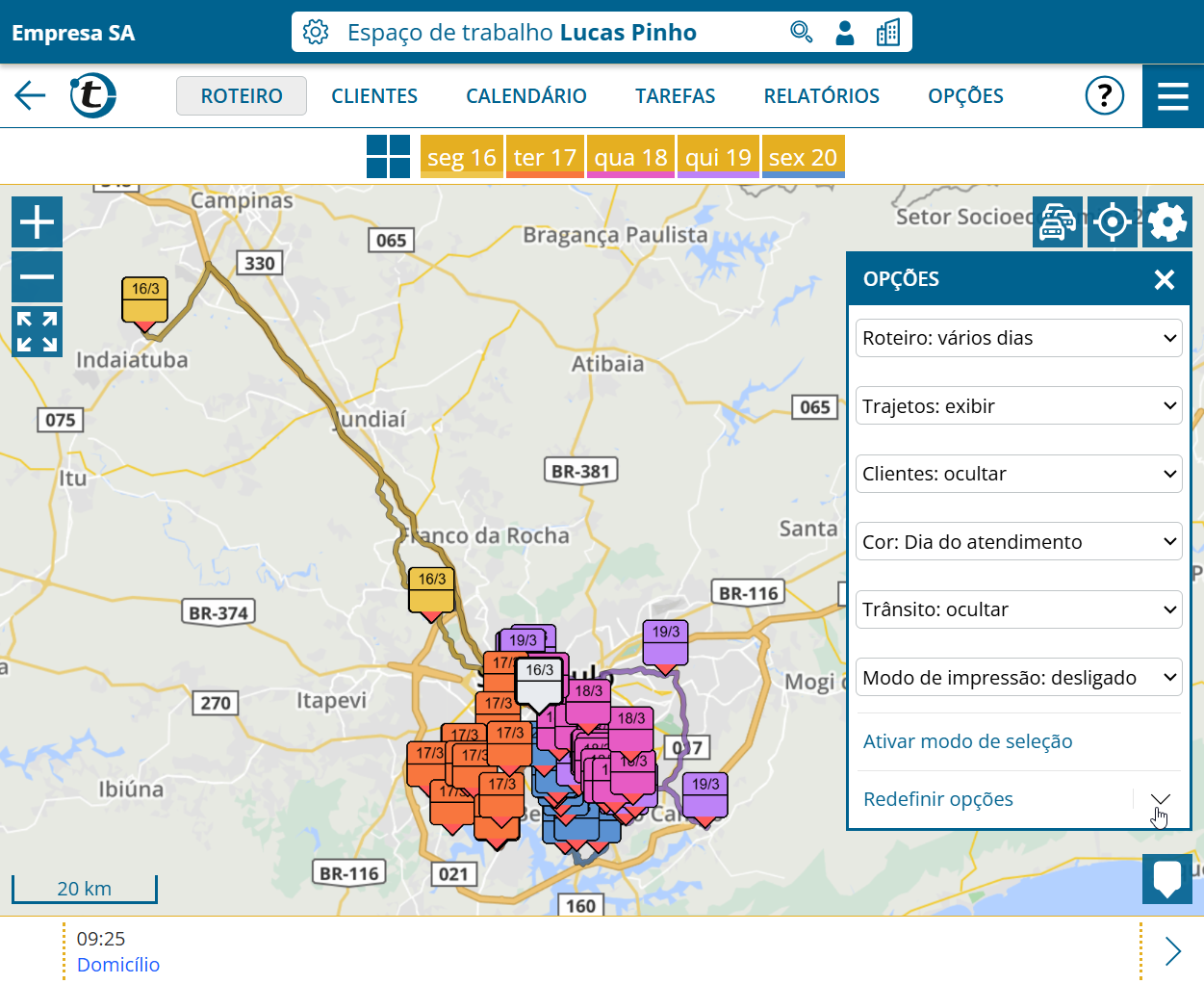
Proceda da seguinte forma para usar o novo modo de impressão para impressões ou exportação de PDF:

  1. Abra uma Visualização de mapa.
  2. Clique no ícone de engrenagem no canto superior direito.
  3. Mude para “Modo de impressão: ligado”.
  4. Selecione Formato e Alinhamento.
  5. Você verá a pré-visualização do mapa no formato selecionado, onde poderá continuar a aplicar zoom e panorâmica. A lenda também pode ser aberta e fechada.
  6. Opcionalmente, insira um título que deve aparecer na impressão.
  7. Clique em “Imprimir”.
  8. Dica: Na caixa de diálogo da impressora a seguir, remova as margens para evitar quebras de página desnecessárias.

Para sair do modo de impressão, alterne para “Modo de impressão: desativado“.