Interface : analyse des données via OData version 4

Cette nouveauté concerne les administrateurs d’accès d’entreprise avec au moins deux utilisateurs.

L’analyse des données de visite et des données de base est un élément essentiel du pilotage de l’activité commerciale. portatour® propose désormais une interface OData en version 4 à cet effet. Cette interface permet de connecter directement portatour® à des outils de Business Intelligence tels que Microsoft Excel®, Microsoft Power BI®, Qlik® ou Tableau™.

Pour accéder aux informations de configuration :

  1. Allez dans Espace de travail Organisation puis Options.
  2. Dans la section interfaces, cliquez sur « OData pour l’analyse des données« .

Sectorisation: Compétences pour l’affectation des secteurs

Cette nouveauté concerne les administrateurs et les superviseurs des comptes entreprise disposant de la sectorisation.

Il arrive que seuls certains commerciaux terrain puissent s’occuper de clients spécifiques. Cela peut être dû à des besoins spécifiques, comme la maîtrise de certaines compétences techniques, une expertise sectorielle ou un niveau d’expérience requis.

portatour® prend désormais en compte ce besoin nativement pour la sectorisation via la nouvelle fonctionnalité « Compétences pour l’affectation des secteurs ». Cette fonctionnalité assure que chaque client soit affecté à un utilisateur disposant de toutes les compétences nécessaires pour assurer un accompagnement de qualité.

Voici la marche à suivre :

  1. Activer et définir les qualifications à l’échelle de l’organisation
  2. Attribuer les compétences validées aux utilisateurs
  3. Renseigner les compétences requises pour les clients
  4. Optimiser la sectorisation avec les compétences

Activer et définir les compétences à l’échelle de l’organisation

  1. Allez dans Espace de travail Organisation puis Options.
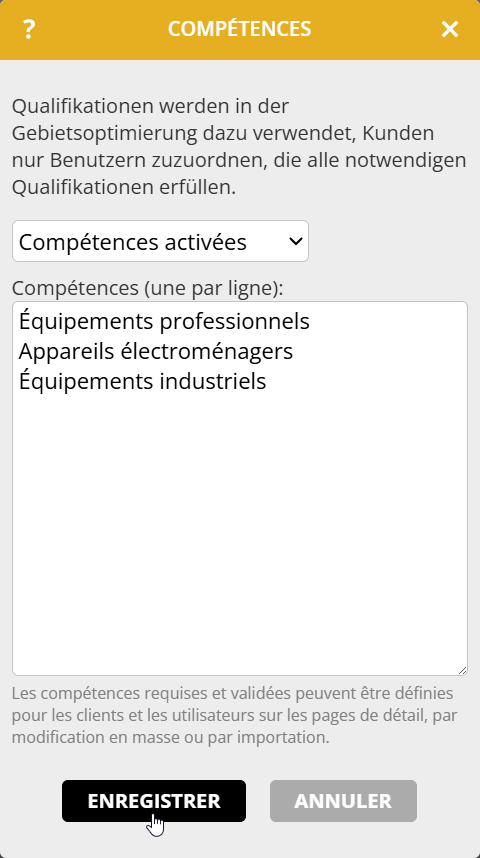
  2. Cliquez sur « Compétences pour l’affectation des secteurs« .
  3. Sélectionnez « Compétences activées« .
  4. Saisissez, ligne par ligne, jusqu’à un maximum de 20 compétences pour votre entreprise. Si vous souhaitez attribuer vous-même une clé à chaque compétence, procédez de manière similaire à la création de champs personnalisés de types sélection et de sélection multiple.
  5. Cliquez sur « enregistrer« .

Attribuer les compétences validées aux utilisateurs

  1. Ouvrez la page de profil d’un utilisateur.
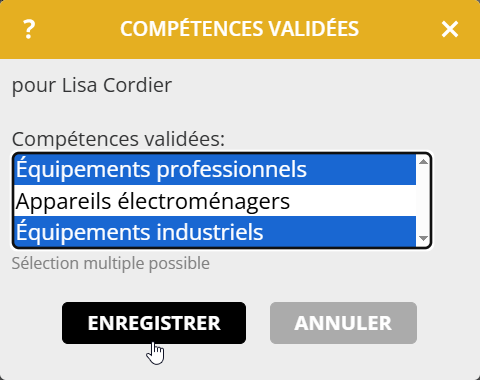
  2. Cliquez sur le crayon de la section « Compétences validées« .
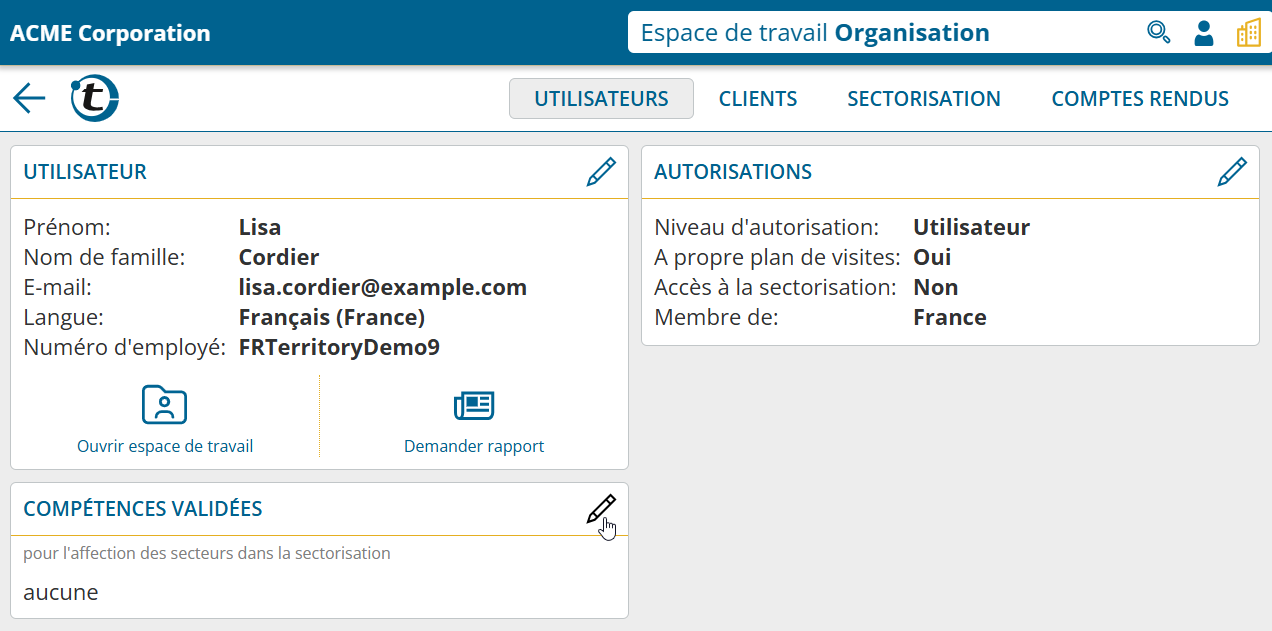
  3. Sélectionnez les compétences validées
  4. Cliquez sur « enregistrer« .

Vous avez également la possibilité de modifier les compétences acquises pour plusieurs utilisateurs via la modification en masse ou de les définir par import. La modification en masse vous permet non seulement de remplacer toutes les qualifications, mais aussi d’ajouter ou supprimer des qualifications individuelles.

Dans l’espace de travail Organisation, puis « Options > Autorisations », l’autorisation « Changer les compétences requises pour l’affectation des secteurs » vous permet de définir si ces modifications peuvent être effectuées uniquement par les administrateurs ou également par les superviseurs.

La recherche avancée des utilisateurs intègre désormais le filtre « Compétences validées ».

Renseigner les compétences requises pour les clients

Comme pour les utilisateurs, vous attribuez les compétences requises aux clients via la modification individuelle, la modification en masse ou l’import.

Dans l’espace de travail Organisation puis « Options > Autorisations », utilisez l’autorisation « Changer les compétences requises pour l’affectation des secteurs » si ces modifications peuvent être effectuées uniquement par les administrateurs, les superviseurs ou également par les utilisateurs.

Optimiser la sectorisation avec les compétences

Analyse de la situation initiale

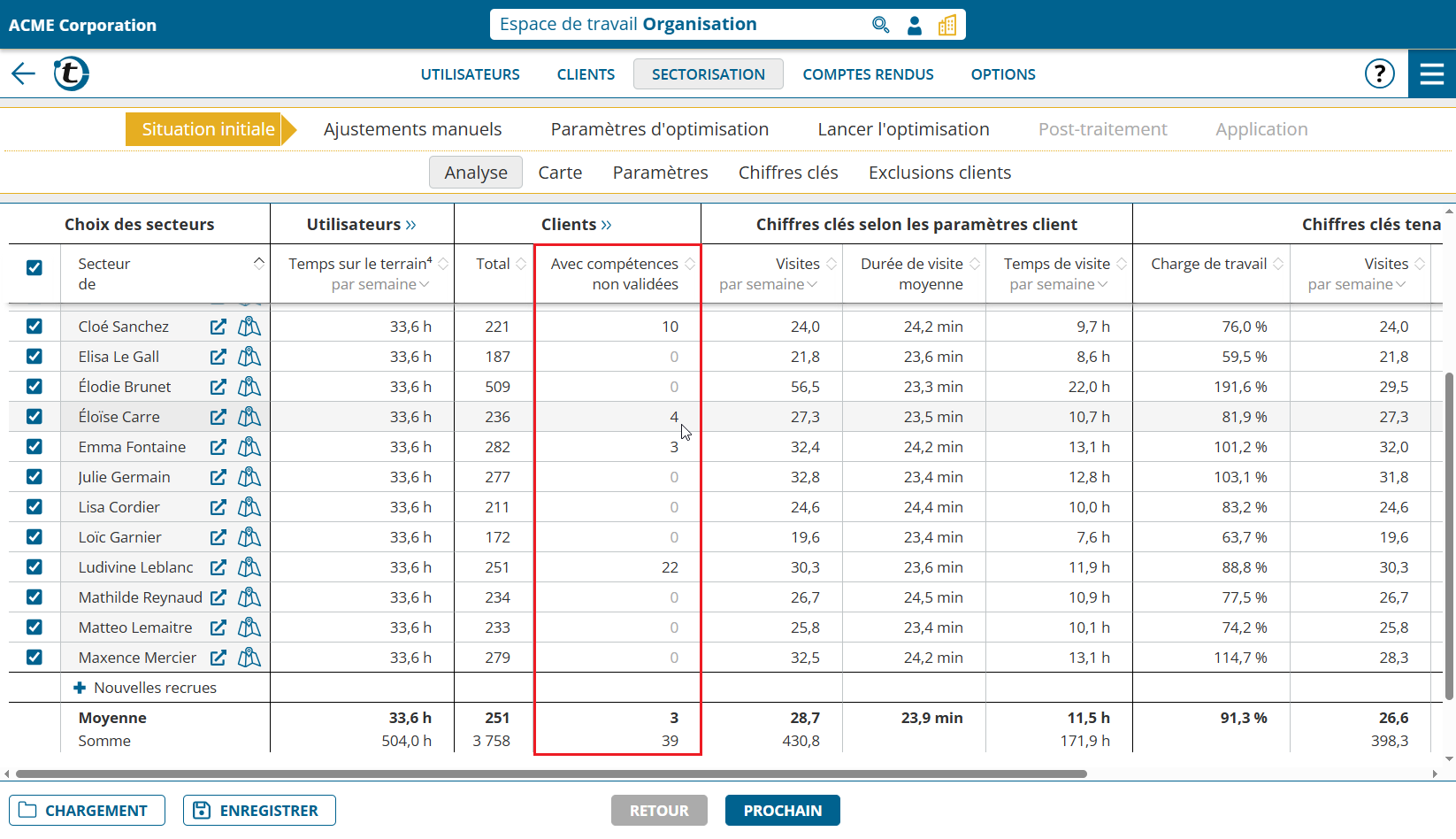
La nouvelle colonne « Clients avec compétences non validées » indique le nombre de clients pour lesquels les compétences requises ne sont pas satisfaites par l’utilisateur leur étant actuellement affecté. Si toutes les compétences de tous les clients sont satisfaites, cette colonne reste masquée.
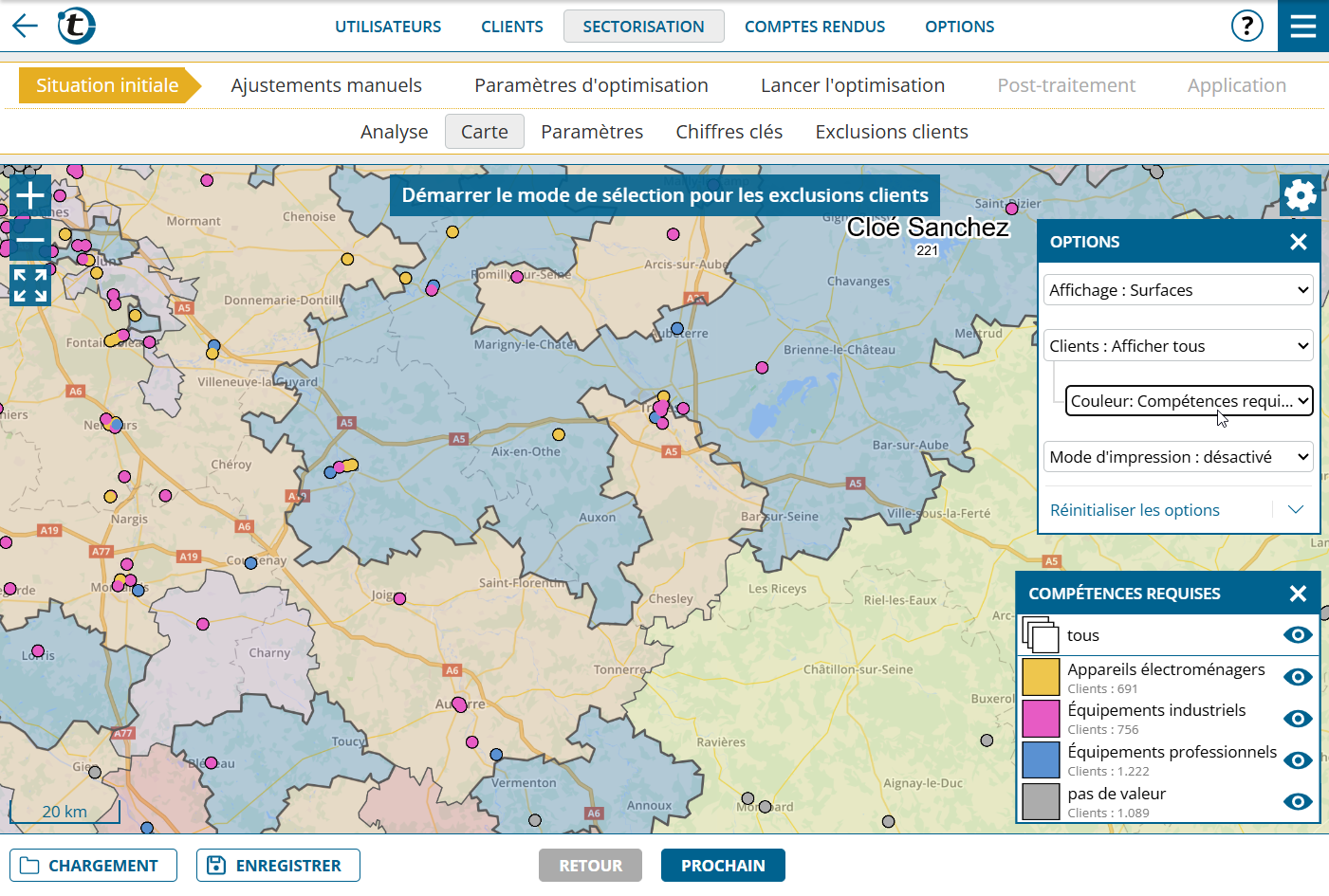
La carte propose désormais l’option de coloration « Couleur: Compétences requises », qui colore les clients en fonction de leurs compétences requises . Cela vous permet d’identifier d’un seul coup d’œil la concentration et la répartition géographique des besoins en compétences.
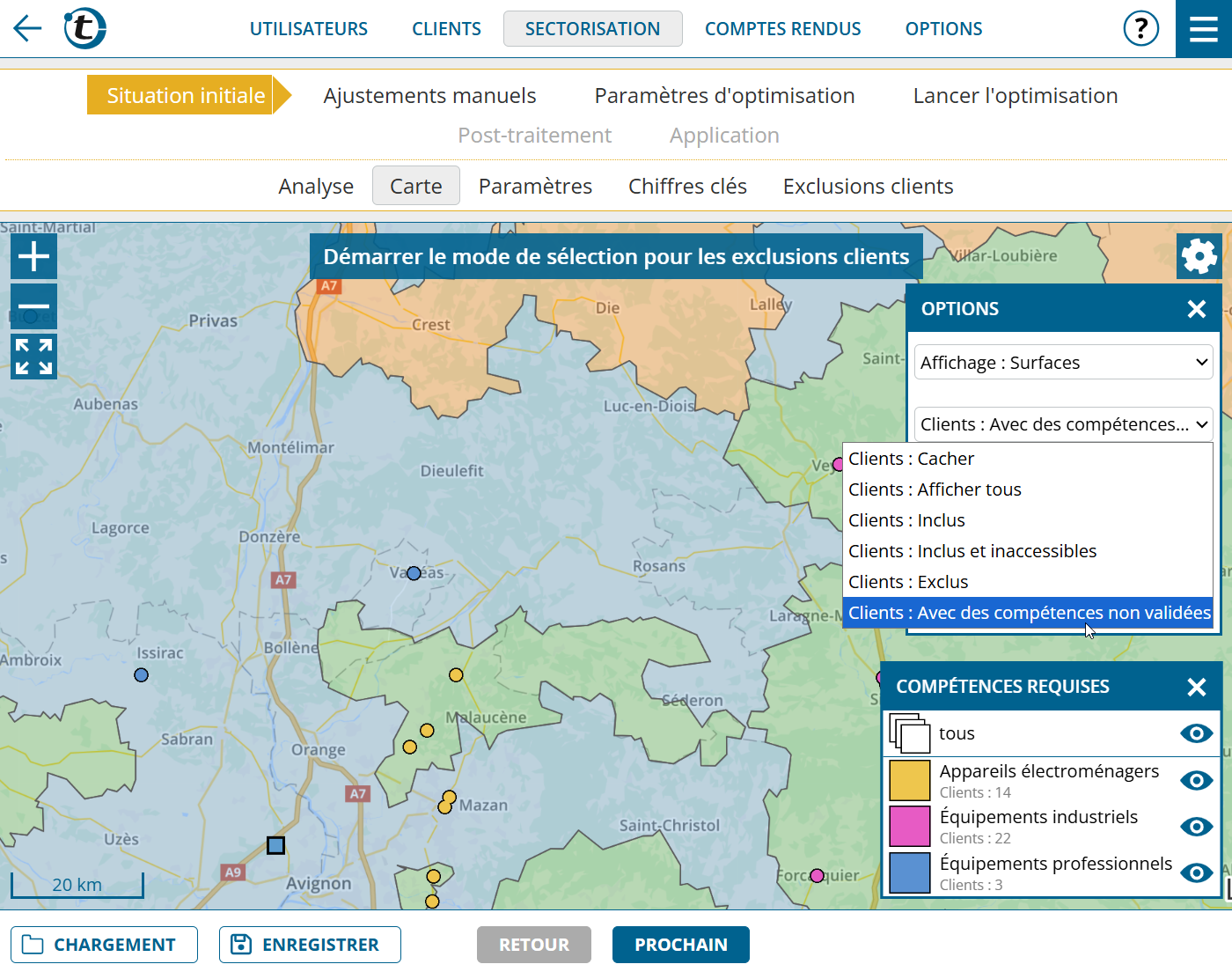
Le nouveau filtre « Avec des compétences non validées« , permet d’afficher uniquement les clients pour lesquels les compétences requises ne sont pas satisfaites par l’utilisateur actuellement affecté.
Lancer l’optimisation

Lors de l’optimisation, portatour® attribue les clients uniquement aux utilisateurs qui disposent de toutes les compétences nécessaires.

Remarque : Si vous avez repris une optimisation ou chargé une optimisation enregistrée dans laquelle les compétences n’étaient pas encore activées, réglez, le cas échéant, « Paramètres d’optimisation > Général > Compétences pour l’affectation des secteurs » sur « Prendre en compte ».

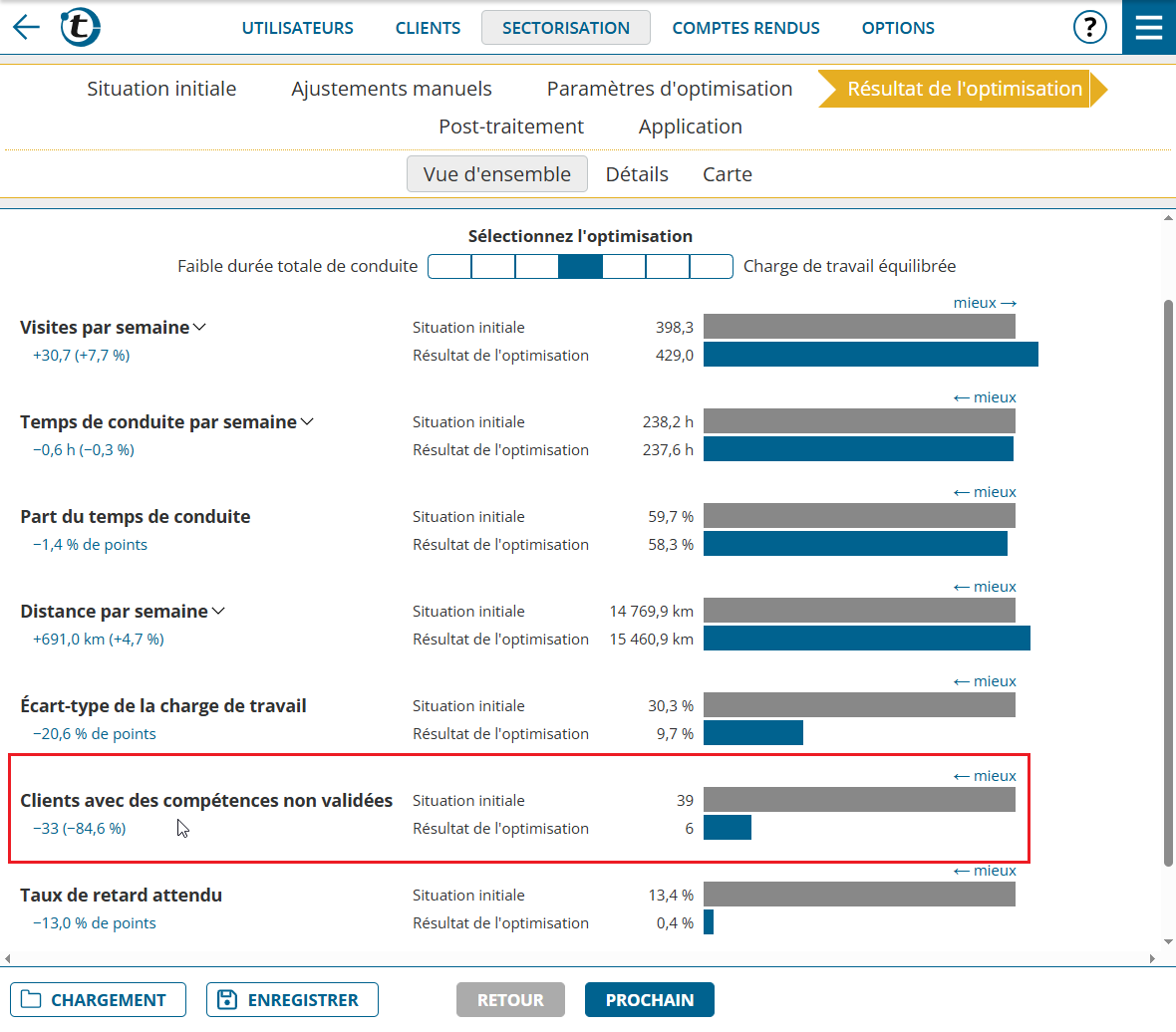
Dans l’aperçu du résultat de l’optimisation, la diminution du nombre de clients dont les compétences ne sont pas validées est affichée, le cas échéant.
Pour une analyse approfondie, vous disposez dans le tableau détaillé et sur la carte des mêmes fonctionnalités que dans la situation initiale.

Remarque : Si vous souhaitez délibérément effectuer l’optimisation sans tenir compte des compétences, réglez « Paramètres d’optimisation > Général > Compétences pour l’affectation des secteurs » sur « Ignorer ».

Simulation de scénarios avec les ajustements manuels

Si vous souhaitez tester différents scénarios sans toucher aux données sources, utilisez les ajustements manuels. Les ajustements manuels vous permettent de modifier de manière ciblée les compétences requises pour les clients et les compétences validées par les utilisateurs.
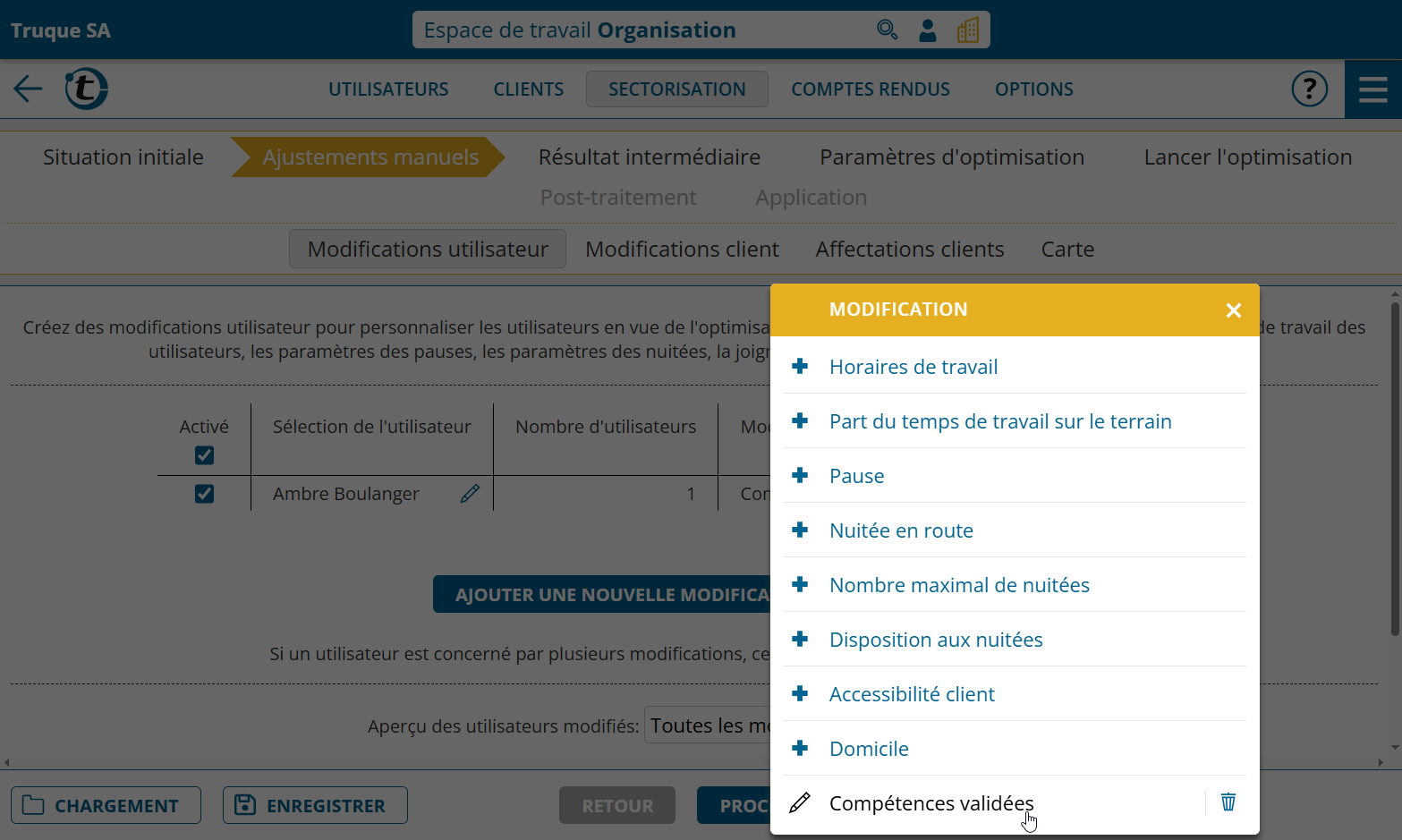
Remarque : Les compétences pour l’affectation des secteurs ne sont pas encore disponibles lorsque Dynamics CRM est utilisé comme système source de données pour portatour®.

Améliorations de l’intégration Dynamics CRM

Ces nouveautés concernent les administrateurs des accès entreprise utilisant Microsoft Dynamics CRM comme système source pour portatour®. Pour profiter de ces améliorations, installez la dernière version de portatour® pour Dynamics® 365 v9.0 : Télécharger.

Les comptes rendus de visite peuvent désormais être enregistrés dans une entité personnalisée.

Désormais, portatour® permet d’enregistrer les comptes rendus de visite dans n’importe quelle entité personnalisée de votre système Dynamics CRM. Vous pouvez ainsi stocker les comptes rendus directement dans l’entité utilisée par votre entreprise,sans avoir à passer par les tâches ou les rendez-vous.

Si vous êtes intéressé par cette fonction, contactez votre interlocuteur portatour®.

Les champs au format Rich Text s’affichent désormais sous forme de texte lisible dans portatour®.

Jusqu’à présent, les champs Rich Text provenant de Dynamics s’affichaient dans portatour® sous forme de texte codé en HTML. Désormais, portatour® convertit automatiquement ces contenus en texte simple, tout en conservant les sauts de ligne utiles. Cela rend les contenus longs ou formatés issus des champs Rich Text plus clairs et plus faciles à lire.

Annonce : Nouveau symbole pour « Actualiser plan »

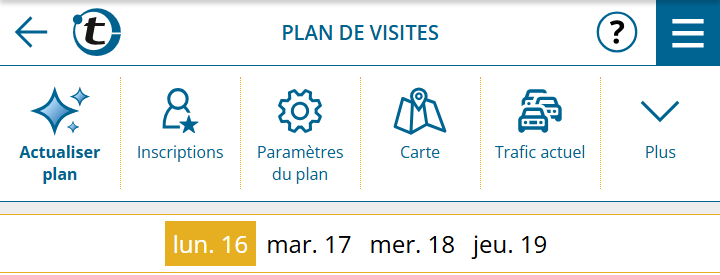
D’ici peu, la fonction « Actualiser plan » bénéficiera d’un nouveau design. Le symbole précédent, représentant une flèche de « rechargement » sera remplacé par un visuel moderne, mettant en avant l’intelligence de l’algorithme de planification des tournées. Ce symbole illustre qu’il ne s’agit pas d’un simple « rechargement », mais d’une optimisation intelligente.

Ce nouveau design est également intégré dans la barre de menu.

L’algorithme reste inchangé.

Extension dynamique des horaires de travail pour les rendez-vous flexible durant la journée

Vous est-il déjà arrivé que des rendez-vous « flexibles durant la journée » ne soient pas intégrés à votre plan de visites parce qu’ils ne pouvaient pas tous être réalisés dans vos horaires de travail ?

Grâce à l’amélioration déployée aujourd’hui, cela appartient désormais au passé.

Désormais, les horaires de travail seront prolongés dynamiquement, si cela s’avère absolument nécessaire pour planifier les rendez-vous «  flexibles durant la journée ». Les horaires d’ouverture des clients continueront d’être pris en compte, dans la mesure où ils sont renseignés pour le jour concerné.

Mise à jour majeure de novembre 2025

Après une période de développement intensive, nous avons publié aujourd’hui une mise à jour majeure de portatour®. Pour en savoir plus sur les nouveautés, faites simplement défiler vers le bas ou utilisez les liens suivants :

Nous espérons que vous prendrez du plaisir à découvrir et intégrer ces nouvelles fonctionnalités dans votre quotidien et nous réjouissons de recevoir vos commentaires à feedback@portatour.com.

Rendez-vous flexibles durant la semaine et amélioration de la priorisation

Les rendez-vous sont déterminants pour le calcul de votre plan de visites. Désormais, vous avez la possibilité de planifier des rendez-vous flexibles durant la semaine, et non plus uniquement pour un jour précis. De plus, les rendez-vous sont priorisés en fonction de leur niveau de flexibilité.

Rendez-vous flexibles durant la semaine

Voici une situation qui vous est peut-être familière : vous souhaitez visiter certains clients sur une semaine précise, sans contrainte sur la journée exacte, mais jusqu’à présent, vous ne pouviez pas créer de rendez-vous flexible durant la semaine. Vous deviez soit fixer un horaire précis, soit opter pour un rendez-vous « flexible durant la journée ».

Vous avez maintenant la possibilité de planifier un rendez-vous « flexible durant la journée » pour un client, de la manière suivante :

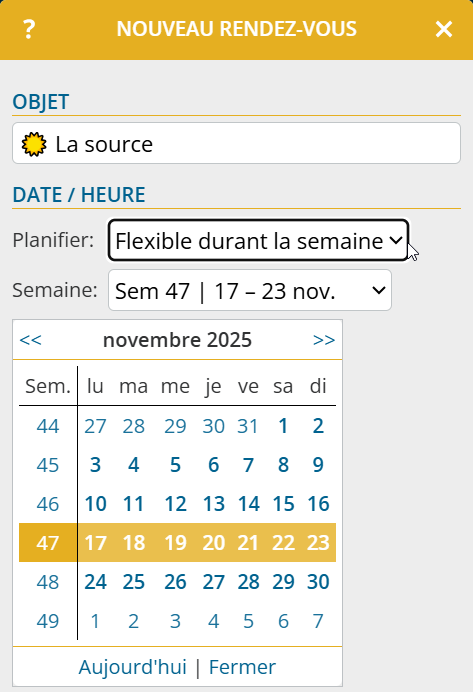
  1. Ouvrez la fiche du client et cliquez sur « Nouveau rendez-vous« 
  2. A droite de Planifier, optez pour « Flexible durant la semaine« , puis choisissez la semaine de calendaire souhaitée dans la liste ou via le calendrier

Les propositions de visite ainsi que les rendez-vous existants peuvent également être convertis en rendez-vous « flexibles durant la semaine » :

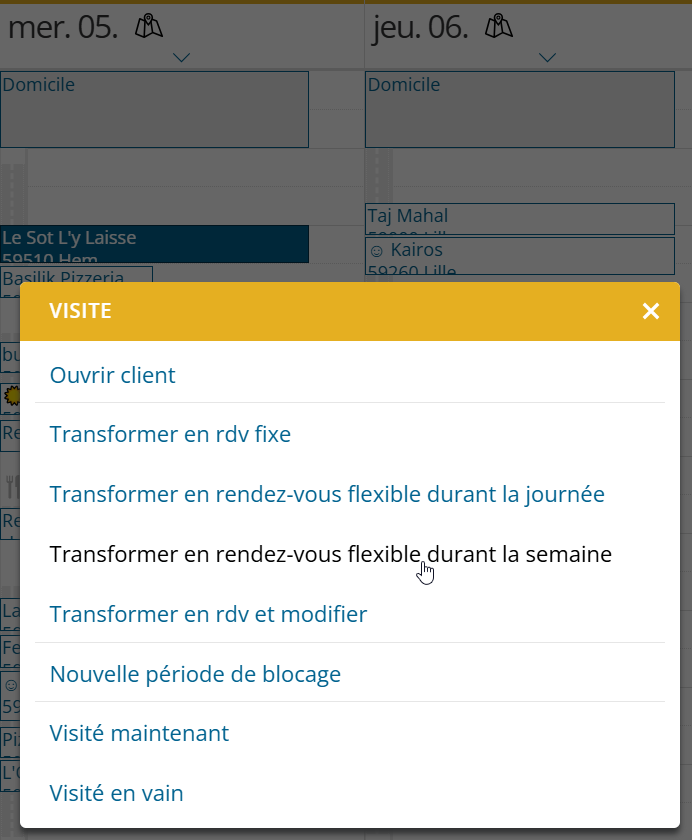
  1. Depuis le calendrier ou le plan de visite, accédez au menu contextuel d’une entrée.
  2. Cliquez sur « Transformer en rendez-vous flexible durant la semaine« 

Les rendez-vous « flexibles durant la semaine » seront planifiés lors du prochain calcul de plan de visite, dans la semaine choisie, en tenant compte de vos horaires de travail et des heures d’ouverture des clients.

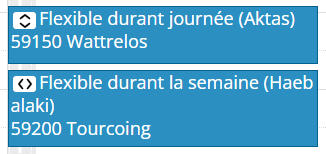
Pour une meilleure distinction, les rendez-vous « flexibles durant la semaine » et « flexibles durant la journée » sont accompagnés de symboles spécifiques.

Remarque : Cette fonctionnalité n’est pas encore disponible lorsque portatour® est connecté à Dynamics CRM en tant que système source.

Priorisation des rendez-vous selon leur flexibilité

En cas de conflit entre des rendez-vous de flexibilité différente ou si tous les rendez-vous ne peuvent pas être intégrés au planning de visite, la priorisation suivante sera désormais appliquée :

  1. Rendez-vous sur Jour(s) entier(s)
  2. Rendez-vous planifiés de manière exacte (Date et horaire fixes)
  3. Rendez-vous flexibles durant la journée et rendez-vous avec marge
  4. Rendez-vous flexibles durant la semaine

Les inscriptions et les propositions de visite conservent une priorité inférieure à celle des rendez-vous.

Améliorations de la carte

Plus de niveaux de zoom

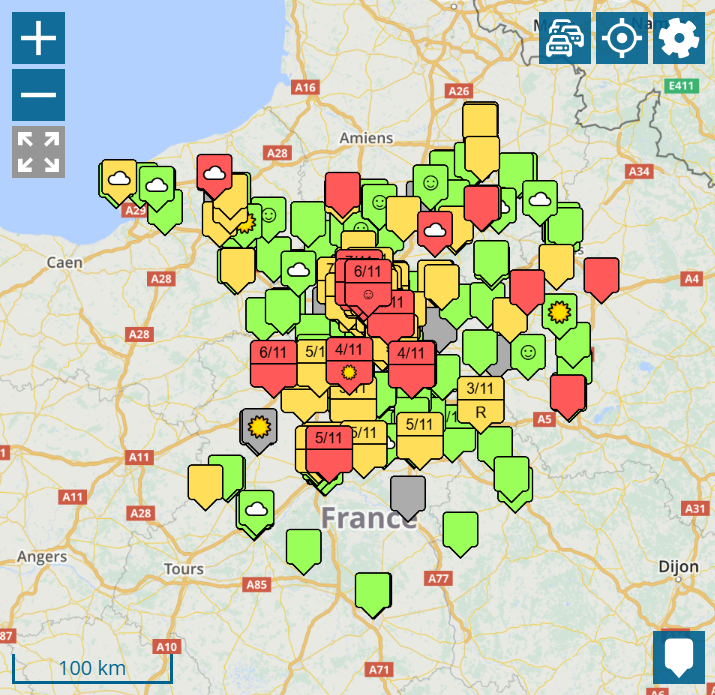
La carte clients propose désormais des niveaux de zoom supplémentaires. L’affichage initial exploite ainsi au mieux l’espace disponible à l’écran. Les nouveaux niveaux de zoom sont utilisables avec un écran tactile ou la molette de la souris.

Affichage des prochains rendez-vous clients

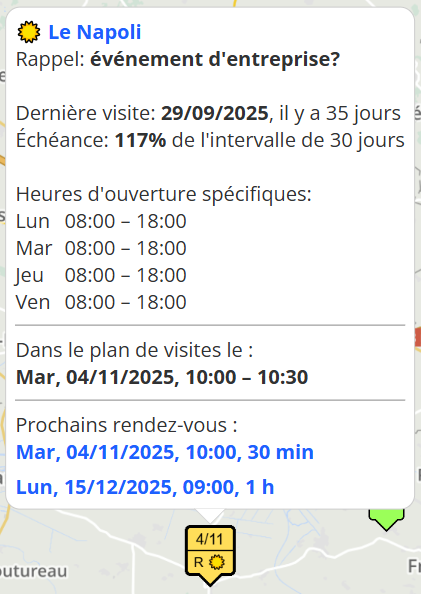
Jusqu’à présent, seuls les clients, pour lesquels un rendez-vous était déjà planifié dans le plan de visites, étaient marqués d’un « R ». A partir de maintenant, des rendez-vous plus éloignés dans le temps, qui ne sont pas encore inclus dans le plan de visites, sont aussi affichés.

En outre, la bulle d’information d’un client affiche désormais les prochains rendez-vous prévus.

Informations supplémentaires sur la carte globale de l’organisation

Cette nouveauté concerne les administrateurs et superviseurs d’accès d’entreprise avec au moins deux utilisateurs.

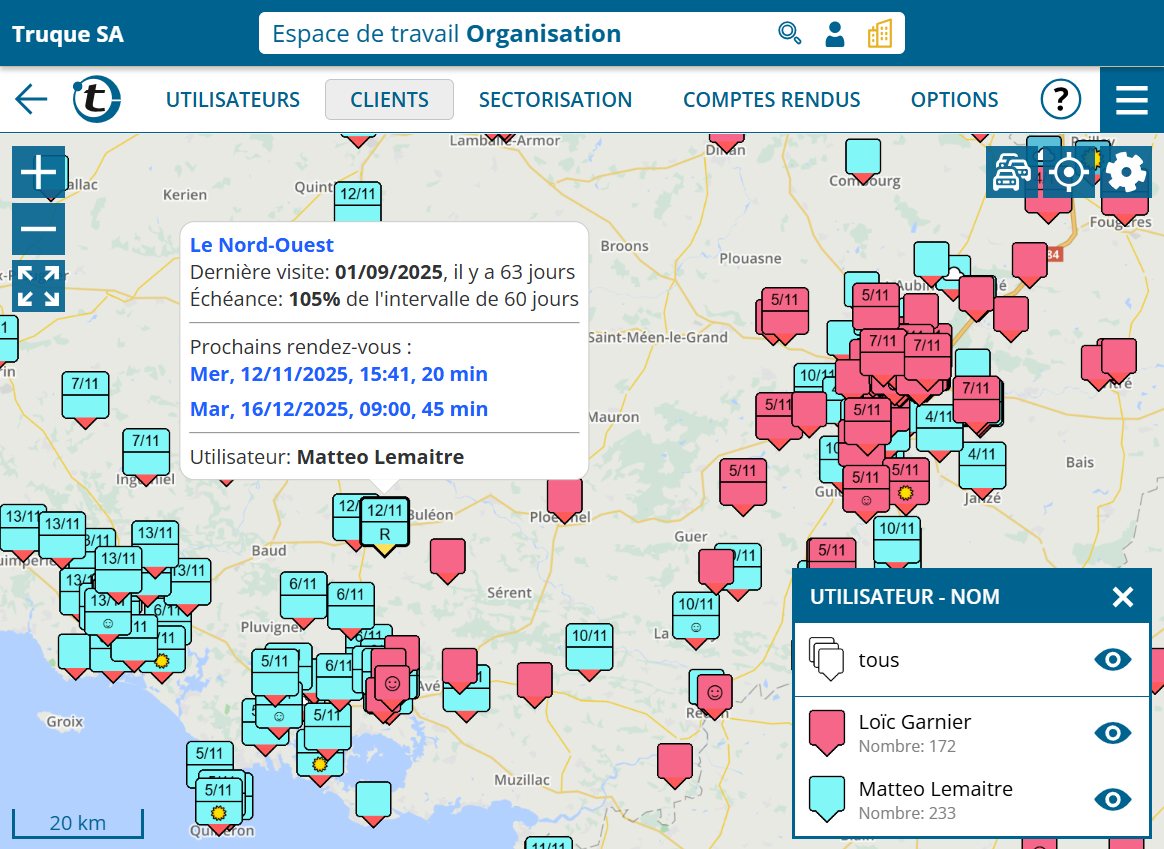
Les prochaines visites prévues dans le plan de visites ainsi que les prochains rendez-vous clients peuvent désormais être affichés sur les cartes à l’échelle du groupe et à l’échelle de l’organisation.

Mention de l’écart possible dans les avertissements de géocodage

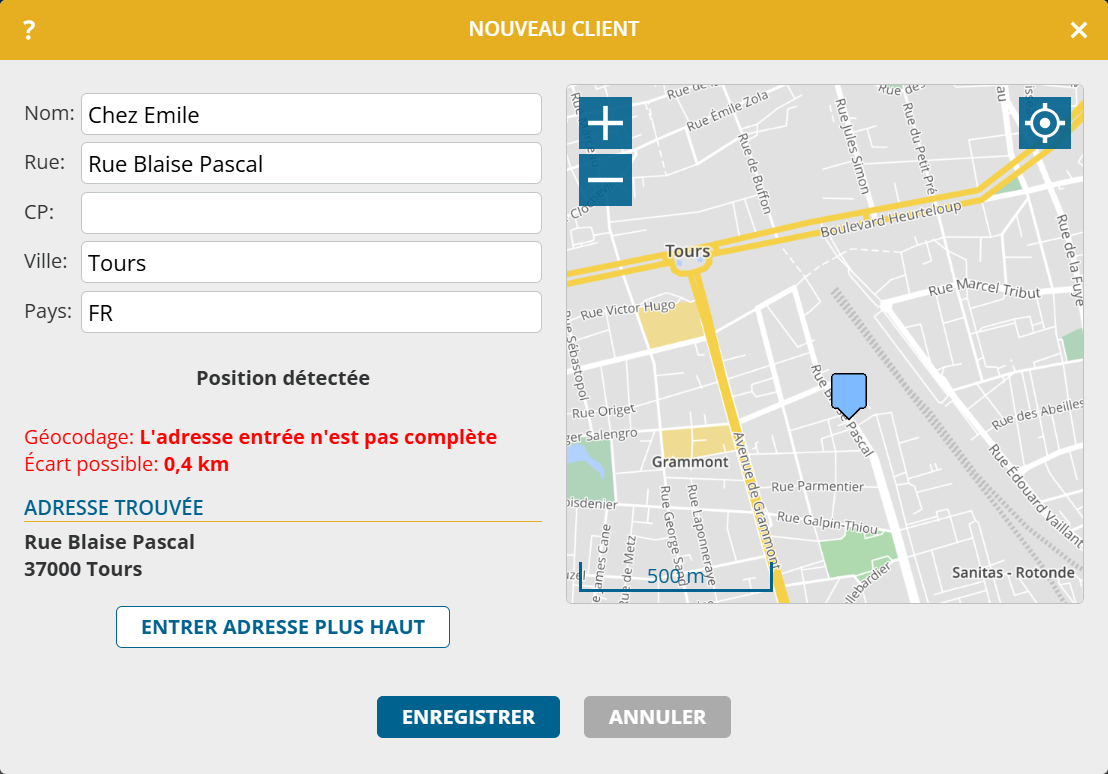
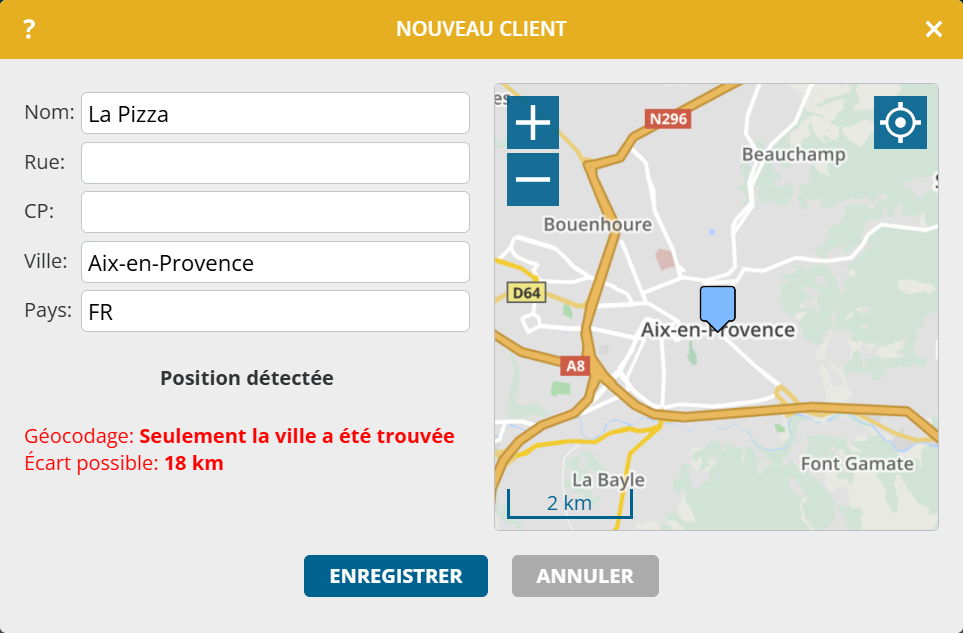
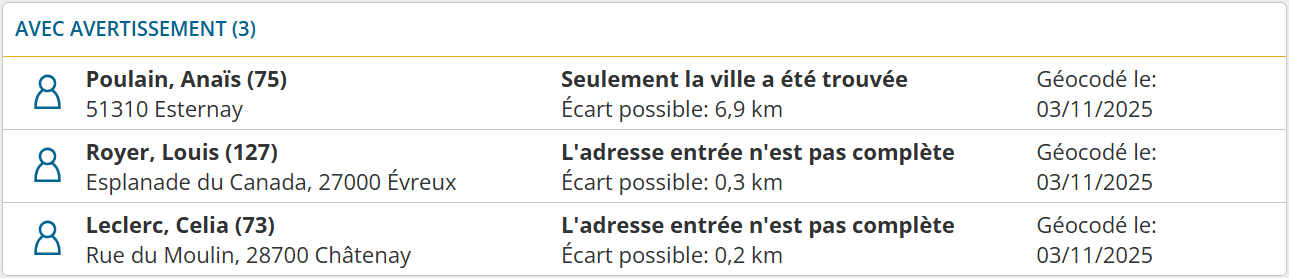
Avez-vous déjà eu un avertissement de géocodage sans pouvoir évaluer son impact sur votre plan de tournée ? Désormais, vous obtenez plus de détails : les avertissements de géocodage incluent maintenant l’écart en distance possible.

De même, lors du géocodage automatique effectué au cours d’un import, l’écart possible est désormais affiché sur la page géocodage.

  1. Ouvrez le menu principal et sélectionnez Géocodage.
  2. Si l’écart n’est pas encore affiché dans les avertissements de géocodage, cliquez sur le bouton Nouveau géocodage des adresses problématiques.

Les avertissements de géocodage sont classés par ordre décroissant de l’écart possible. Traitez-les de haut en bas.

S‘abonner un calendrier de Google

Vous souhaitez retrouver les rendez-vous et jours fériés que vous gérez dans Google Agenda aussi dans portatour® pour les avoir à disposition pour la planification de tournée, sans saisie manuelle ? La nouvelle fonction d’abonnement de calendrier Google le permet en quelques étapes.

La configuration et l‘utilisation se font de la même manière que Pour s’abonner à un calendrier de Outlook allez dans les « Options » > « Abonnements de calendrier » > « Ajouter » et cliquez sur « Connectez-vous avec Google ».