Archiv der Kategorie: Salesforce

Großes November 2025 Update

Nach intensiver Entwicklungszeit haben wir heute ein großes Update von portatour® veröffentlicht. Um Details zu den Neuerungen zu lesen, scrollen Sie einfach nach unten oder nutzen Sie folgende Links:

Wir wünschen viel Freude und Erfolg mit den neuen Funktionen und freuen uns über Ihr Feedback unter feedback@portatour.com.

Verbesserungen der Landkarte

Mehr Zoomstufen

Die Landkarte bietet nun zusätzliche Zoomstufen. Dadurch wird bei der initialen Darstellung der verfügbare Bildschirmplatz optimal ausgenutzt. Zusätzlich stehen die neuen Zoomstufen auch beim Zoomen über Touchscreen oder mit dem Mausrad zu Verfügung.

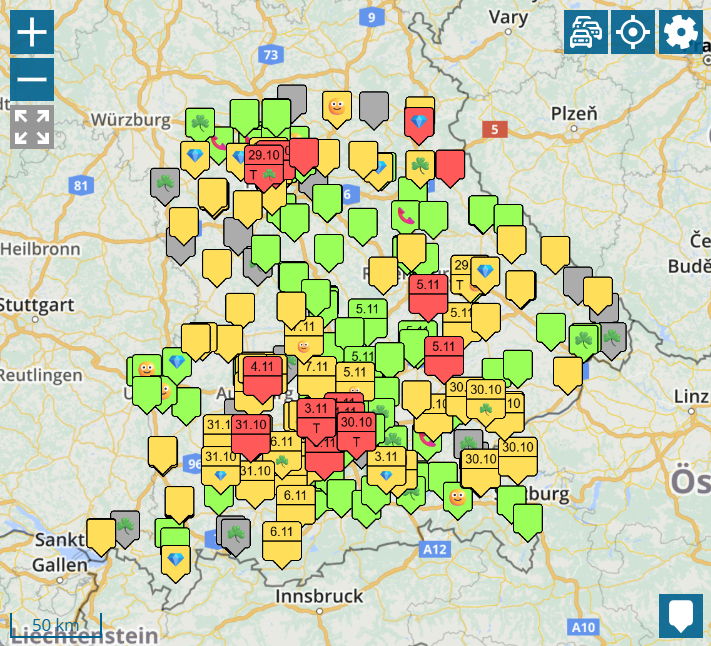
Anzeige kommender Kundentermine

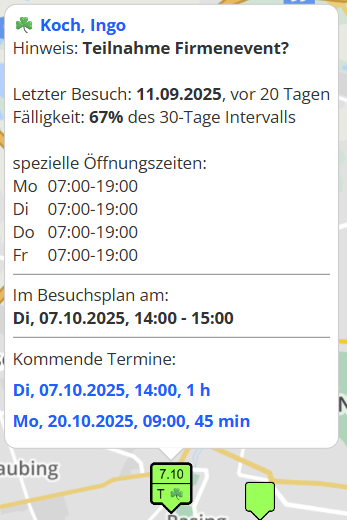
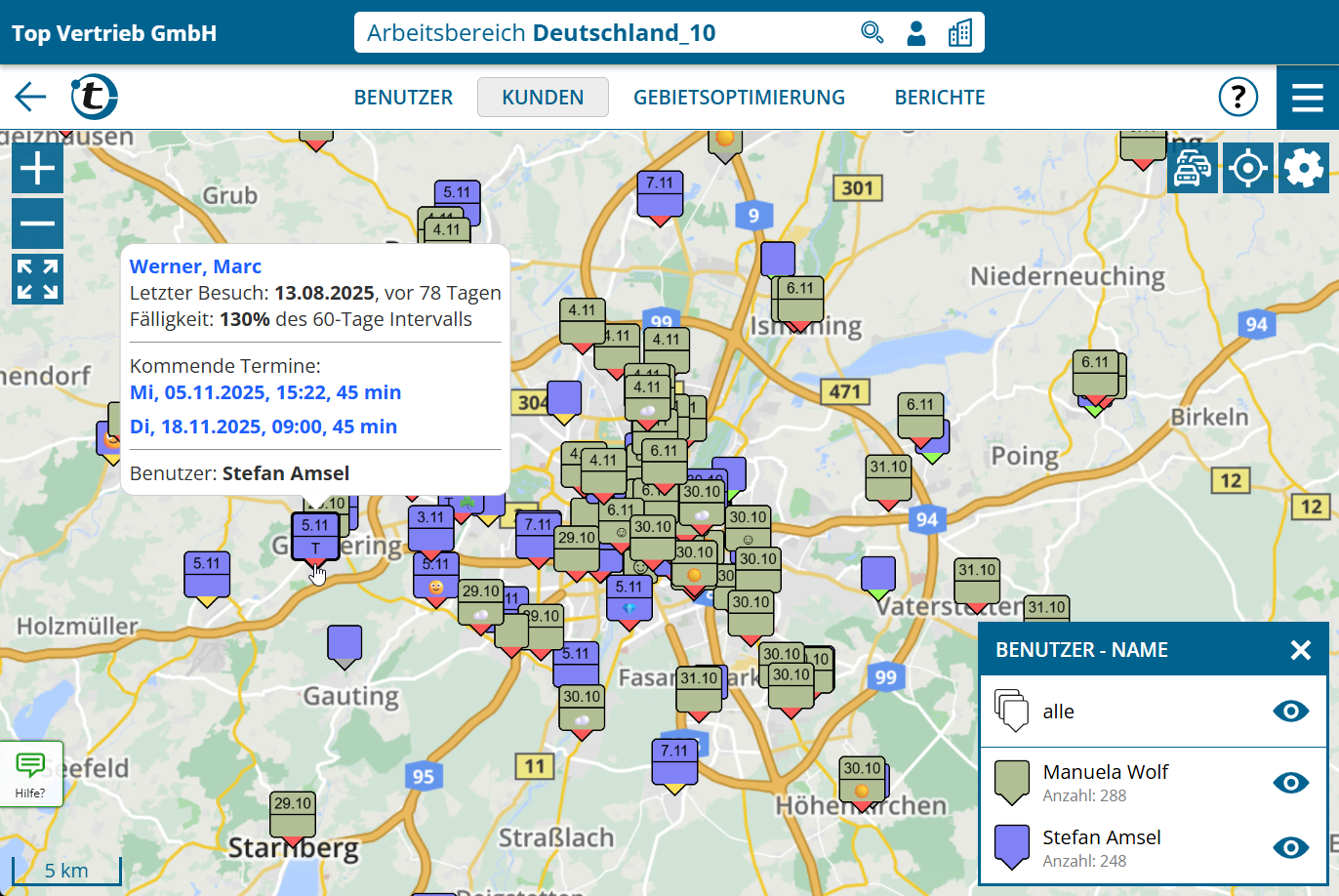
Bisher waren nur jene Kundensymbole mit einem „T“ versehen, für die bereits ein Termin im Besuchsplan eingeplant war. Ab sofort werden auch weiter in der Zukunft liegende Termine, die noch nicht im Besuchsplan erfasst sind, berücksichtigt.

Zusätzlich sehen Sie in der Informationsblase eines Kunden die kommenden Termine.

Zusätzliche Informationen auf firmenweiter Landkarte

Diese Neuigkeit betrifft Administratoren und Supervisoren von Firmenzugängen mit mindestens zwei Benutzern.

Der nächste Besuch laut Besuchsplan sowie kommende Kundentermine werden nun auch auf gruppenweiten und firmenweiten Landkarten gezeigt.

Geokodierungswarnungen inkludieren mögliche Abweichung

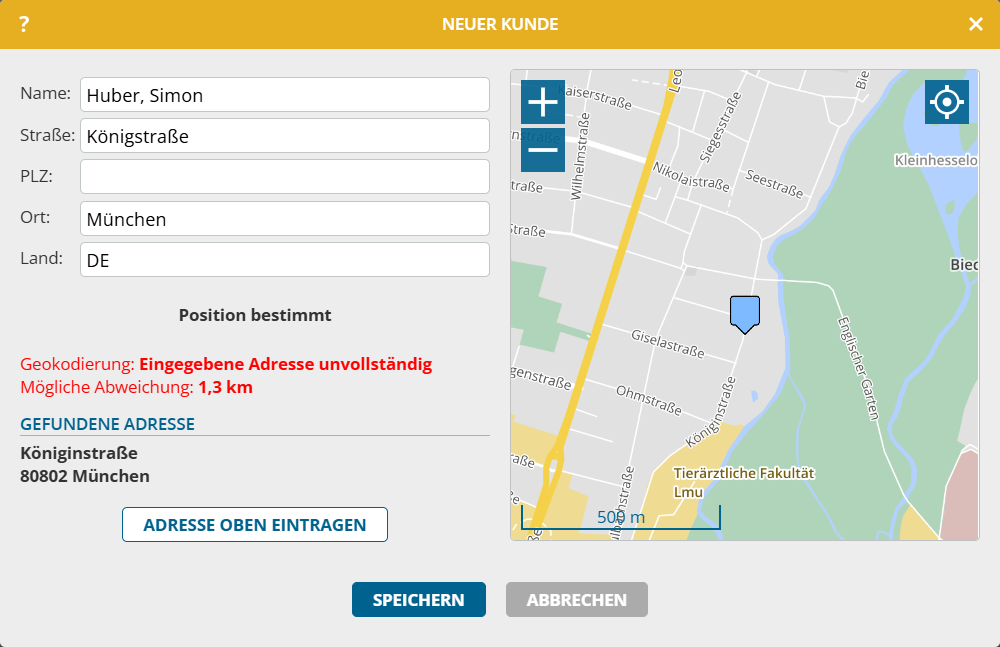
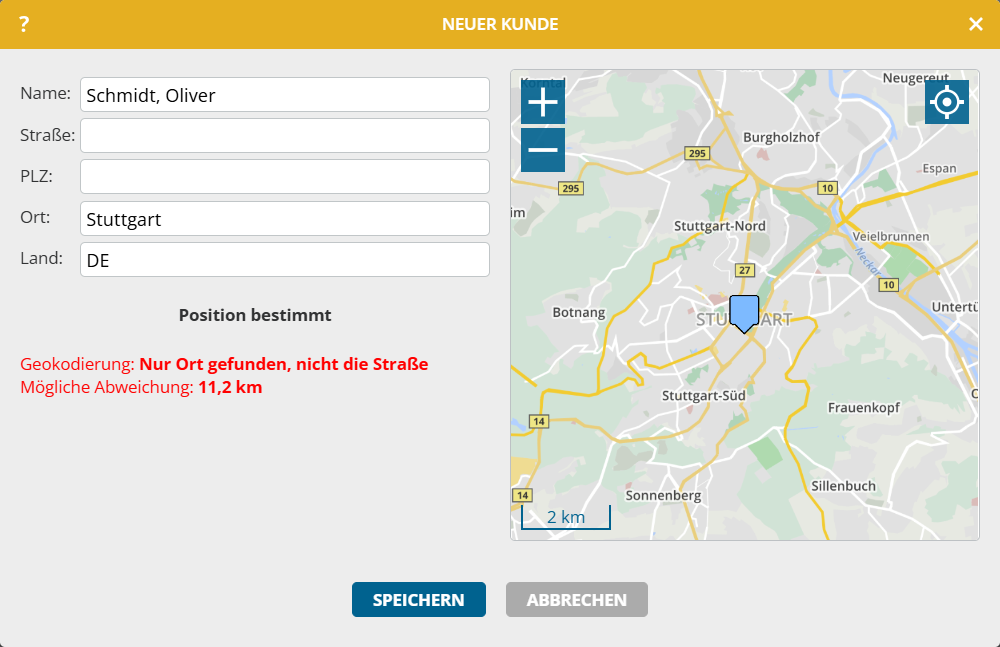
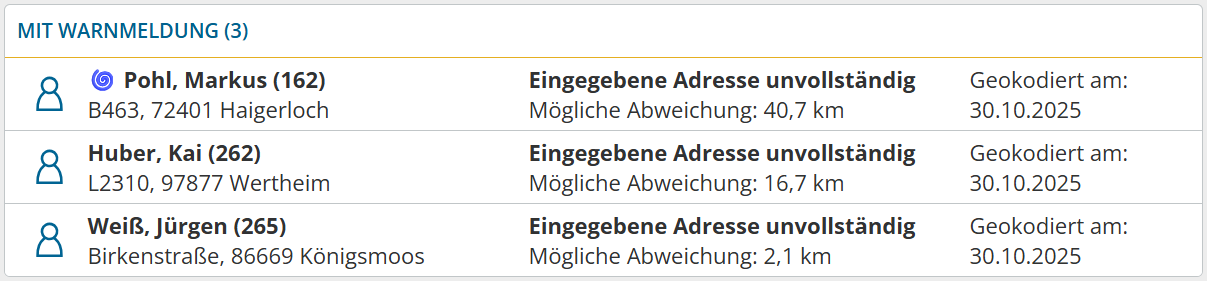
Hatten Sie schon einmal eine Geokodierungswarnung, aber keine Einschätzung dafür, welchen Einfluss sie auf Ihre Planung haben könnte? Ab sofort erhalten Sie mehr Details: Geokodierungswarnungen inkludieren nun die mögliche geografische Abweichung.

Auch bei der automatischen Geokodierung im Zuge eines Imports wird diese mögliche Abweichung nun ermittelt und auf Geokodierungsseite gezeigt.

  1. Öffnen Sie das Hauptmenü und wählen Sie Geokodierung
  2. Falls Sie bei Geokodierungswarnungen noch keine Abweichung sehen, klicken Sie den Knopf Problematische Adressen neu geokodieren

Die Warnungsliste ist nach der möglichen Abweichung sortiert. Arbeiten Sie die Liste von oben nach unten ab.

Großes Dezember 2024 Update

Nach intensiver Entwicklungszeit haben wir heute ein großes Update von portatour® veröffentlicht. Um Details zu den Neuerungen zu lesen, scrollen Sie einfach nach unten oder nutzen Sie folgende Links:

Wir wünschen viel Freude und Erfolg mit den neuen Funktionen und freuen uns über Ihr Feedback unter feedback@portatour.com .

Verbesserungen bei Export und Import

Diese Neuigkeit betrifft Administratoren von Firmenzugängen mit mindestens zwei Benutzern.

Benutzer-Export enthält alle Felder

Bisher war der Benutzer-Export auf die wichtigsten Felder der Benutzer beschränkt. Seit diesem Update enthält der Export alle Felder der Benutzer, die importiert werden können, z.B. auch Heimatort und Arbeitszeiten. Und zwar unabhängig davon, ob der Export über die Benutzeroberfläche oder via API durchgeführt wird.

Kein Benutzer-Limit beim Import von Daten

Wenn Sie bisher firmenweit Daten importiert haben – z.B. Kundenimport, dann durften bei diesem Vorgang maximal 100 Benutzer betroffen sein. Dieses Limit wurde entfernt. Es gelten allerdings weiterhin die Limits für Dateigröße (30MB) und Datensatzanzahl (100.000) der importierten Datei.

Gebietsoptimierung: Gebietsflächen, Gebietsnamen und Kennzahlen auf Landkarte darstellen

Diese Neuigkeit betrifft Administratoren und Supervisoren von Firmenzugängen mit aktivierter Gebietsoptimierung.

Die Darstellung der Gebietsflächen steht in jeder Landkartenansicht der Gebietsoptimierung zur Verfügung.

Klicken Sie rechts oben auf das Zahnrad und stellen auf „Anzeige: Kunden + Flächen“ oder „Anzeige: Flächen“ um.
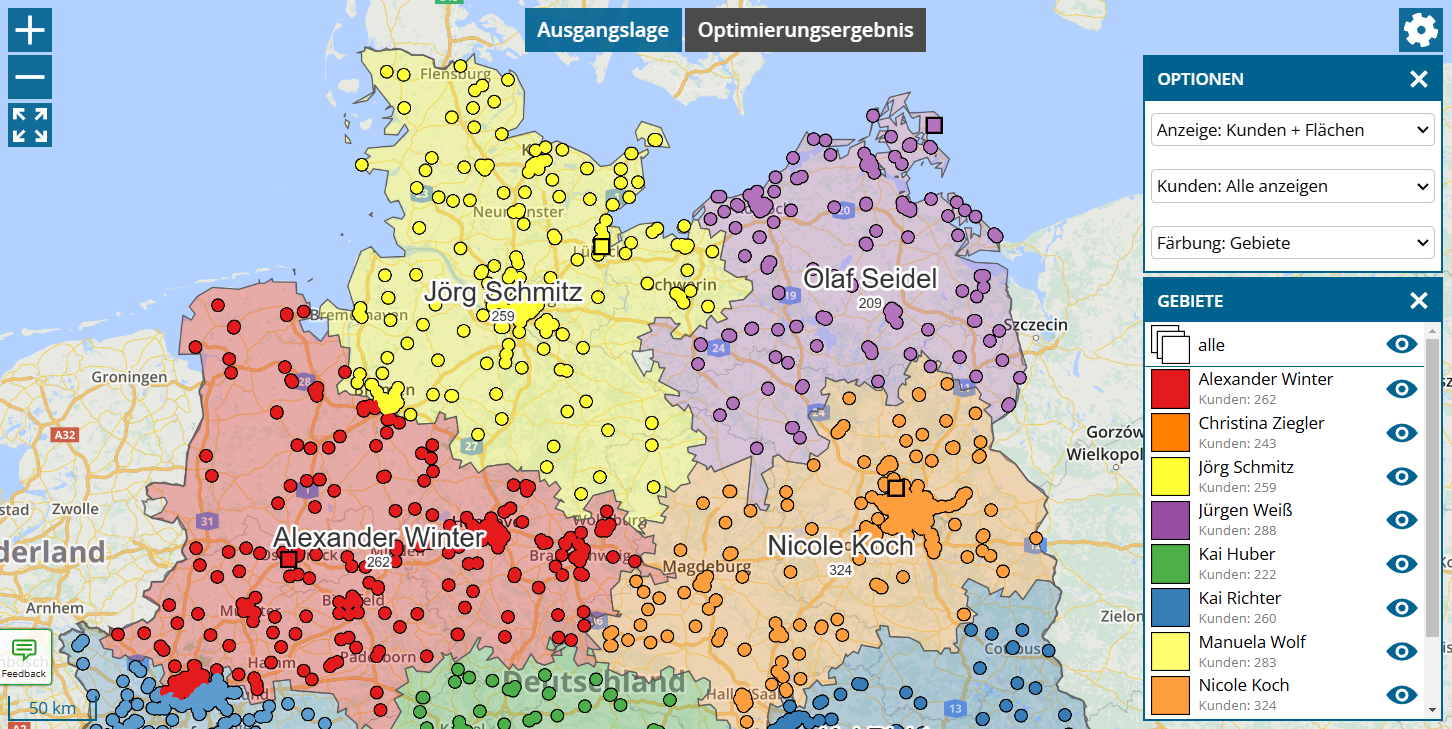
portatour® orientiert sich bei der Flächenfärbung an Postleitzahlgrenzen. Falls es in einer Postleitzahl Kunden mehrerer Benutzer gibt, wird sie jenem Benutzer zugeordnet, der die meisten Kunden dort hat.

Je nach verfügbarem Platz wird der Gebietsname vollständig oder abgekürzt dargestellt.

Unterhalb des Gebietsnamens lassen sich wählbare Kennzahlen darstellen. Standardmäßig wird die Anzahl der Kunden im Gebiet angezeigt. Um andere Kennzahlen darzustellen, gehen Sie wie folgt vor:

  1. Klicken Sie in ein beliebiges Gebiet, um es auszuwählen.
  2. Klicken Sie nochmals in das Gebiet oder auf den Heimatort, um die zugehörige Informationsblase zu öffnen.
  3. Klicken Sie auf das Auge-Symbol neben der gewünschten Kennzahl, um diese auf der Landkarte einzublenden bzw. sie wieder auszublenden.
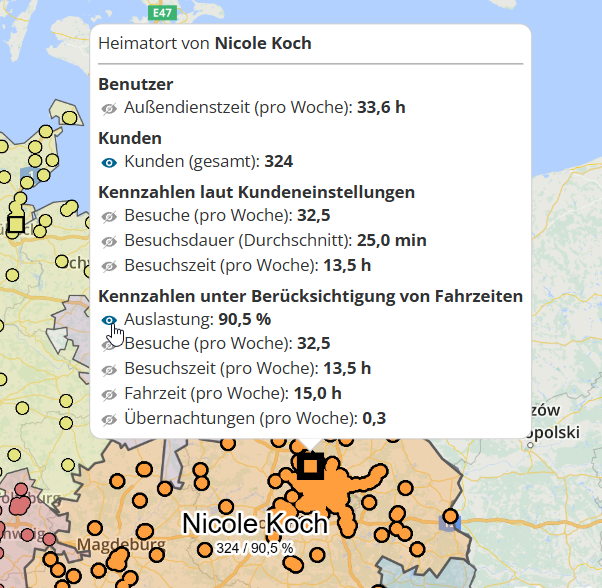
Es können bis zu drei Kennzahlen gleichzeitig dargestellt werden.

Gebietsoptimierung: Neue Export-Möglichkeiten

Diese Neuigkeit betrifft Administratoren und Supervisoren von Firmenzugängen mit aktivierter Gebietsoptimierung.

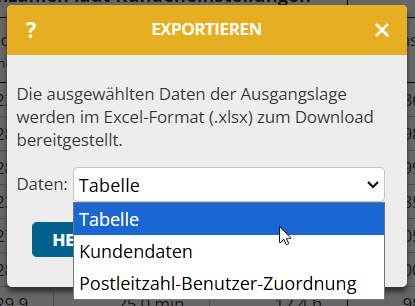
Bei vielen Tabellen in der Gebietsoptimierung haben Sie nun die Möglichkeit, einen Export als Excel-Datei durchzuführen. Klicken Sie dazu den Link „Tabelle / Kundendaten / Postleitzahl-Benutzer-Zuordnung exportieren…“ unterhalb der Tabellen. Folgendes Fenster erscheint:

Wählen Sie aus, welche Daten Sie exportieren möchten:

  • Tabelle: Jene Daten, die Sie in der Tabelle angezeigt bekommen, werden mit allen Spalten als Excel-Datei exportiert. Nutzen Sie diese Möglichkeit, wenn Sie mit den Kennzahlen weitere Analysen durchführen wollen oder wenn Sie die Kennzahlen zu Dokumentationszwecken abspeichern möchten.
  • Kundendaten: Alle Kundendaten werden so, wie sie im aktuellen Schritt der Gebietsoptimierung gerade Gültigkeit haben, exportiert. Sie finden zusätzlich die Spalten „Erreichbar von (Quell-/Ziel-)Benutzer“. Nutzen Sie diese Spalten, um geografisch weit entfernte Kunden zu identifizieren.
  • Postleitzahl-Benutzer-Zuordnung: Basierend auf den Gebietsflächen der Landkarte werden die Postleitzahlen mit der Zuordnung zu den Benutzern exportiert. Jede relevante Postleitzahl kommt einmal vor. Falls es für eine Postleitzahl Kunden mehrerer Benutzer gibt, wird sie jenem Benutzer zugeordnet, der die meisten Kunden dort hat. Nutzen Sie diesen Export beispielsweise dafür, um in Ihrem CRM-System Neukunden basierend auf der Postleitzahl den richtigen Benutzern zuzuordnen.

Gebietsoptimierung: Maximale Auslastung pro Gebiet einstellbar

Diese Neuigkeit betrifft Administratoren und Supervisoren von Firmenzugängen mit aktivierter Gebietsoptimierung.

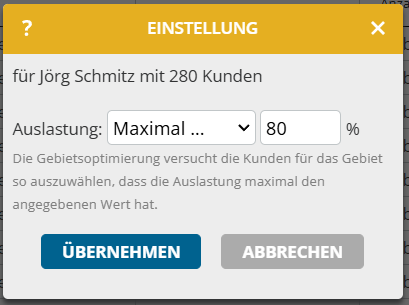
Wenn Sie die Gebiete im Zuge der Optimierung nicht gleichmäßig, sondern bewusst unterschiedlich auslasten wollen, gehen Sie wie folgt vor:

  1. Wechsel Sie zu „Optimierungsvorgaben > Pro Gebiet“.
  2. Klicken Sie in der Spalte „Auslastung“ auf das Stift-Symbol beim gewünschten Gebiet.
  3. Stellen Sie von „Unbeschränkt“ auf „Maximal … “ um und geben Sie den Prozentwert ein.
  4. Klicken Sie „Optimierung starten“.

Nutzen Sie diese Möglichkeit beispielsweise, wenn Sie bei manchen Gebieten eine Überlast explizit ausschließen oder Freiraum für später hinzukommende Neukunden einplanen möchten.

Hinweise:

  • Auf „Optimierungsergebnis > Übersicht“ kann sich dadurch die „Standardabweichung der Auslastung“ im Vergleich zur Ausgangslage vergrößern.
  • Nutzen Sie diese Möglichkeit nicht, um reduzierte Arbeitszeiten eines Benutzers abzubilden. Geben Sie stattdessen unter „Manuelle Anpassungen > Benutzerbearbeitungen“ die neuen Arbeitszeiten des betroffenen Benutzers ein.

Gebietsoptimierung: Leerlaufzeiten im Detail anzeigen

Diese Neuigkeit betrifft Administratoren und Supervisoren von Firmenzugängen mit aktivierter Gebietsoptimierung.

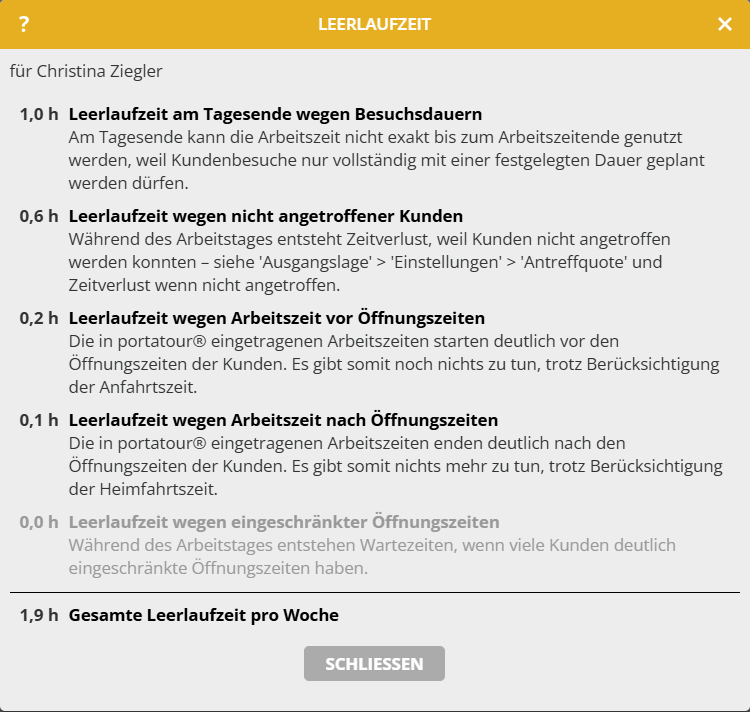
Leerlaufzeiten können unterschiedliche Gründe haben. Um diese im Detail aufgeschlüsselt zu sehen, gehen Sie wie folgt vor:

  1. Öffnen Sie in der Gebietsoptimierung eine Seite mit Tabellenansicht
  2. Klicken Sie in der Kopfzeile auf „Kennzahlen unter Berücksichtigung von Fahrzeiten“. Es werden alle Spalten eingeblendet.
  3. Klicken Sie beim gewünschten Gebiet in der Spalte „Leerlaufzeit“ auf den Wert.
  4. Es öffnet sich ein Fenster mit Detailinformationen.

Limit-Erhöhung bei Arbeitsbereichen für Firma und Benutzergruppen

Diese Neuigkeit betrifft Administratoren und Supervisors von Firmenzugängen mit über 50 Benutzern.

Wenn Sie bisher den Arbeitsbereich der Firma oder einer Benutzergruppe geöffnet haben, war der volle Funktionsumfang mit Kundenliste und Berichtsliste nur dann gegeben, wenn der Arbeitsbereich maximal 50 Benutzer umfasste. Dieses Limit konnte durch Performanceoptimierung bei großen Datenmengen auf 250 Benutzer angehoben werden.