Archivi categoria: Anywhere

Ottimizzazione dei territori: nuove modalità di visualizzazione per la mappa

Questa novità riguarda gli amministratori e i supervisori con accesso aziendale e con l’ottimizzazione dei territori attivata.

Le nuove modalità di visualizzazione sono disponibili per tutte le funzioni di mappa dell’ottimizzazione dei territori e sono funzionalità indicate se preferisce l’ottimizzazione manuale delle aree invece dell’ottimizzazione automatica.

Clicca sulla ruota dentata in alto a destra. Nel campo di selezione “Visualizza” troverà tre nuove voci: linea d’aria zone di distanza e percorsi.

Nota: in queste modalità di visualizzazione, i cleinti viengono automaticamente nascosti per non coprire le linee. Per visualizzare di nuovo i clienti, clicca su “clienti: mostra tutti” sulla ruota dentata.

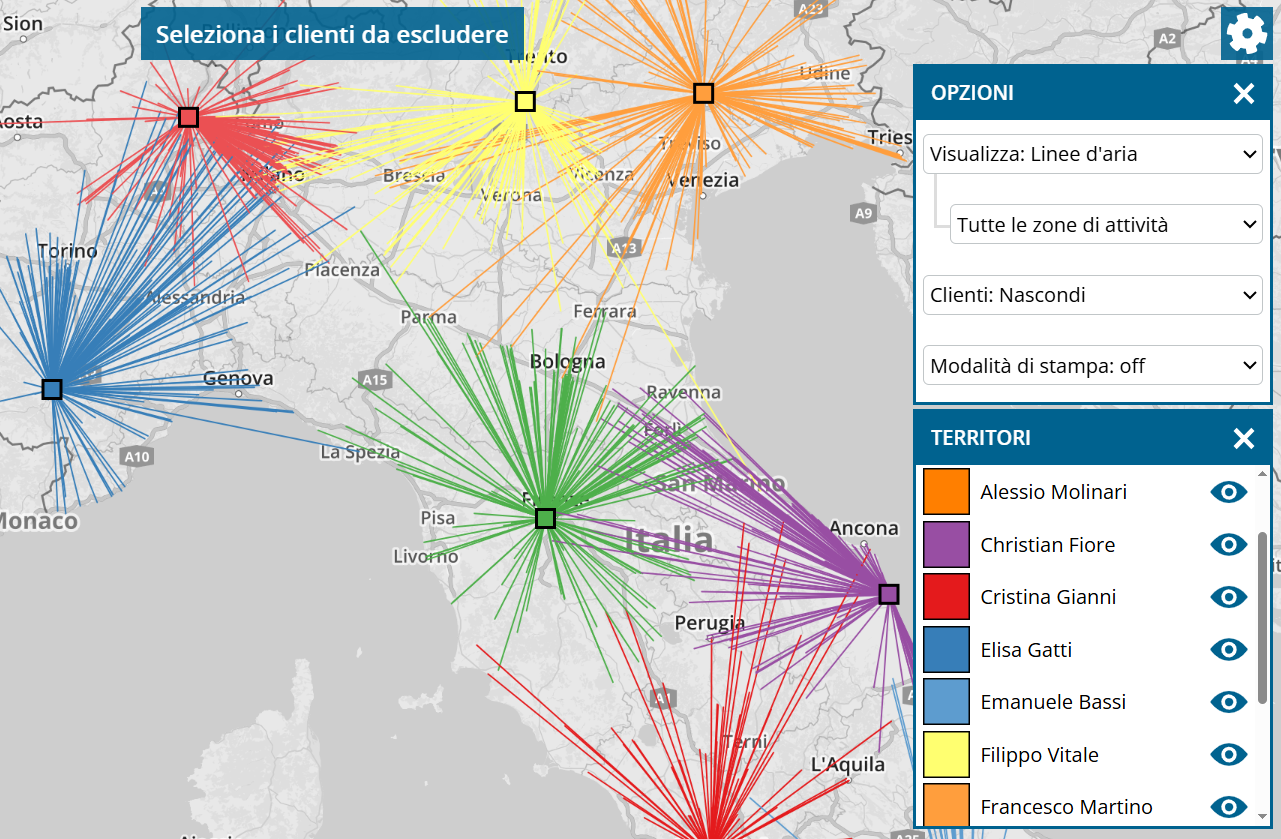
Linea d’aria

Per ogni dipendente, vengono tracciate delle linee di collegamento diretto tra il domicilio e tutti i suoi clienti.

Un’intersezione con le linee di un’altra area può essere un’indicazione che va migliorata l’assegnazione dei clienti. Tuttavia, consigliamo di utilizzare la visualizzazione dei percorsi per analizzare correttamente la situazione, al posto delle linee d’aria.

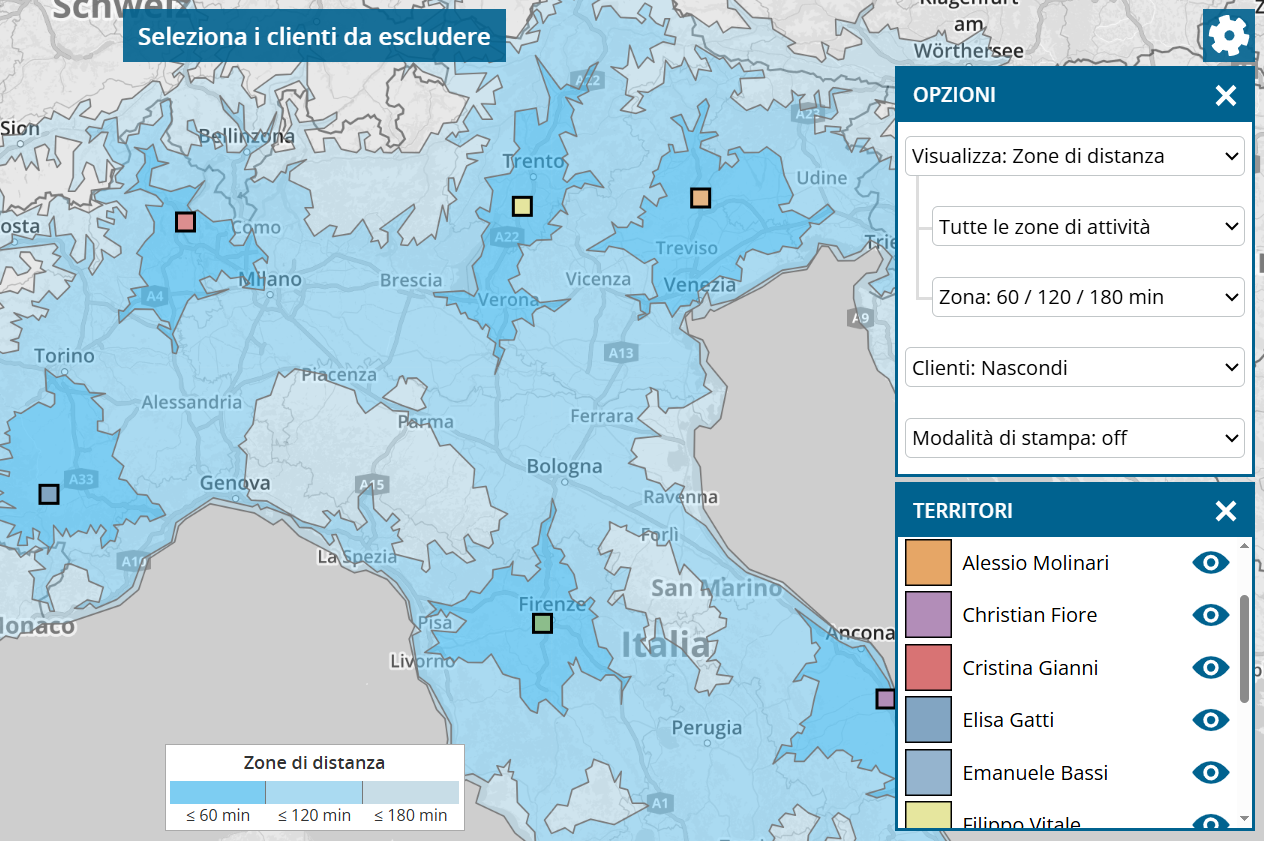
Zone di distanza

Le zone di distanza forniscono informazioni sulla distanza che i dipendenti devono percorrere per raggiungere le singole regioni della loro are di vendita.

Le regioni chiare o non colorate indicano che l’assistenza ai clienti di quella zona richiede molto tempo di percorrenza in auto. Per analizzare correttamente la situazione, raccomandiamo di visualizzare i cliente in base al tempo di percorrenza.

Per impostazioni predefinite, il sistema è suddiviso nelle seguenti tre zone, visualizzate in diverse tonalità di blu: fino a 60 minuti di tempo di percorrenza, fino a 120 minuti di tempo di percorrenza e fino a 180 minuti di tempo di percorrenza. Per modificare le Zone di distanzaone di distanza, utilizza la casella di selezione “Zona” accanto alla ruota dentata.

La zona di distanza per una regione viene determinata in base al dipendente più vicino. Se desidera determinare la zona di distanza solo in base ad un dipendente specifico, passa da “Tutti territori” all’area desiderata usando le opzioni della ruota dentata.

Percorsi

Nella modalità di visualizzazione “Percorsi” sono disponibili due opzioni: “Percorsi dalla posizione di domicilio” e “Percorsi tipici“.

A causa della complessità del calcolo, questa visualizzazione non può essere eseguita contemporaneamente per tutti i territori. Seleziona l’area da analizzare utilizzando la ruota dentata.

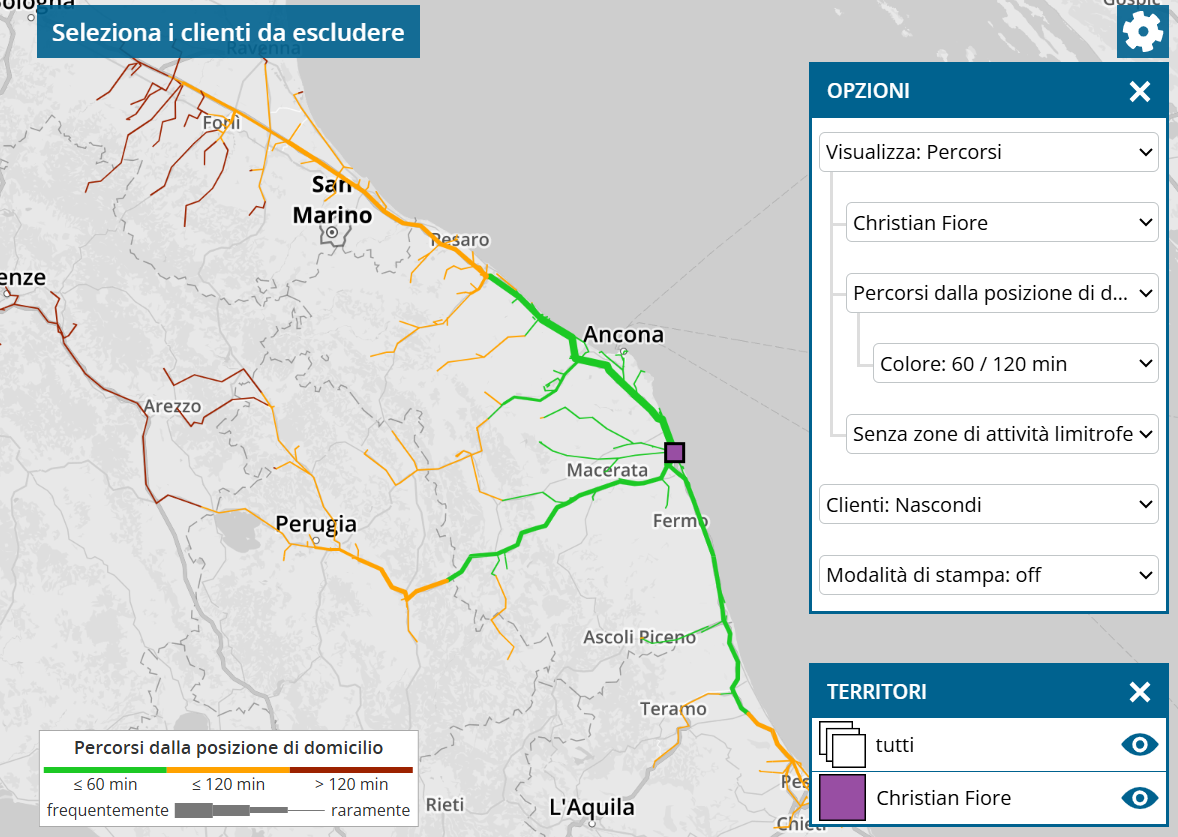
Percorsi dalla posizione di domicilio

Vengono visualizzati tutti i percorsi che il dipendente deve percorrere dal suo domicilio per raggiungere ciascuno dei suoi clienti con cadenza di visita, direttamente e il più rapidamente possibile.

Il colore verde/arancione/rosso del tragitto in auto indica quanto tempo tempo è necessario per arrivare alla destinazione. Usando le opzioni della ruota dentata si possono modificare i limiti di questo colore.

Lo spessore del tragitto in auto indica la frequenza con cui una strada viene percorsa per raggiungere tutti i clienti.

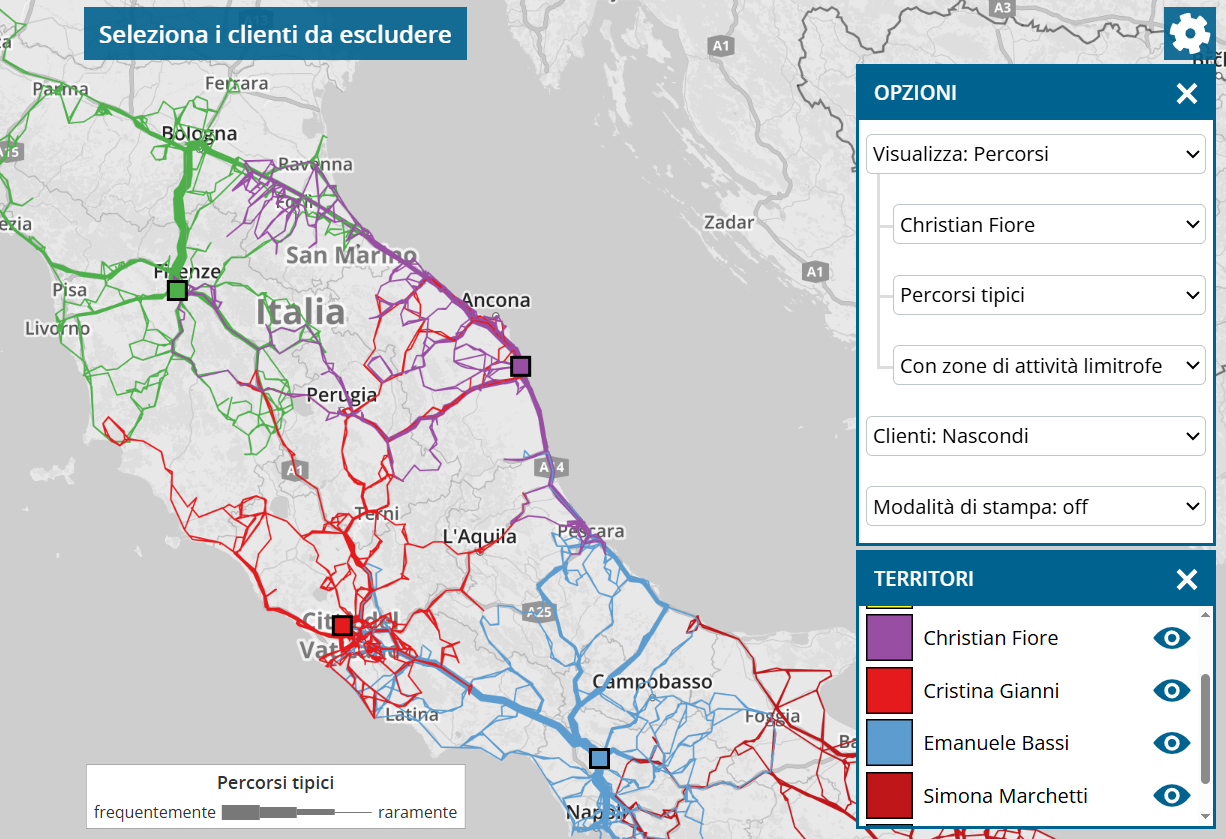
Percorsi tipici

Questa rappresentazione è simile a “Percorsi dalla posizione di domicilio”, dove vengono visualizzate anche i percorsi tra i clienti vicini.

Questa visualizzazione fornisce una buona visuale di quali strade il dipendente probabilmente percorrerà e con quale frequenza durante i suoi percorsi per visitare i clienti rispettando la cadenza di visita desiderata.

Se lo desideri, puoi passare a “Con le zone di attività limitrofe” per vedere eventuali sovrapposizioni in dei percorsi tra i dipendenti. Queste sovrapposizioni indicano un potenziale di ottimizzazione.

Miglioramenti per esportazione e importazione

Questa novità è rilevante per gli amministratori di un profilo aziendale con almeno due utenti.

L’esportazione utente include tutti i campi

Finora, l’esportazione era limitata ai campi più importanti degli utenti. Con questo aggiornamento, l’esportazione contiene tutti i campi di un utente che possono essere importati, ad esempio domicilio e orario lavorativo. Questo vale indipendentemente dal fatto che l’esportazione venga effettuata tramite l’interfaccia utente o tramite API.

Nessun limite sul numero di utenti per l’importazione.

In precendeza era presente un limite di 100 utenti durante le importazioni che interessavano tutta l’organizzazione, come un’importazione dei clienti. Questo limite è stato rimosso. Tuttavia, sono ancora validi i limiti di dimensione del file (30MB) e di numero di record di dati (100.000) del file di importazione.

Aumento del limite negli spazi di lavoro per azienda e gruppi di utenti

Questa novità riguarda gli amministratori e i supervisori di accessi aziendali con più di 50 utenti.

Se in precedenza hai aperto lo spazio di lavoro dell’azienda o un gruppo di utenti, la gamma completa di funzioni con l’elenco dei clienti e la lista dei rapporti era disponibile solo se lo spazio di lavoro conteneva un massimo di 50 utenti. Questo limite poteva essere aumentato a 250 utenti ottimizzando le prestazioni per grandi quantità di dati.

Aggiornamento importante agosto 2024

Dopo un periodo di intenso lavoro, abbiamo lanciato un aggiornamento importante in portatour®. Per leggere i dettagli sulle novità, scorri verso il basso o usa i seguenti link:

Con queste nuove funzioni ci auguriamo di aver fatto cosa gradita e saremo lieti di ricevere commenti all’indirizzo feedback@portatour.com.

Single sign-on (SSO) con Microsoft: impostazione

Questa novità riguarda gli amministratori di accessi aziendali con almeno due utenti.

Per consentire l’accesso agli utenti a portatour® con il tuo account Microsoft aziendale, sono necessari due passaggi: l’impostazione di Microsoft come fornitore di single sign-on in portatour® e l’assegnazione degli utenti Microsoft a utenti portatour® .

Impostazione di Microsoft come fornitore di single sign-on

  1. In “Spazio di lavoro Azienda” apri “Opzioni”
  2. Nella sezione “Sicurezza”, clicca su “Fornitore single sign-on > aggiungi >Microsoft”. Appare la seguente finestra:
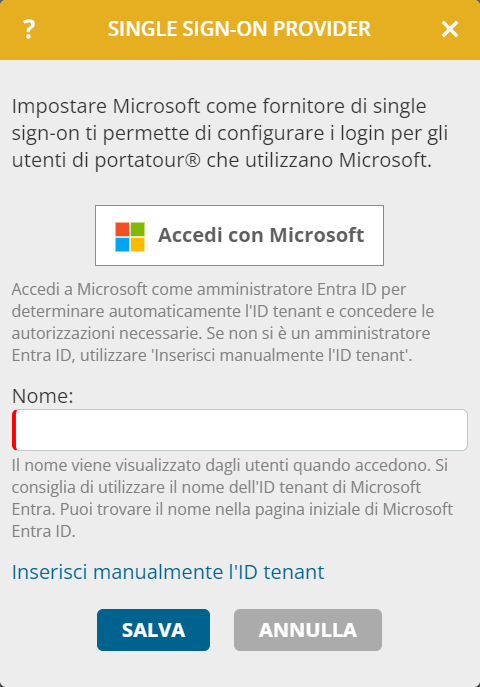
  3. Sei tu stesso l’amministratore Entra ID del tuo tenant Microsoft?
    • Se sì:
      1. clicca su “Accedi con Microsoft”. Accedi con il tuo account Microsoft.
      2. Conferma le autorizzazioni ceserrarie con “Accetta”.
    • Se no:
      1. Clicchi su “Inserisci manualmente l’ID tenant”
      2. Fare clic su “Copia il link” e condividere questo link con l’amministratore Entra ID per installare l’applicazione aziendale ‘portatour® single sign-on’ e accettare le autorizzazioni richieste. L’amministratore riceverà l’ID tenant.
      3. Inserisci gli ID tenant ricevuti.
  4. Inserisci il nome del suo tenant Microsoft nel campo “Nome”. In genere si tratta del nome della tua azienda. Non viene effettuata alcuna verifica. Il nome aiuta te e i tuoi utenti a identificare l’account Microsoft corretto se possiedi diversi tenant Microsoft.
  5. Clicca su “salva”.

Assegnazione degli utenti da Microsoft a utenti portatour®

Hai quattro opzioni per assegnare gli utenti Microsoft a utenti portatour®: tramite email di invito individuali, tramite email di invito di massa, inserendo manualmente gli ID oggetto di Microsoft o importando gli ID oggetto di Microsoft.

Assegnazione tramite email di invito

  1. In “Spazio di lavoro Azienda” apri la voce di menu “utente”.
  2. Clicca sull’utente desiderato per aprire la vista dettagliata dell’utente.
  3. Clicca su “Invia l’invito” nella sezione “Login con SSO con Microsoft”.
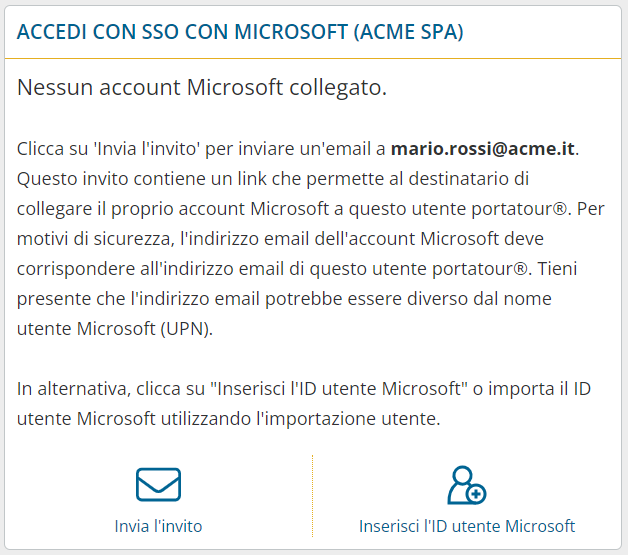
  4. L’utente riceve una email con un link di invito. Questo link di invito è valido per 30 giorni.
  5. Dopo aver cliccato sul link di invito, l’utente accede al suo account Microsoft.
  6. Dopo aver effettuato l’accesso, l’assegnazione è avvenuta con successo. Si riconosce se anche il nome utente Microsoft (UPN) viene visualizzato sulla pagina dei dettagli dell’utente.

Indicazioni:

  • affinché l’assegnazione tramite invito funzioni, per motivi di sicurezza, l’indirizzo email dell’account di Microsoft deve corrispondere a quello dell’utente portatour®. Dopo che l’assegnazione è avvenuta con successo è possibile modificare gli indirizzi email di entrambe le pagine senza che ciò abbia ripercussioni sull’assegnazione.
  • Per annullare un invito anticipatamente, clicca sul simbolo del cestino.
  • Per inviare un nuovo invito, clicca su “Invia nuovo invito”. L’invito originale non sarà più valido.

Assegnazione tramite email di invito di massa

  1. In “Spazio di lavoro Azienda” apri la voce di menu “utente”.
  2. Clicca su “Modifica tutti e X” alla fine dell’elenco utenti.
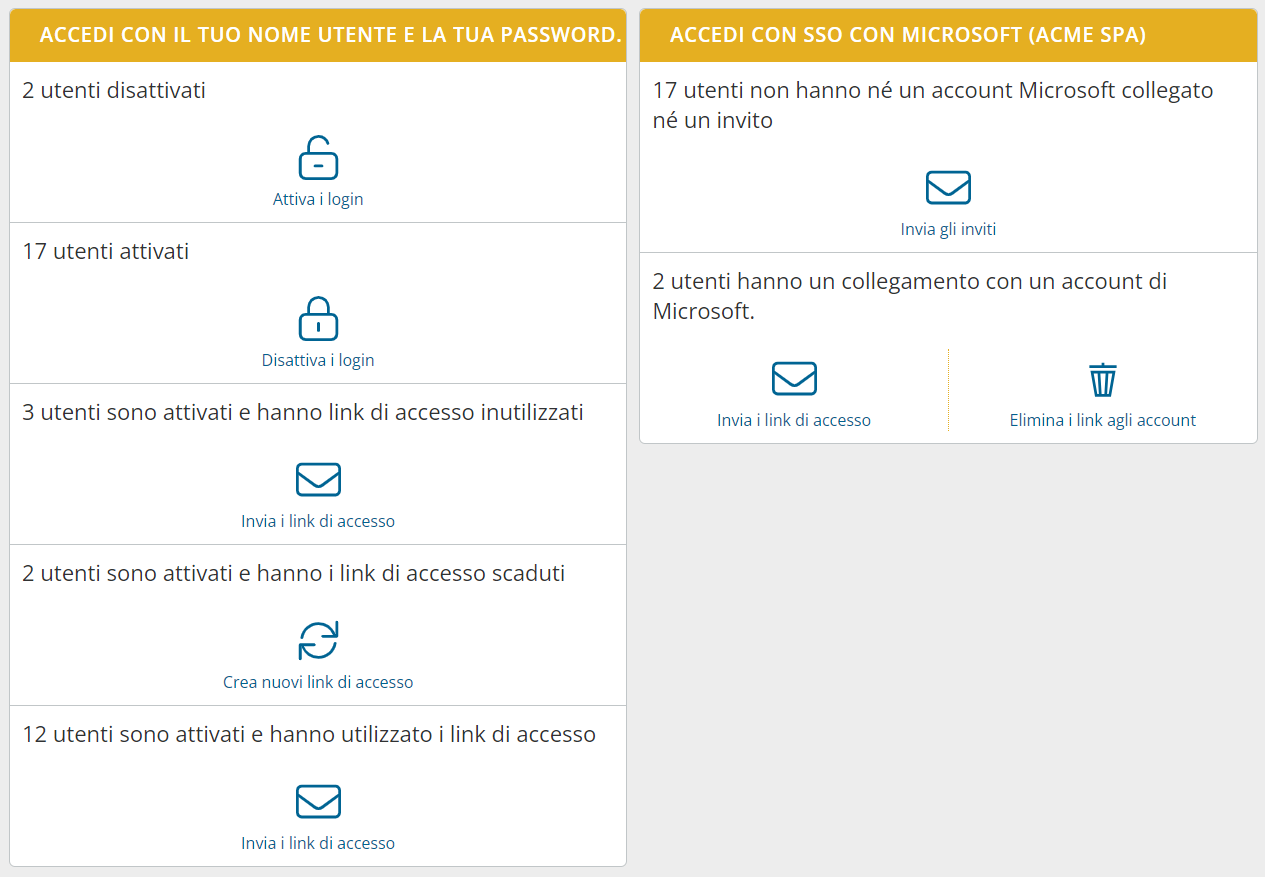
  3. Nella colonna “Login con SSO con Microsoft”, nella sezione “X utenti non hanno né un’assegnazione a un utente Microsoft né un invito”, clicca su “Invia inviti”.
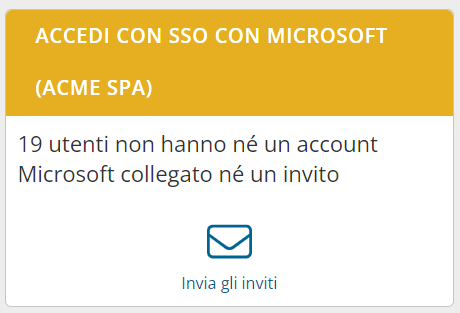
Indicazioni:

  • nell’elenco utenti utilizza la modalità di selezione o la ricerca avanzata per limitare in modo specifico gli utenti interessati da questo processo.
  • Le istruzioni per l’email di invito individuale si applicano in modo analogo anche in questo caso.

Assegnazione tramite inserimento dell’ID oggetto Microsoft

Per questa procedura, devi conoscere l’ID oggetto Microsoft dell’utente. Come amministratore del tuo tenant Microsoft puoi trovarlo nella gestione utenti di Microsoft Entra Admin Centre.

  1. In “Spazio di lavoro Azienda” apri la voce di menu “utente”.
  2. Clicca sull’utente desiderato per aprire la vista dettagliata dell’utente.
  3. Clicca su “Inserisci l’ID oggetto Microsoft” nella sezione “Login con SSO con Microsoft”
  4. Inserisci l’ID oggetto Microsoft dell’utente – preferibilmente utilizzando copia e incolla dal Microsoft Entra Admin Centre.
  5. Clicca su “salva”.
  6. L’utente può quindi accedere immediatamente a portatour® tramite SSO.
  7. Opzionalmente, clicca su “Invia link d’accesso ” in modo che l’utente riceva per email il link alla pagina di login SSO di portatour® .
  8. Si riconosce se un accesso dell’utente è avvenuto con successo se il anche nome utente Microsoft (UPN) viene visualizzato sulla pagina dei dettagli dell’utente.

Indicazioni:

  • procedi con attenzione. Quando inserisci l’ID oggetto Microsoft non viene verificato se l’utente esiste nel tuo tenant Microsoft o se è quello desiderato.
  • In questo caso, non è necessario che gli indirizzi email dell’utente di portatour® e Microsoft coincidano.

Assegnazione tramite importazione degli ID oggetto Microsoft

Se disponi degli ID oggetto Microsoft dei tuoi utenti come file, utilizza l’importazione utenti per assegnarli ad utenti esistenti o nuovi.

Nella procedura guidata di importazione, assegna al campo “ID oggetto SSO Microsoft” la colonna corrispondente nel file e poi esegui l’importazione nel modo consueto.

Indicazioni :

  • le indicazioni per l’inserimento dell’ID oggetto Microsoft si applicano in modo analogo anche in questo caso.
  • Se il campo “ID oggetto SSO Microsoft” manca, non hai ancora impostato Microsoft come fornitore SSO in portatour®.
  • Il nome del campo contiene anche il nome del fornitore SSO che hai specificato.
  • Se desideri assegnare a un utente portatour® più di un utente Microsoft, separa gli ID oggetto con un punto e virgola ‘;’.

Disattivazione del single sign-on

Blocco automatico di un utente

Se un account utente viene bloccato o eliminato dal fornitore SSO, l’utente assegnato in portatour® non potrà più accedere nemmeno tramite SSO al più tardi dopo un’ora. Non è necessario fare nulla in portatour®. Se l’utente aveva già effettuato l’accesso tramite SSO, verrà automaticamente disconnesso.

Rimuovere l’accesso SSO per un utente

Se non desideri più consentire i login SSO per un determinato utente, clicca sull’icona del cestino corrispondente per eliminare l’assegnazione SSO nella vista dei dettagli dell’utente. In alternativa, rimuovi l’ID oggetto Microsoft dalla riga corrispondente nell’importazione utenti.

Disattivare o cancellare il fornitore SSO

Se desideri disattivare l’accesso SSO per tutti gli utenti, disattiva il relativo fornitore di single sign-on in opzioni dell’azienda.

Dopodiché è anche possibile eliminare il fornitore SSO. Tutte le assegnazioni SSO dell’utente verranno cancellate.

Ulteriori indicazioni sul single sign-on

Accesso SSO e accesso con nome utente e password

portatour® consente all’utente di accedere sia con nome utente e password sia tramite SSO. Se si introduce l’opzione SSO, ciò avviene per gli utenti esistenti senza alcuna interruzione e senza la necessità di tempistiche rigide.

Puoi vedere entrambe le opzioni di accesso per l’utente nell’elenco utenti ed è possibile gestirle nella vista dei dettagli dell’utente o tramite la modifica di massa degli utenti.

Disattivazione dell’accesso con nome utente e password

Se l’introduzione dell’opzione SSO è avvenuta con successo, puoi disattivare l’accesso tramite nome utente e password, se lo desideri.

Clicca su “Disabilita il login” nella vista dei dettagli dell’utente nella sezione “Accesso con nome utente e password”.

In alternativa, utilizza la funzione di modifica di massa nell’elenco utenti . In ogni caso, assicurati prima che gli utenti interessati abbiano già effettuato con successo l’accesso con SSO, ad esempio tramite “Ricerca > Avanzate > Accesso tramite SSO > (Assegnazione utilizzata)“

Fornitori SSO multipli

portatour® consente di impostare più fornitori SSO, il che supporta i seguenti scenari, a titolo di esempio:

  • In portatour® lavorano utenti di organizzazioni diverse (Paesi, subappaltatori, interni/esterni), per cui ogni organizzazione viene gestita in un tenant Microsoft separato.
  • Desideri cambiare il fornitore SSO. La transizione per l’utente avviene senza interruzioni, poiché entrambi i fornitori lavorano in parallelo.

Assegna un nome univoco a ciascun fornitore SSO. Nella vista dei dettagli dell’utente e nella modifica di massa degli utenti i rispettivi fornitori SSO si trovano nelle proprie sezioni, in importazione/esportazione degli utenti nelle proprie colonne.

Assegnazioni SSO multiple per utente

Possono essere memorizzate diverse assegnazioni SSO per un utente in portatour®. Questo è utile nel caso dello scenario di modifica del fornitore SSO menzionato sopra.

Possono essere assegnati anche diversi utenti portatour® allo stesso utente di un fornitore SSO. Gli utenti portatour® possono avere anche più di un accesso aziendale portatour®. In tali casi, all’utente viene chiesto di effettuare l’accesso SSO e di selezionare l’utente portatour® desiderato con cui si vuole continuare a lavorare.

Questo è utile, ad esempio, in uno scenario in cui un amministratore amministri diversi accessi aziendali portatour® e quindi abbia un account separato in ciascuno di essi.

SSO in combinazione con Microsoft Dynamics CRM

Se utilizzi Microsoft Dynamics CRM come sistema di origine dati, l’opzione SSO non è ancora possibile. Stiamo già lavorando ad un aggiornamento per supportare SSO.

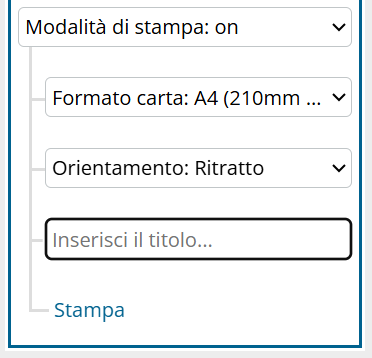
Single sign-on (SSO) con Microsoft: accesso

Se l’amministratore ha impostato il login all’accesso aziendale portatour® tramite Microsoft, procedi come segue:

Primo accesso tramite il link dall’email

  1. Apri l’email che hai ricevuto da portatour®.
  2. Clicca sul link nell’email.
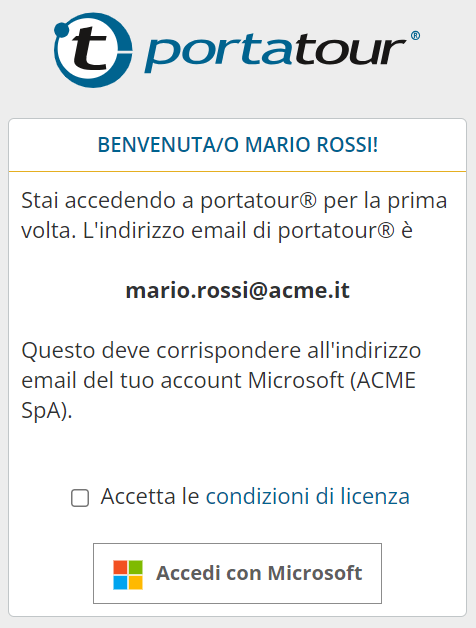
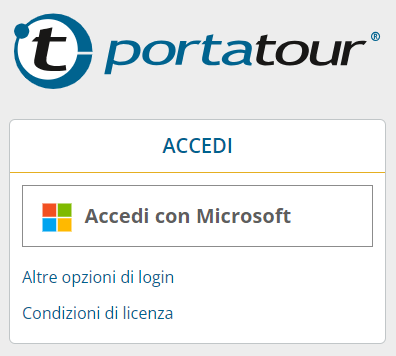
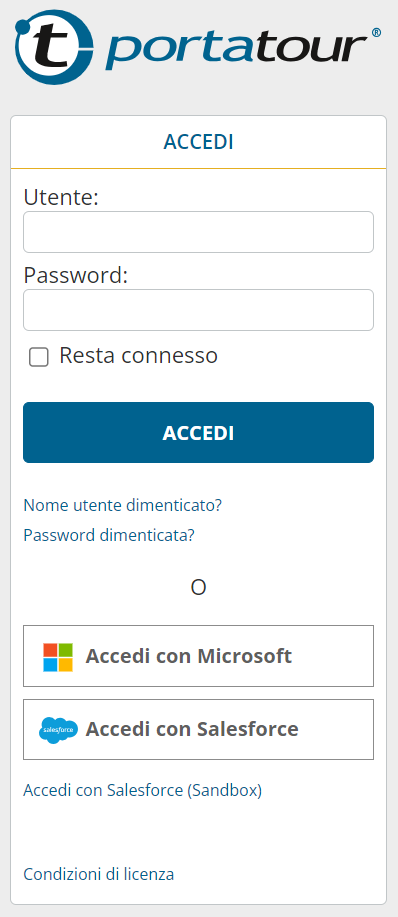
  3. A seconda dell’impostazione eseguita del tuo amministratore, verrai indirizzato a una delle due pagine:
  4. Se presenti, conferma le condizioni della licenza.
  5. Clicca su “Accedi con Microsoft”.
  6. Accedi al tuo account Microsoft.
  7. Se l’accesso è avvenuto con successo e il tuo account Microsoft è stato assegnato a un utente portatour®, si è automaticamente collegati a portatour®.
  8. In caso contrario, contatta il tuo amministratore.

Accesso tramite la pagina di login.

  1. Apri la pagina https://my.portatour.net sul tuo dispositivo
  2. Clicca su “Accedi con Microsoft”.
  3. Accedi al tuo account Microsoft.
  4. Se l’accesso è avvenuto con successo e il tuo account Microsoft è stato assegnato a un utente portatour®, si è automaticamente collegati a portatour®.
  5. In caso contrario, contatta il tuo amministratore.

Indicazioni:

  • se utilizzi l’app portatour® sul tuo dispositivo Android, potrebbe venire richiesto di effettuare un aggiornamento da Google Play Store, azione necessaria per poter utilizzare l’opzione SSO.

Estensione della gestione utenti

Questa novità riguarda gli amministratori di accessi aziendali con almeno due utenti.

Elenco utenti e pagina dei dettagli dell’utente

Cliccando su un utente sull’elenco utenti si apre la nuova vista dei dettagli dell’utente . Per accedere al menu contestuale come di consueto, clicca sul simbolo “freccia verso il basso” a destra o utilizza il tasto destro del mouse.

Copiare il link di accesso negli appunti

La vista dei dettagli dell’utente offre adesso la possibilità di copiare il link di accesso di un utente negli appunti per farlo pervenire poi all’utente in una modalità diversa dall’email.

Modalità di selezione e modifica di massa in elenco utenti

Sotto l’elenco utenti trovi i tasti per avviare la modalità di selezione e la modifica di massa. La modifica di massa attualmente offre le funzioni per gestire le opzioni di accesso degli utenti, ad esempio attivare gli accessi, inviare inviti e link di accesso e disattivare gli accessi.

Estensione dei campi personalizzati

Mostrare i nomi dei campi più lunghi

Nella visualizzazione dei campi personalizzati, in precedenza il nome campo veniva abbreviato a partire da 10 caratteri. Ora che i dispositivi mobili sono diventati più grandi, viene abbreviato solo a partire da 20 caratteri.

Indicazione: se cambi i nomi dei campi durante il processo, tieni presente che anche i nomi delle colonne nel file di esportazione saranno influenzati. Ciò va preso in considerazione se il file viene elaborato automaticamente. Una modifica ai nomi dei campi non ha alcun effetto sull’importazione.

Modificare la posizione dei nomi dei campi

Fino ad ora il nome campo veniva visualizzato sempre a sinistra e il contenuto del campo sempre a destra.

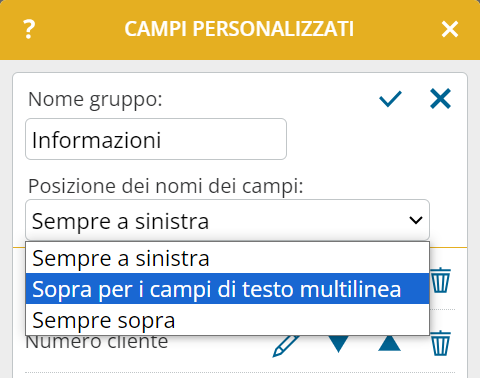
Questo comportamento adesso può essere modificato individualmente per ogni gruppo di campi, al fine di utilizzare meglio lo spazio sullo schermo, soprattutto per i testi lunghi o di più righe:

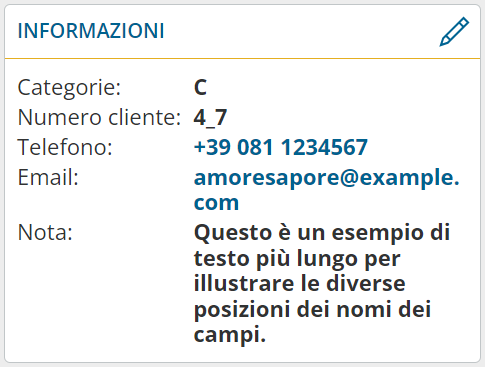
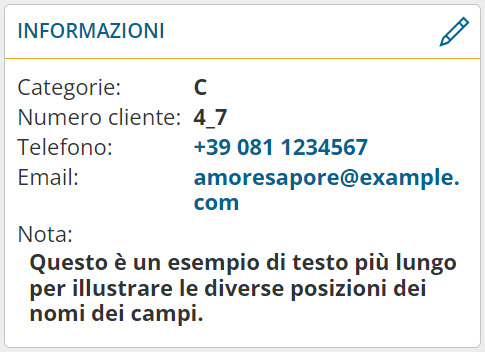
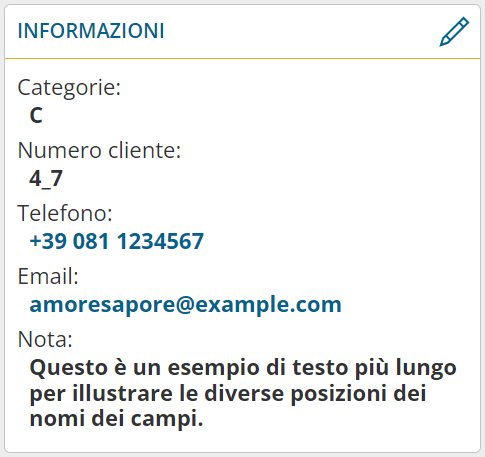
Le seguenti schermate illustrano gli effetti delle tre impostazioni diverse:

Sempre a sinistra:

Sopra in caso di testo di più righe:

Sempre sopra:

Indicazioni:

  • per i gruppi di campi appena creati, è preimpostata l’impostazione “Sopra in caso di testo di più righe”. Questo è anche ciò che consigliamo noi.
  • Questa impostazione influisce anche sulla finestra di modifica dei campi personalizzati.

Visualizzazione dei nomi dei gruppi di campi

Se i tuoi campi personalizzati sono divisi in più gruppi nei rapporti, anche i nomi dei gruppi vengono mostrati nelle viste. L’effetto diventa visibile soprattutto quando nelle viste degli elenchi i rapporti non vengono troncati, bensì mostrati completamente. L’utente può impostarlo nelle sue opzioni in “Impostazioni programma > Lista dei clienti > Rapporto intero“ o “Impostazioni programma > Lista dei rapporti > Rapporto intero”.