Archivo de la categoría: Salesforce

Gran actualización de noviembre de 2025

Tras un intenso periodo de desarrollo, hoy hemos publicado una importante actualización de portatour®. Para leer los detalles de las novedades, simplemente desplácese hacia abajo o utilice los siguientes enlaces:

Le deseamos mucha diversión y éxito con las nuevas funciones. Agradecemos sus comentarios en feedback@portatour.com.

Mejoras en el mapa

Más niveles de zoom

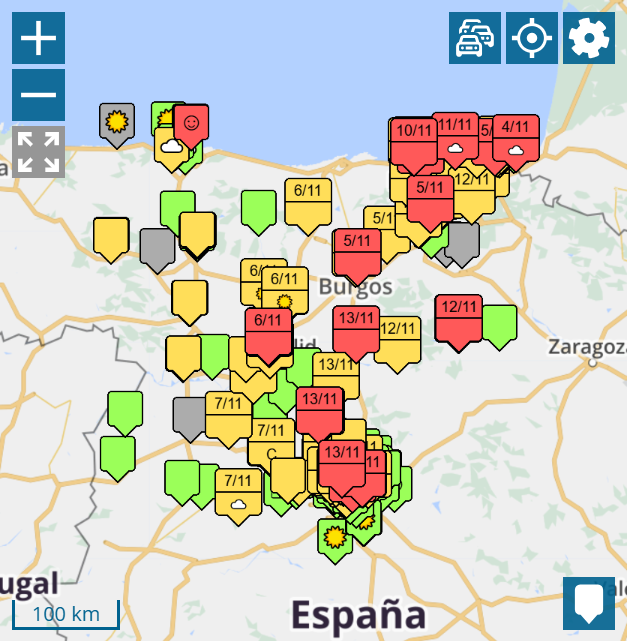
El mapa ofrece ahora niveles de zoom adicionales. De este modo, se aprovecha de manera óptima el espacio disponible en la pantalla en la visualización inicial. Además, los nuevos niveles de zoom también están disponibles al hacer zoom con la pantalla táctil o con la rueda del ratón.

Visualización de las próximas citas de clientes

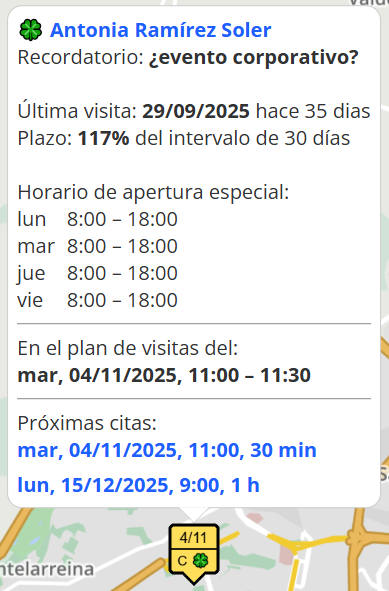
Hasta ahora, solo se marcaban con una «C» los símbolos de los clientes para los que ya se había programado una cita en el plan de visitas. A partir de ahora, también se tendrán en cuenta las citas futuras que aún no se hayan incluido en el plan de visitas.

También puede ver las próximas citas en la burbuja de información de un cliente.

Información adicional en el mapa de la toda la organización

Esta novedad concierne a los administradores y supervisores de cuentas de empresa con al menos dos usuario.

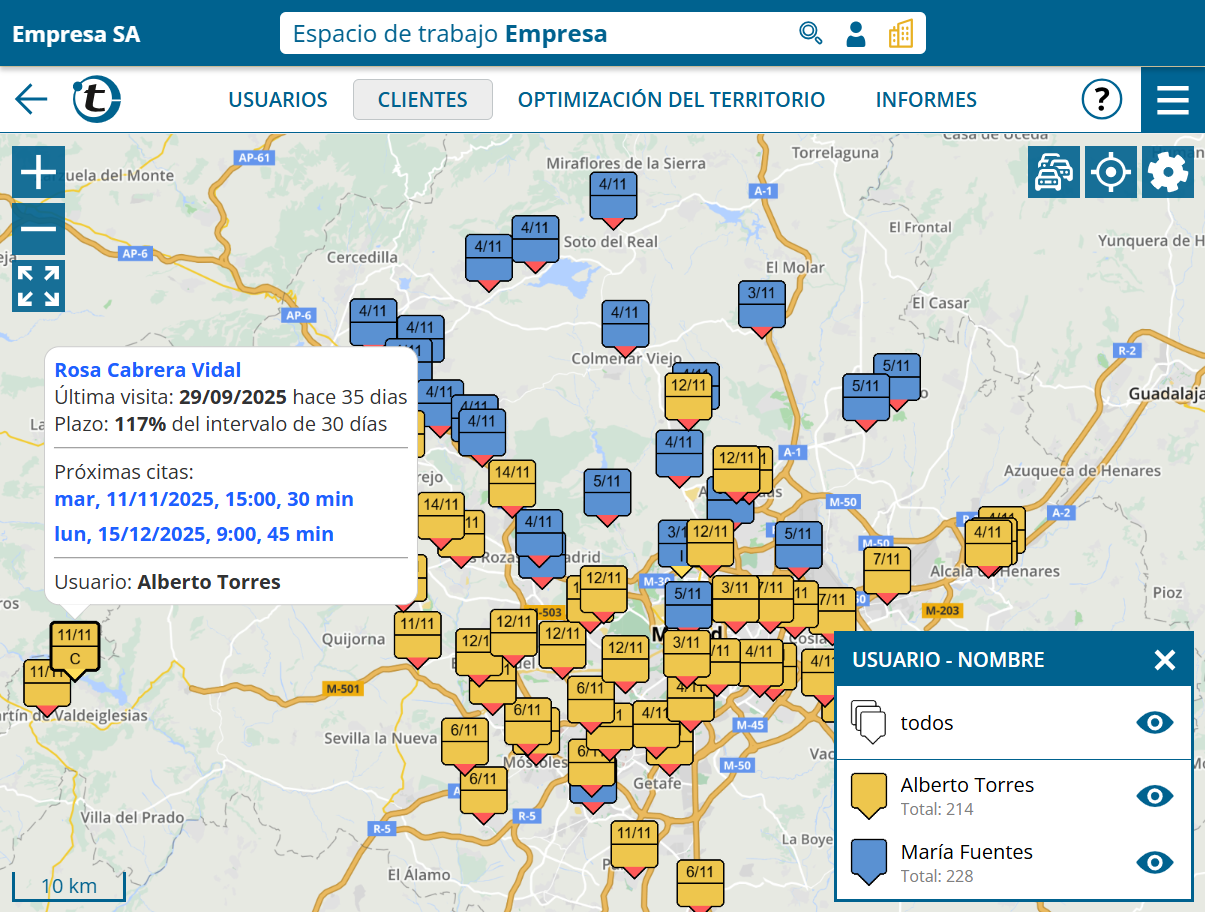
La próxima visita según el plan de visitas así como las próximas citas de clientes se muestran ahora también en el mapa de todo el grupo y toda la organizaciónen.

Las advertencias de geocodificación incluyen posibles desviaciones

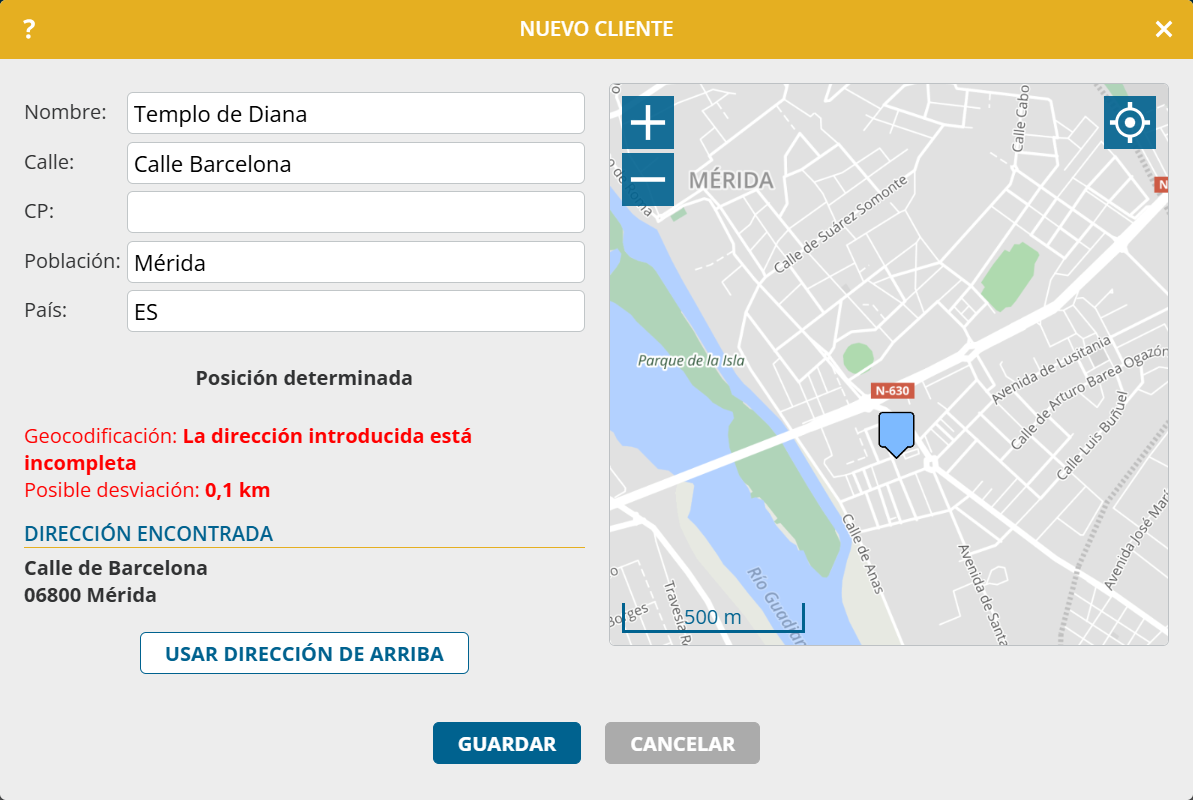
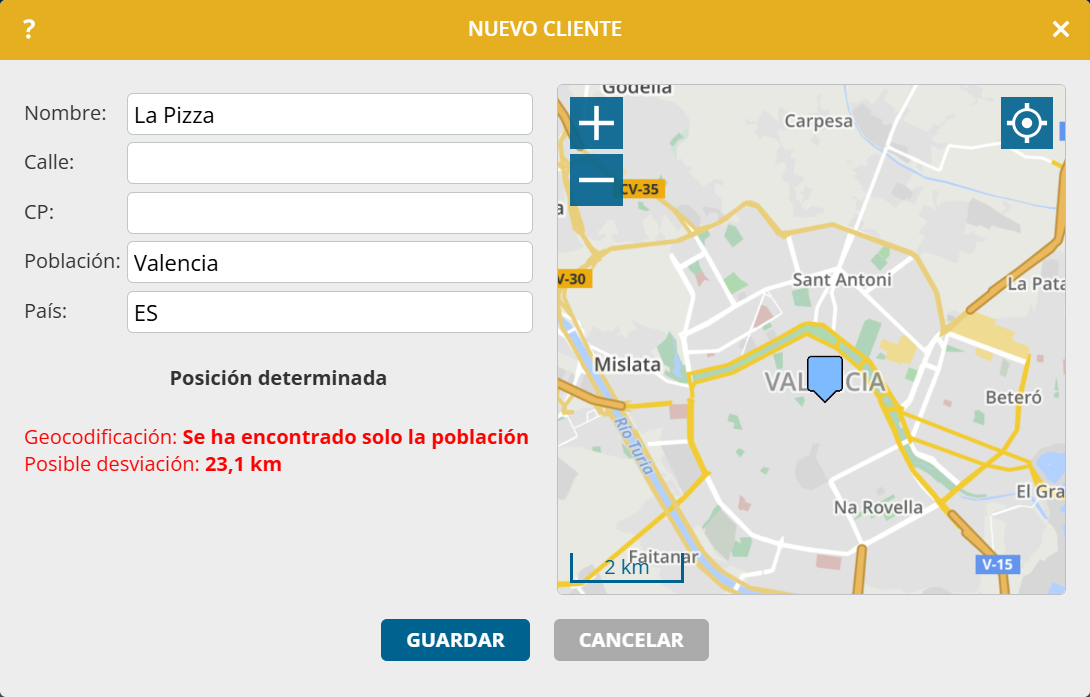
¿Alguna vez ha recibido una advertencia de geocodificación pero no ha podido evaluar el impacto que podría tener en su planificación? A partir de ahora, obtendrá más detalles: Advertencias de geocodificación ahora incluyen la posible desviación geográfica.

Esta posible desviación también se detecta ahora durante la geocodificación automática en el curso de una importación y se muestra en la página de geocodificación.

  1. Abra el menú principal y seleccione geocodificación
  2. Si aún no ve una desviación en las advertencias de geocodificación, pulse el botón Geocodificar de nuevo direcciones problemáticas

La lista de advertencias está ordenada según la posible desviación. Revise la lista de arriba abajo.

Mejoras en la exportación e importación

Esta novedad se refiere a administradores de cuentas de empresa con al menos dos usuarios.

La exportación del usuario contiene todos los campos

Hasta ahora, la exportación del usuario se limitaba a los campos más importantes de usuarios. Desde esta actualización, la exportación contiene todos los campos de los usuarios de que se pueden importar, por ejemplo, también el domicilio y horario laboral. Esto se aplica independientemente de si la exportación se realiza a través de la interfaz de usuario de la API.

No hay un límite de usuarios al importar datos

Si previamente ha importado datos de toda la organización , por ejemplo importación de clientes , este proceso puede afectar a un máximo de 100 usuarios. Este límite se ha eliminado. Sin embargo, se siguen aplicando los límites de tamaño de archivo (30 MB) y número de registros de datos (100.000) del archivo importado.

Aumento del límite de espacios de trabajo para empresa y grupos de usuarios

Esta novedad concierne a los administradores y supervisores de cuentas de empresa con más de 50 usuarios.

Cuando antes abría el espacio de trabajo de la empresa o un grupo de usuarios, la gama completa de funciones con la lista de clientes y la lista de informes solo estaba disponible si el espacio de trabajo contenía un máximo de 50 usuarios. Este límite podía aumentarse a 250 usuarios mediante la optimización del rendimiento para grandes cantidades de datos.

Gran actualización de agosto 2024

Tras un intenso periodo de desarrollo, hemos publicado una importante actualización en portatour®. Para leer los detalles sobre las nuevas características, simplemente navegue hacia abajo o utilice los siguientes enlaces directos:

Esperamos que las nuevas funciones le den muchas alegrías y nos alegraremos de leer sus opiniones en feedback@portatour.com.

Restricciones de acceso basadas en IP

Esta novedad concierne a los administradores de cuentas de empresa con al menos dos usuarios.

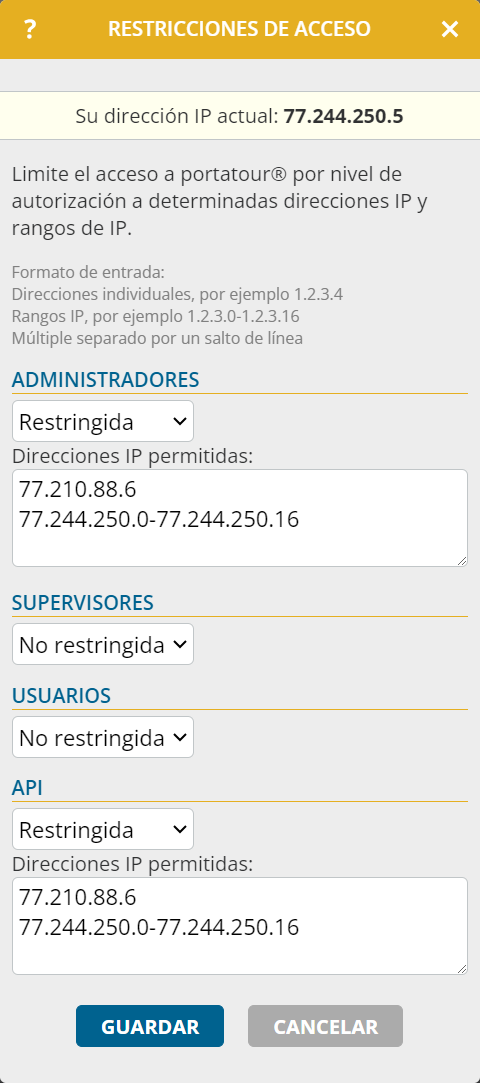
¿Le quería permitir el acceso a su portatour® sólo desde determinadas direcciones IP – por ejemplo, para permitir sólo los dispositivos gestionados de la empresa que están conectados a su LAN o VPN? Entonces proceda de la siguiente manera:

  1. Cambie al ámbito de trabajo «Empresa».
  2. Abra las opciones.
  3. En la sección «Seguridad», haga clic en «Restricciones de acceso basadas en IP».
  4. Para los niveles de permiso de usuario cuyo acceso desee restringir, cambie la casilla de selección a «Restringido».
  5. En la siguiente casilla, introduzca las direcciones IP o los rangos de IP desde los que debe permitirse el acceso. Las entradas múltiples deben estar separadas por un salto de línea.
  6. Haga clic en «Guardar». La restricción de acceso surtirá efecto inmediatamente.

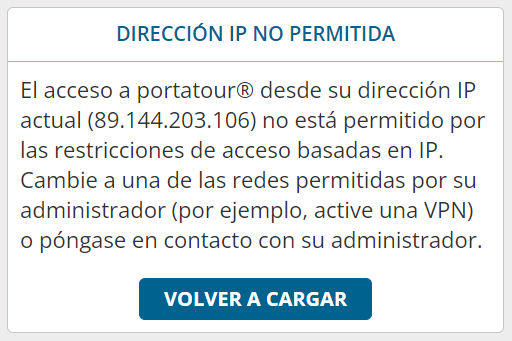
Los usuarios que hayan iniciado sesión con éxito, pero accedan desde una dirección IP no autorizada recibirán el siguiente mensaje de error:

Notas:

  • Trate con estas restricciones con cuidado. Existe un alto riesgo de bloquearse equivocadamente a sí mismo o a otros usuarios de su empresa.
  • Lo ideal sería depositar varias direcciones IP, por ejemplo, direcciones IP redundantes para su oficina, de modo que pueda seguir accediendo a portatour® incluso en caso de emergencia. Asegúrese de que estas direcciones IP son estáticas.
  • Si la configuración de red de su empresa cambia, recuerde eliminar las restricciones o añadir direcciones IP adicionales a tiempo.
  • Sólo se admiten direcciones IPv4 – no se admiten direcciones IPv6.

Gran actualización de mayo 2023

Tras un intenso periodo de desarrollo, hemos publicado una importante actualización de portatour®. Para leer los detalles sobre las nuevas características, simplemente navegue hacia abajo o utilice los siguientes enlaces directos:

Esperamos que disfrute y tenga mucho éxito con las nuevas funciones y nos alegrarán sus comentarios en feedback@portatour.com.

Campos dinámicos en el informe de visita

Esta novedad afecta a la cuenta de empresa con al menos dos usuarios.

¿Alguna vez ha deseado que se soliciten diferentes campos para diferentes clientes al registrar informes de visita? Por ejemplo, el sector del cliente, la clasificación ABC o la región geográfica podrían influir en qué datos deben registrarse durante la visita.

Con portatour® ahora es posible.

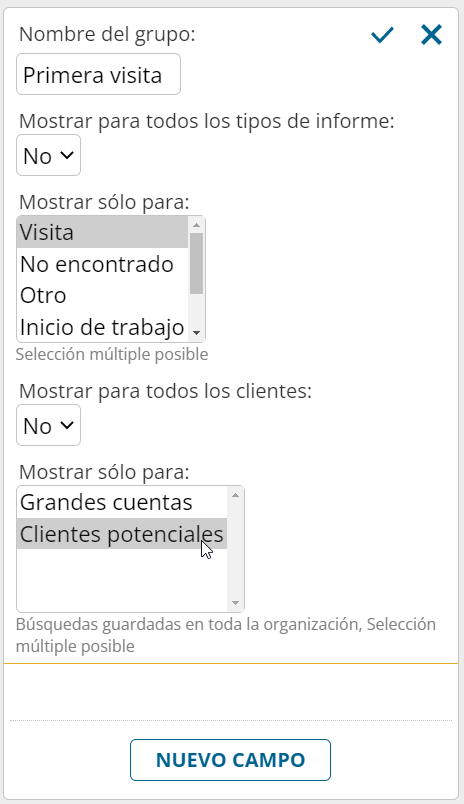
Como administrador, proceda del siguiente modo al configurar un nuevo grupo de campos dinámicos:

  1. Cree un filtro en la lista de clientes mediante la búsqueda avanzada que contenga aquellos clientes para los que deben mostrarse determinados campos durante la introducción de informes.
  2. Por ejemplo, compruebe si los clientes que aparecen en la lista son los que desea.
  3. Guarde la búsqueda para toda la empresa.
  4. En las opciones de la empresa abra la administración de los campos definidos por el usuario de los informes.
  5. Cree un nuevo grupo de campos.
  6. En “Mostrar para todos los clientes” marque “No”.
  7. En “Mostrar sólo para” seleccione la búsqueda guardada creada previamente.
  8. Cree los campos dentro de este grupo de campos.
  9. Guárdelo.

El cambio se activa inmediatamente para todos los usuarios: si un cliente coincide con el filtro de la búsqueda guardada en el momento de introducir el informe, el grupo de campos dinámicos se muestra en el informe. En caso contrario, no es visible.

Notas sobre los grupos de campos dinámicos:

  • Si se rellenan campos de grupos de campos dinámicos al realizar un informe, estos datos introducidos se mantienen en el informe en cualquier caso, incluso si el cliente en cuestión posteriormente ya no corresponde al filtro.
  • Los campos dinámicos funcionan también en el modo sin conexión. Se reconoce si un cliente corresponde al filtro basándose en los datos del cliente descargados en el dispositivo.
  • Al configurar el grupo de campos, se pueden seleccionar varias búsquedas guardadas al mismo tiempo. El grupo de campos dinámicos se muestra si el cliente está incluido en al menos una de las búsquedas seleccionadas.
  • Las búsquedas guardadas utilizadas para los grupos de campos no se pueden borrar ni cambiar de nombre. Por ello, elija el nombre con cuidado. Sin embargo, es posible cambiar los criterios de filtrado de la búsqueda guardada en cualquier momento sobrescribiéndola.
  • Si crea campos obligatorios en grupos de campos dinámicos, el usuario solo deberá rellenarlos si se muestra realmente el grupo de campos dinámicos.
  • En caso de informes que no tienen ninguna referencia de cliente, siempre se muestran grupos de campos dinámicos.