Archives de catégorie : Salesforce

Mise à jour majeure de novembre 2025

Après une période de développement intensive, nous avons publié aujourd’hui une mise à jour majeure de portatour®. Pour en savoir plus sur les nouveautés, faites simplement défiler vers le bas ou utilisez les liens suivants :

Nous espérons que vous prendrez du plaisir à découvrir et intégrer ces nouvelles fonctionnalités dans votre quotidien et nous réjouissons de recevoir vos commentaires à feedback@portatour.com.

Améliorations de la carte

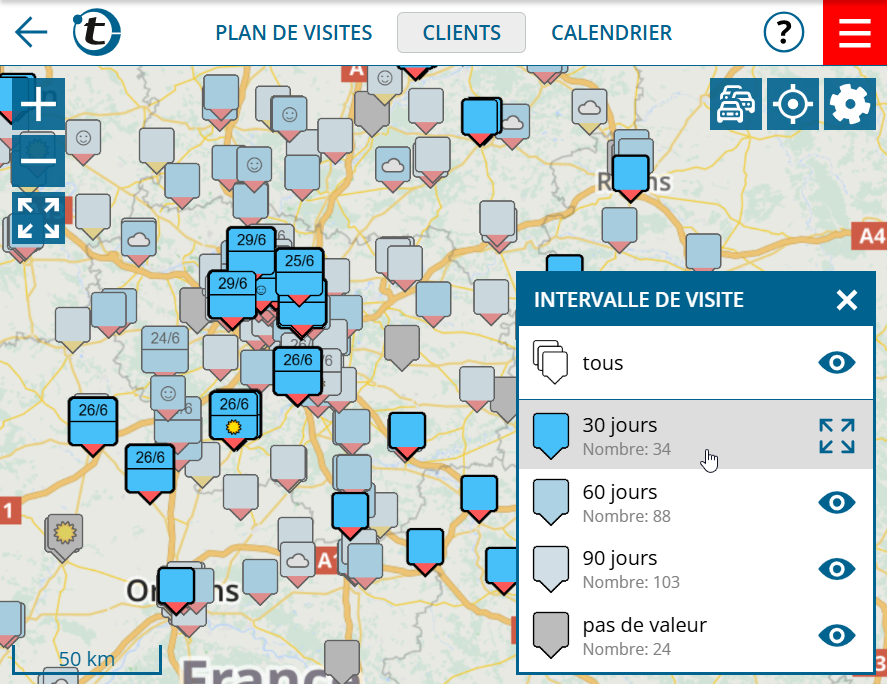
Plus de niveaux de zoom

La carte clients propose désormais des niveaux de zoom supplémentaires. L’affichage initial exploite ainsi au mieux l’espace disponible à l’écran. Les nouveaux niveaux de zoom sont utilisables avec un écran tactile ou la molette de la souris.

Affichage des prochains rendez-vous clients

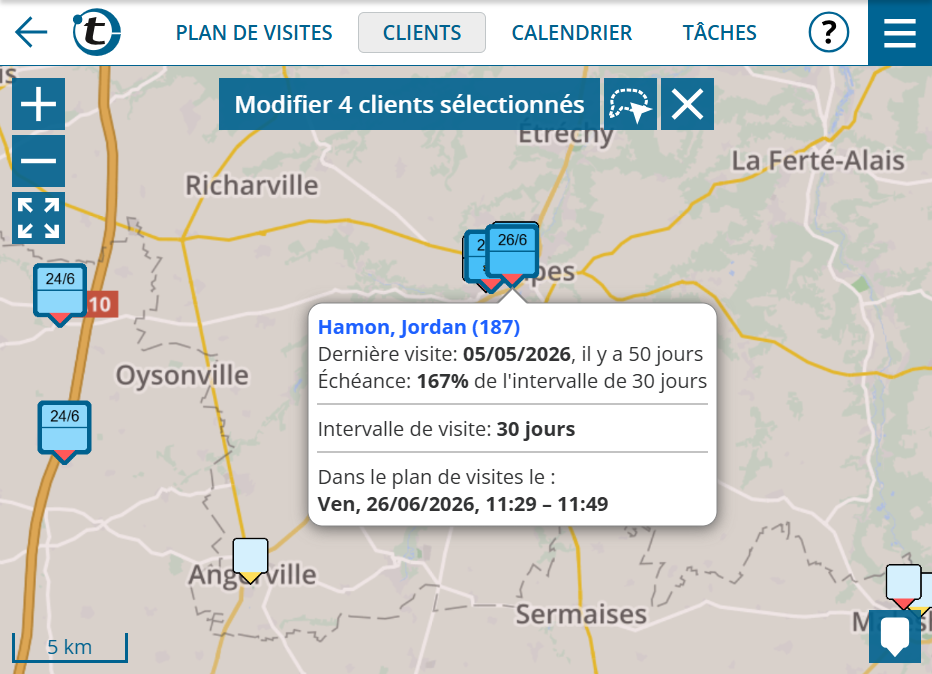
Jusqu’à présent, seuls les clients, pour lesquels un rendez-vous était déjà planifié dans le plan de visites, étaient marqués d’un « R ». A partir de maintenant, des rendez-vous plus éloignés dans le temps, qui ne sont pas encore inclus dans le plan de visites, sont aussi affichés.

En outre, la bulle d’information d’un client affiche désormais les prochains rendez-vous prévus.

Informations supplémentaires sur la carte globale de l’organisation

Cette nouveauté concerne les administrateurs et superviseurs d’accès d’entreprise avec au moins deux utilisateurs.

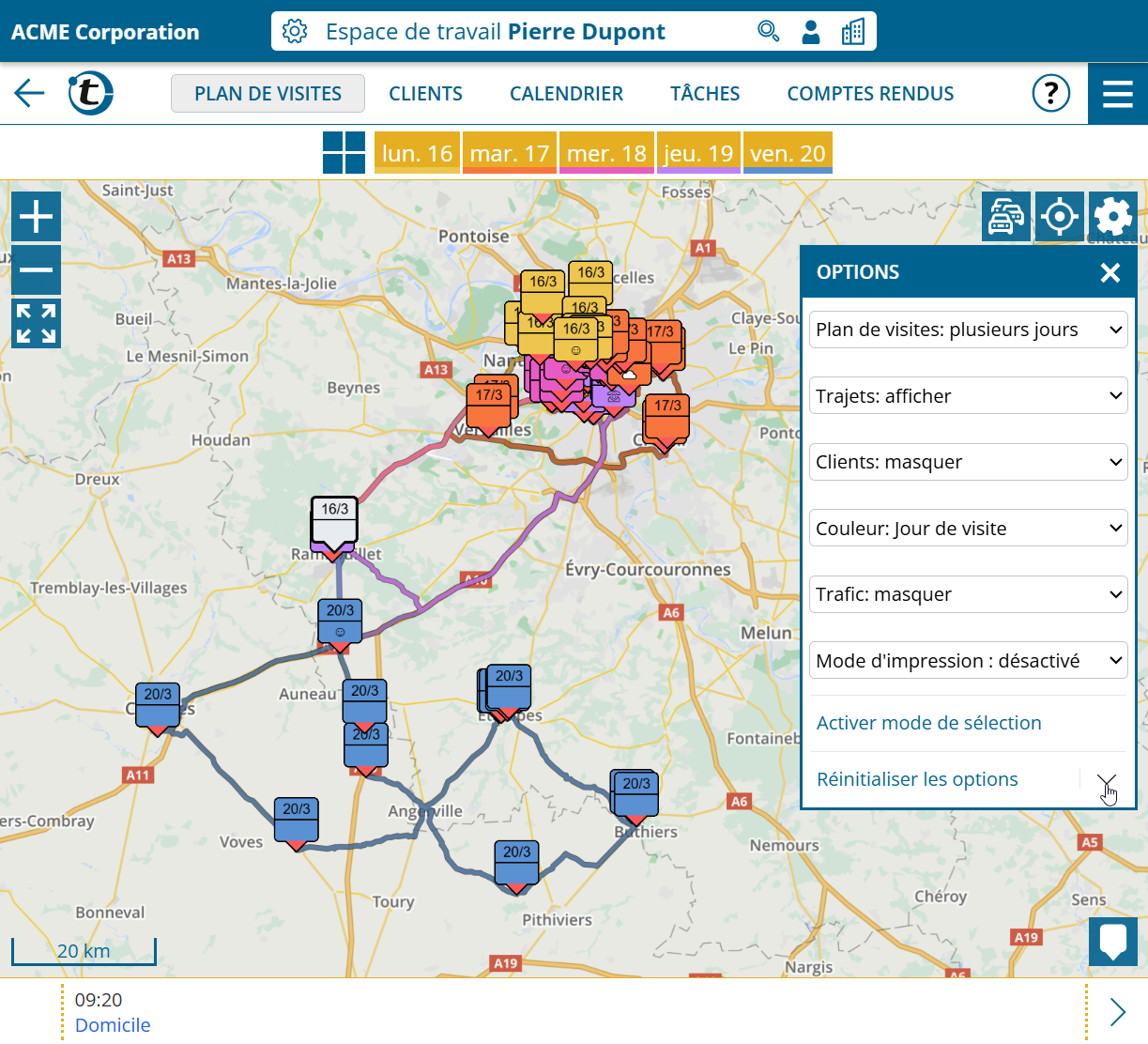
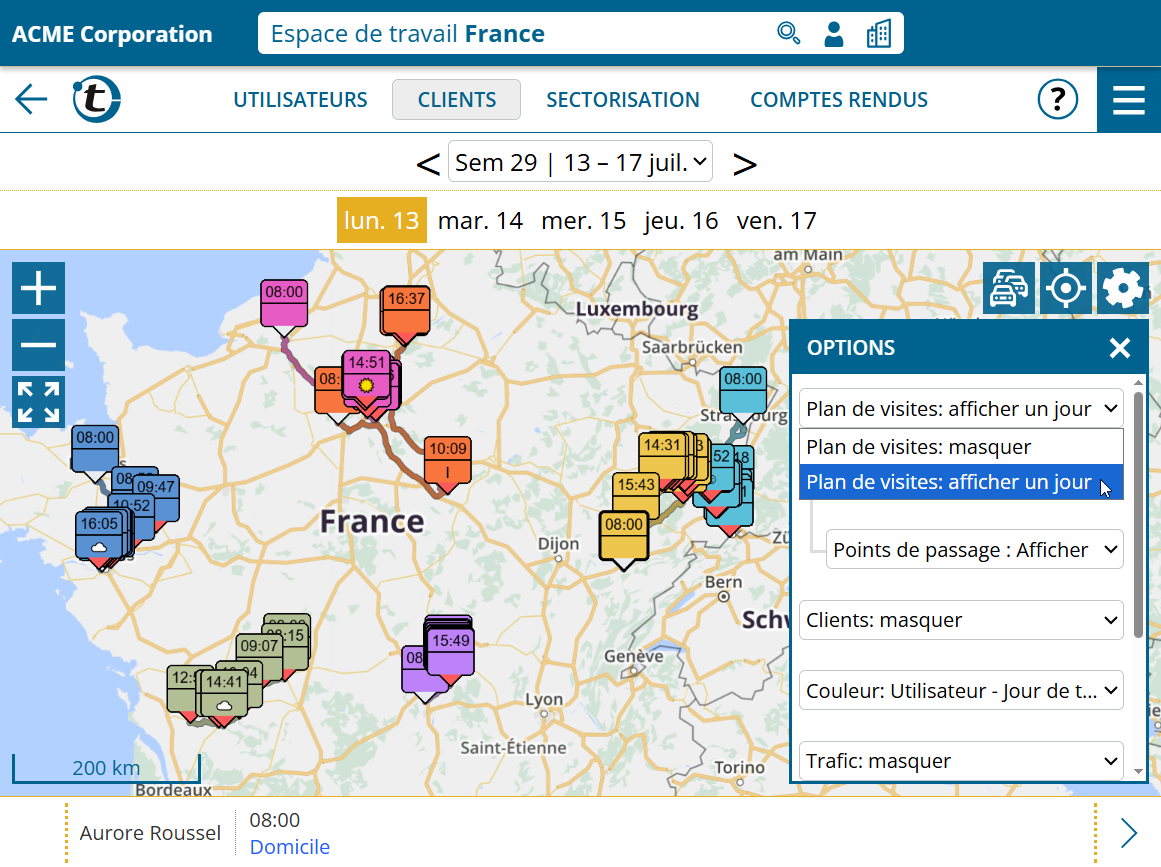
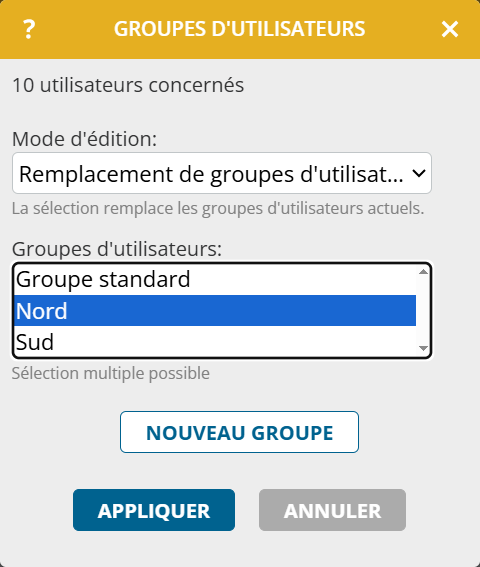
Les prochaines visites prévues dans le plan de visites ainsi que les prochains rendez-vous clients peuvent désormais être affichés sur les cartes à l’échelle du groupe et à l’échelle de l’organisation.

Mention de l’écart possible dans les avertissements de géocodage

Avez-vous déjà eu un avertissement de géocodage sans pouvoir évaluer son impact sur votre plan de tournée ? Désormais, vous obtenez plus de détails : les avertissements de géocodage incluent maintenant l’écart en distance possible.

De même, lors du géocodage automatique effectué au cours d’un import, l’écart possible est désormais affiché sur la page géocodage.

  1. Ouvrez le menu principal et sélectionnez Géocodage.
  2. Si l’écart n’est pas encore affiché dans les avertissements de géocodage, cliquez sur le bouton Nouveau géocodage des adresses problématiques.

Les avertissements de géocodage sont classés par ordre décroissant de l’écart possible. Traitez-les de haut en bas.

Mise à jour majeure de décembre 2024

Après une période de développement intensive, nous avons publié aujourd’hui une mise à jour majeure de portatour®. Pour lire les détails des nouveautés, faites défiler vers le bas ou utilisez les liens suivants :

Nous vous souhaitons beaucoup de plaisir et de succès avec les nouvelles fonctionnalités et nous serions ravis de recevoir vos commentaires à l’adresse feedback@portatour.com .

Améliorations de l’export et de l’import de données

Cette nouveauté concerne les administrateurs d’accès d’entreprise avec au moins deux utilisateurs.

L’export des données utilisateurs contient tous les champs

Jusqu’à présent, l’exportation des données utilisateurs était limitée aux principaux champs des utilisateurs. Depuis cette mise à jour, l’exportation inclut tous les champs utilisateurs qui peuvent être importés, dont par exemple le domicile et les horaires de travail. Et ce, indépendamment du fait que l’exportation soit effectuée via l’interface utilisateur ou via l’API.

Aucune limite du nombre d’utilisateurs lors de l’importation de données

Jusqu’à présent, lors de l’importation de données à l’échelle de l’organisation (par exemple, l’importation de clients), un maximum de 100 utilisateurs pouvaient être concernés par cette opération. Cette limite a été supprimée. Cependant, les limites de taille de fichier (30 Mo) et de nombre d’enregistrements (100 000) présents dans le fichier importé restent toujours en vigueur.

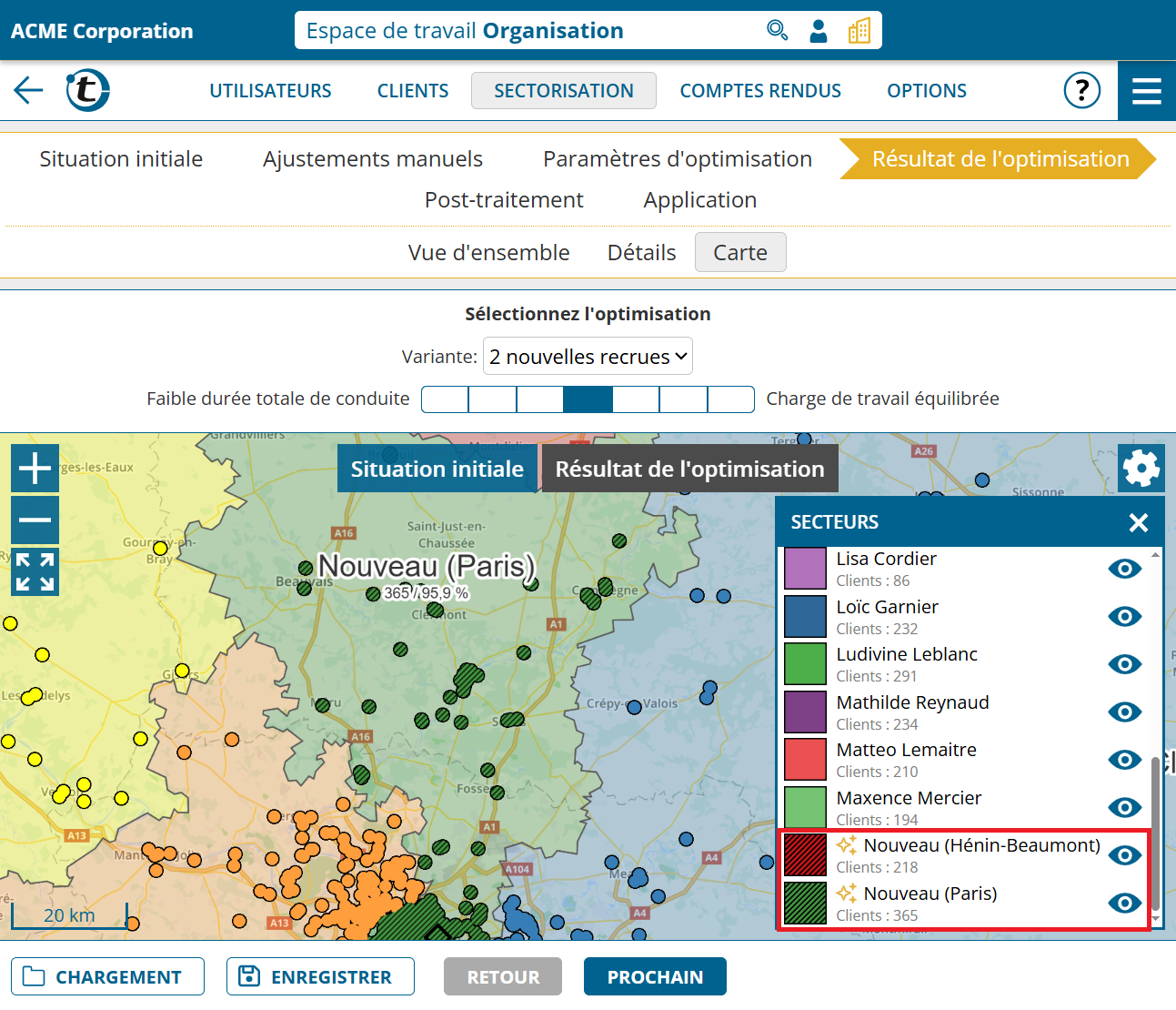
Sectorisation : afficher les secteurs, les noms des secteurs et les chiffres clés sur la carte

Cette nouveauté concerne les administrateurs et les superviseurs des comptes entreprise disposant de la sectorisation.

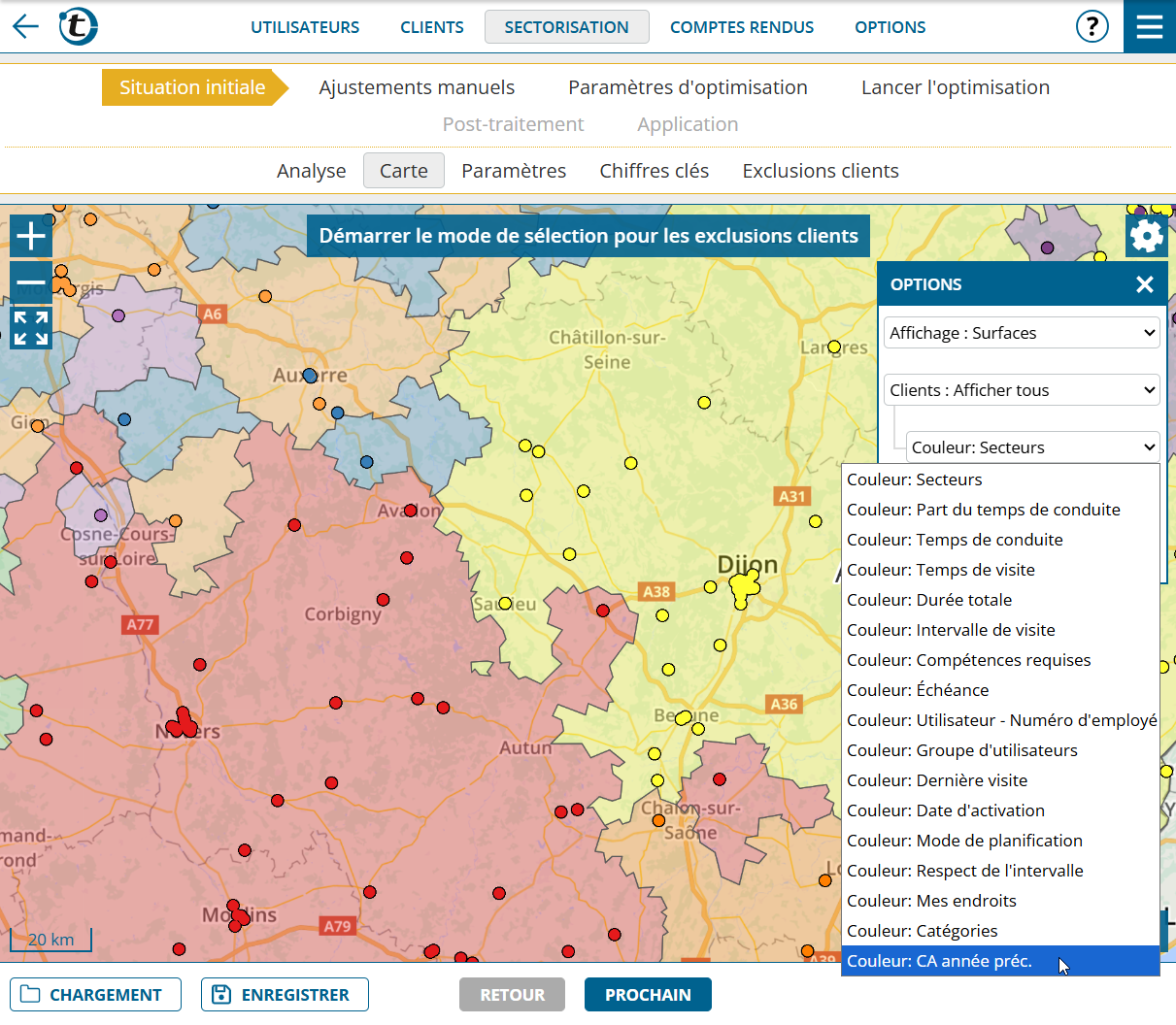
L’affichage des secteurs est disponible sur toutes les cartes de sectorisation.

Cliquez sur la roue dentée en haut à droite et changez sur « Affichage: Clients + surfaces » ou « Affichage: Surfaces ».

portatour® s’appuie sur les limites des zones des codes postaux pour l’affichage des secteurs. Si un code postal contient des clients de plusieurs utilisateurs, il est attribué à l’utilisateur qui y a le plus grand nombre de clients.

En fonction de l’espace disponible, le nom du secteur est affiché en entier ou abrégé.

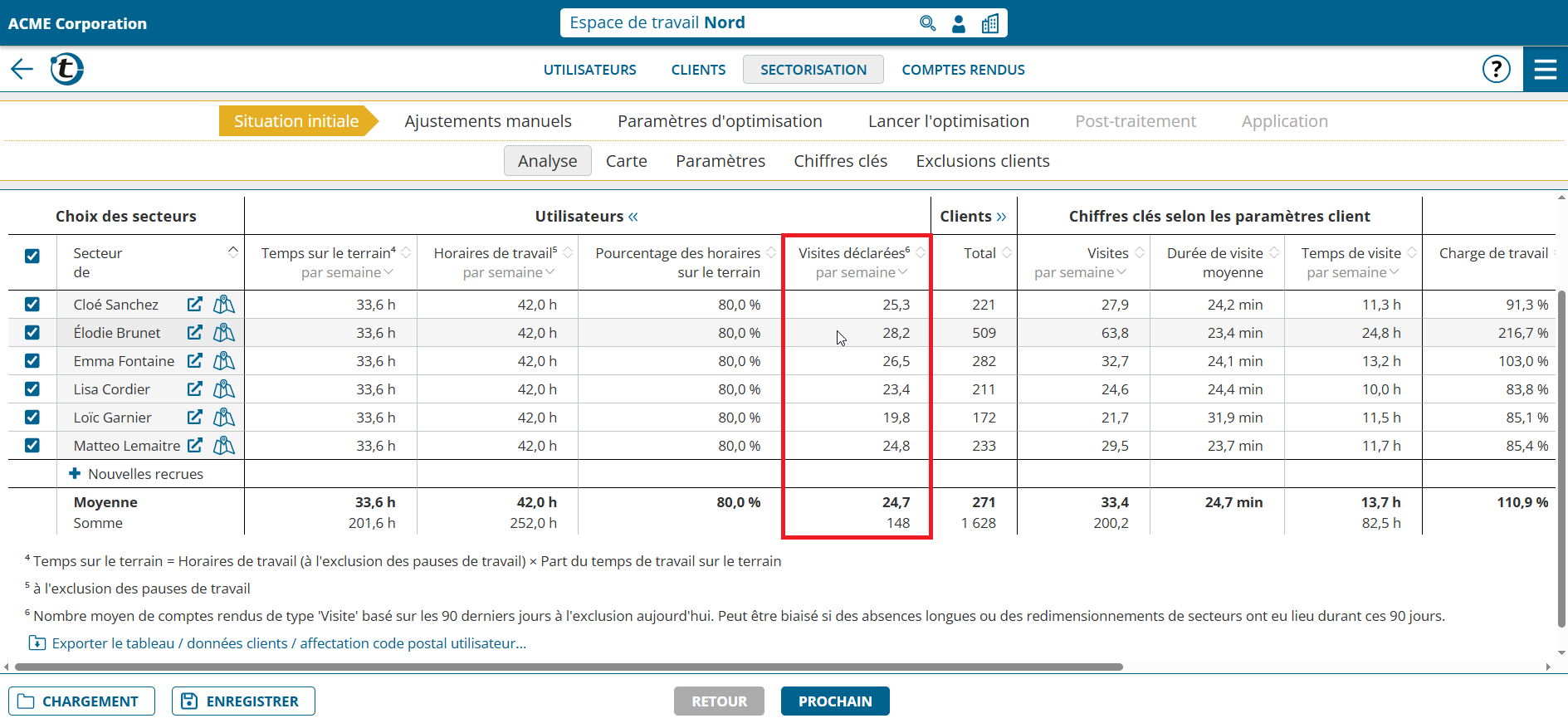
Sous le nom du secteur, il est possible d’afficher différents chiffres clés. Par défaut, le nombre de clients du secteur est affiché. Pour afficher d’autres chiffres clés, procédez de la façon suivante :

  1. Cliquez sur un secteur pour le sélectionner.
  2. Cliquez à nouveau sur le secteur ou sur le domicile pour ouvrir la bulle d’information correspondante.
  3. Cliquez sur l’icône en forme d’œil à côté du chiffre clé souhaité pour l’afficher ou le masquer sur la carte.

Il est possible d’afficher jusqu’à trois chiffres clés en même temps.

Sectorisation : nouvelles possibilités d’export

Cette nouveauté concerne les administrateurs et les superviseurs des comptes entreprise disposant de la sectorisation.

Dans de nombreux tableaux de la sectorisation, vous avez désormais la possibilité d’exporter les données sous forme de tableau Excel. Cliquez sur le lien « Exporter le tableau / données clients / affectation code postal utilisateur… » sous les tableaux. La fenêtre suivante apparaît :

Sélectionnez les données que vous souhaitez exporter :

  • Tableau: Les données affichées dans le tableau seront exportées avec toutes les colonnes sous forme de fichier Excel. Utilisez cette option si vous souhaitez effectuer d’autres analyses avec les chiffres clés ou si vous souhaitez enregistrer les chiffres clés à des fins de documentation.
  • Données clients: toutes les données clients sont exportées telles qu’elles sont valides dans l’étape affichée de la sectorisation. Vous trouverez également les colonnes « Accessible par l’utilisateur (source/cible) ». Utilisez ces colonnes pour identifier les clients géographiquement éloignés.
  • Affectation code postal utilisateur: En se basant sur les surfaces des secteurs affichées sur la carte, les codes postaux sont exportés avec les affectations utilisateurs. Chaque code postal pertinent apparaît une fois. Si un code postal contient des clients de plusieurs utilisateurs, il est attribué à l’utilisateur ayant le plus de clients dans cette zone. Utilisez cet export, par exemple, pour attribuer les nouveaux clients au bon utilisateur dans votre système CRM en fonction du code postal.

Sectorisation : réglage de la charge de travail maximale par secteur

Cette nouveauté concerne les administrateurs et les superviseurs des comptes entreprise disposant de la sectorisation.

Si, dans le cadre de l’optimisation, vous ne souhaitez pas avoir une charge de travail uniforme pour tous les secteurs, mais délibérément différente, procédez de la manière suivante:

  1. Cliquez sur « paramètres d’optimisation > Par secteur ».
  2. Dans la colonne « charge de travail », cliquez sur l’icône en forme de crayon à côté du secteur souhaité.
  3. Passez de « Sans restriction » à « Jusqu’à …  » et saisissez la valeur en pourcentage.
  4. Cliquez sur « Lancer l’optimisation ».

Utilisez cette option si, par exemple, vous souhaitez exclure explicitement une surcharge pour certains secteurs ou pour réserver de la capacité libre pour de nouveaux clients qui viendront plus tard.

Remarques :

  • Sur « résultat de l’optimisation > Vue d’ensemble « , les changements peuvent augmenter « l’écart-type de la charge de travail » par rapport à la situation initiale.
  • N’utilisez pas cette option pour refléter des horaires de travail réduits d’un utilisateur. Saisissez plutôt les nouveaux horaires de travail de l’utilisateur concerné dans « Ajustements manuels > modifications utilisateur ».

Sectorisation : afficher le détail des temps d’inactivité

Cette nouveauté concerne les administrateurs et les superviseurs des comptes entreprise disposant de la sectorisation.

Les temps d’inactivité peuvent avoir différentes causes. Pour les voir en détail, procédez de la manière suivante :

  1. Dans la sectorisation, ouvrez une page avec une vue tableau
  2. Cliquez sur l’en-tête « Chiffres clés tenant compte du temps de conduite » dans le tableau. Toutes les colonnes seront affichées.
  3. Cliquez sur la valeur indiquée dans la colonne « Temps d’inactivité » du secteur souhaitée.
  4. Une fenêtre avec des informations détaillées s’ouvre.

Augmentation de la limite du nombre d’espaces de travail pour l’entreprise et les groupes d’utilisateurs

Cette nouveauté concerne les administrateurs et les superviseurs des accès entreprise avec plus de 50 utilisateurs.

Jusqu’à présent, lorsque vous ouvriez l’espace de travail de l’entreprise ou d’un groupe d’utilisateurs, l’ensemble des fonctionnalités avec la liste des clients et la liste des comptes rendus n’était disponible que si l’espace de travail comportait au maximum 50 utilisateurs. Cette limite a pu être augmentée à 250 utilisateurs grâce à des mesures d’optimisation des performances pour les volumes de données importants.