¿Le gustaría utilizar las citas y los días festivos que gestiona en Outlook para planificar visitas en portatour® sin tener que introducirlos dos veces manualmente? Con la nueva función de suscripción al calendario, podrá hacerlo en unos pocos pasos. Las citas se transfieren automática y regularmente a portatour® .
Notas importantes de antemano:
- Sólo se admiten calendarios en línea: Las citas deben guardarse en una cuenta de Microsoft 365 (Outlook Web / Exchange Online). portatour® no puede acceder a los calendarios de Outlook en su ordenador.
- Acceso de sólo lectura: Suscripciones al calendario son unidireccionales, es decir, las citas se importan de Outlook a portatour®, pero nunca se escriben de vuelta.
Administrar suscripciones a calendarios
Para añadir una suscripción al calendario, proceda del siguiente modo:
- Abra las «opciones» en el menú principal.
- Seleccione «Suscripciones al calendario» > «Añadir«.
- Haga clic en «Iniciar sesión con Microsoft«.
- Inicie sesión con los datos de acceso de la cuenta correspondiente.
- Permita el acceso a los datos del calendario. Si su organización bloquea el acceso, póngase en contacto con el administrador de TI.
- Se abre una ventana para configurar la suscripción al calendario.
- Asigne un nombre de libre elección para la suscripción (por ejemplo, «Cuenta de empresa»).
- Se enumeran todos los calendarios que están disponibles en su cuenta.
- Cambie la casilla de selección de los calendarios a los que desea suscribirse de la siguiente manera:
- «Suscribirse a citas» para importar las citas que no sean citas de todo el día.
- «Suscríbase como días libres» para importar sólo las citas del día completo que afecten a portatour® como «días libres» – normalmente para calendarios de días festivos.
- «Suscripcíon con configuración personalizada» para configurar usted mismo los ajustes.
- Haga clic en «guardar«.
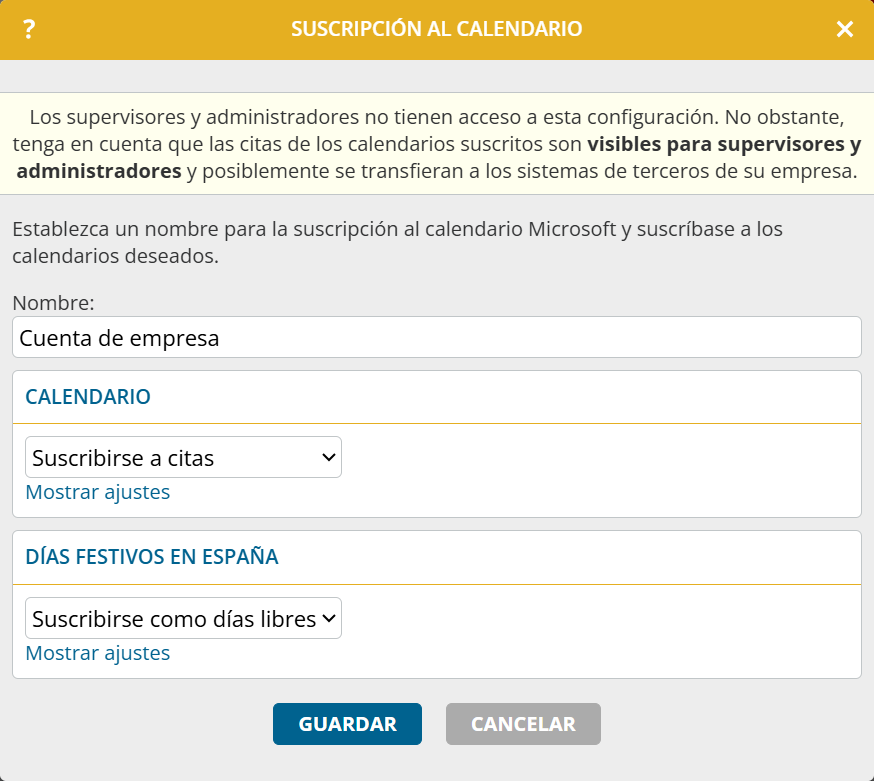
Nota importante: Añadir o editar una suscripciones al calendario sólo es posible por el propio usuario . Los administradores o supervisores no tienen acceso a la configuración de suscripción de usuario, ya que esto requiere permisos individuales de los usuarios en Microsoft. No obstante, como usuario, tenga en cuenta que las citas de calendarios suscritos son visibles para los supervisores y administradores en portatour® y pueden transferirse a sistemas de terceros en su empresa. Por lo tanto, para proteger su privacidad, proceda con cautela al suscribirse a los calendarios privados.
Cambie a la vista de calendario para comprobar si las citas de la suscripción se hna importado correctamente. Tenga en cuenta que el proceso de importación automática puede tardar hasta un minuto para muchas citas.
Para editar o eliminar una suscripción al calendario, haga clic en «Opciones > Suscripciones al calendario» en el nombre de la suscripción deseada y, a continuación «editar» o «eliminar«. Al borrar se eliminan de portatour® todas las citas suscritas de la suscripción borrada.
Actualizar citas desde una suscripción de calendario
La importación regular de las citas desde la suscripción al calendario se realiza de forma totalmente automática. Si utiliza activamente portatour® y ha transcurrido una hora desde la última actualización , la actualización se realiza automáticamente en segundo plano. Esto ocurre de forma transparente, sin bloquearle ni avisarle.
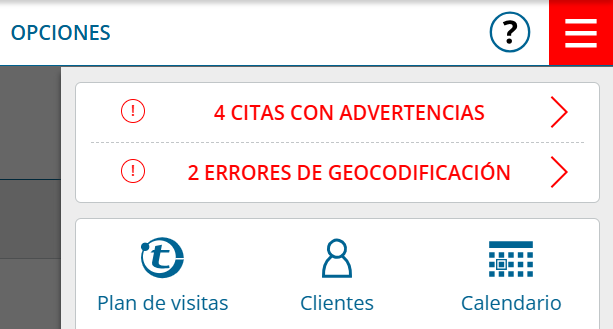
Sin embargo, si se produce un error, recibirá una advertencia roja en el menú principal
Para ver cuándo tuvo lugar la última actualización, haga clic en la rueda dentada situada en la esquina superior derecha de la vista de calendario. Si se han producido errores durante la actualización, también se mostrarán aquí.
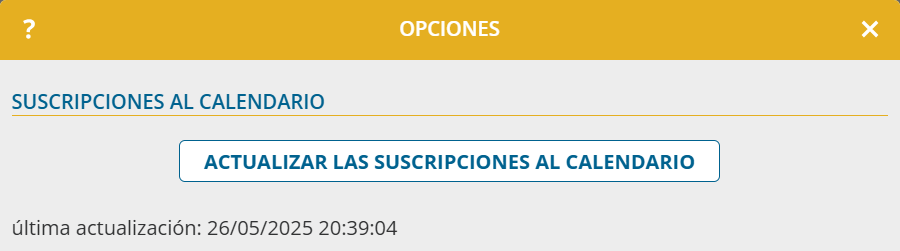
También puede iniciar aquí una actualización manual en cualquier momento. Para ello, haga clic en «Actualizar las suscripciones al calendario».
Trabajar con citas suscritas
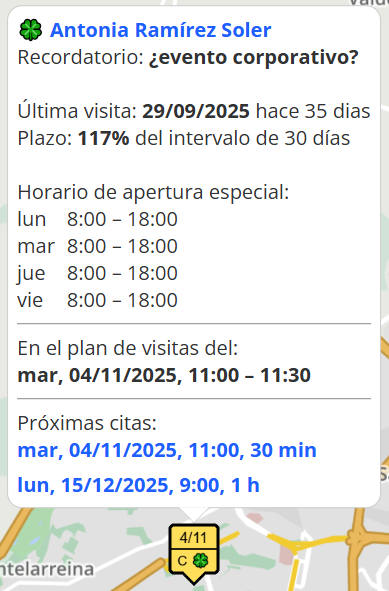
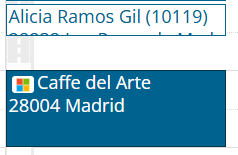
Puede reconocer las citas suscritas en todas las vistas (calendario, lista de citas, plan de visitas) por el logotipo de Microsoft.
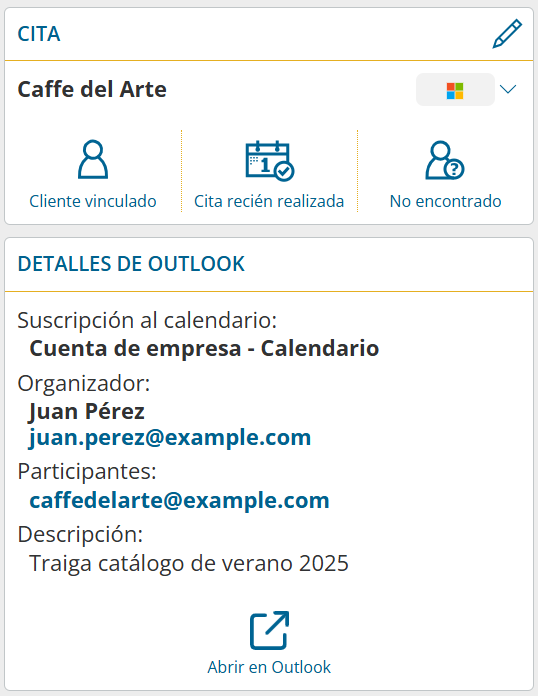
En la vista detallada, también encontrará una sección con información sobre la cita suscrita.
Para las reuniones en línea encontrará un botón «Unirse ahora».
En comparación con las citas normales, las citas suscritas están restringidas de dos formas importantes:
- Editar el asunto, la fecha y la hora no es posible en portatour®.
- La eliminación no es posible en portatour®.
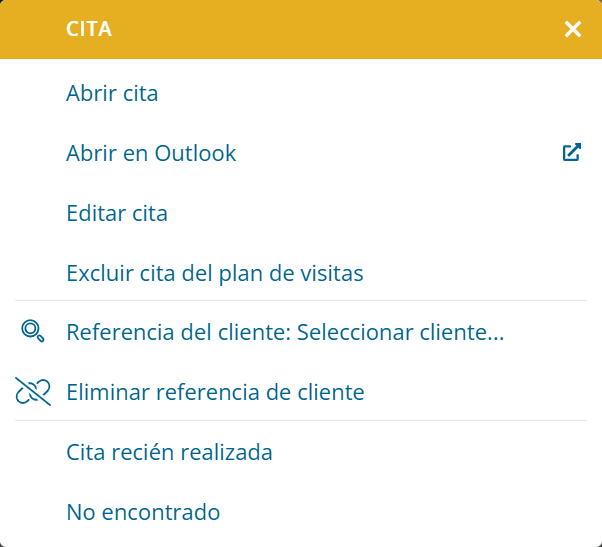
Realice estos procesos en Outlook en su lugar. Para abrir rápidamente la cita allí, haga clic en «Abrir en Outlook» en el menú contextual o en la vista detallada de cita. Los cambios o eliminaciones realizados allí se transferirán a portatour® la próxima vez que se actualice la suscripción al calendario.
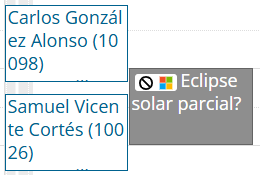
Las citas suscritas se incluyen por defecto en el plan de visitas. Si no desea que esto ocurra con una cita porque no debe influir en su ruta diaria, haga clic en «Excluir cita del plan de visitas» en el menú contextual o en la vista detallada de la cita, en «Acciones». En el calendario, estas citas se muestran en gris con el símbolo correspondiente.
referencia de cliente de las citas suscritas
Es importante que las citas que tienen lugar con los clientes también tengan una referencia a los clientes correspondientes en portatour®. Esto garantiza que los clientes no se sugieran más de una vez en el plan de visitas y que la fecha de la última visita del cliente se actualice correctamente.
Por defecto, portatour® intenta determinar automáticamente la referencia del cliente para las citas suscritas basándose en las direcciones de correo electrónico. Para ello, se buscan las direcciones de correo electrónico de sus clientes portatour® en las direcciones de correo electrónico de la cita (organizador, participante). Se tienen en cuenta todos los campos personalizado con el tipo de datos «dirección de correo electrónico».
Si se encuentra exactamente un cliente de esta forma, la referencia de cliente se establece automáticamente.
Si no se encuentra ningún cliente, se proporciona a la cita una advertencia – visualmente reconocible por un signo de interrogación rojo. Utilice el menú contextual o la vista detallada de la cita para seleccionar un cliente para la referencia o elimine el referencia de cliente, lo que también eliminará la advertencia.
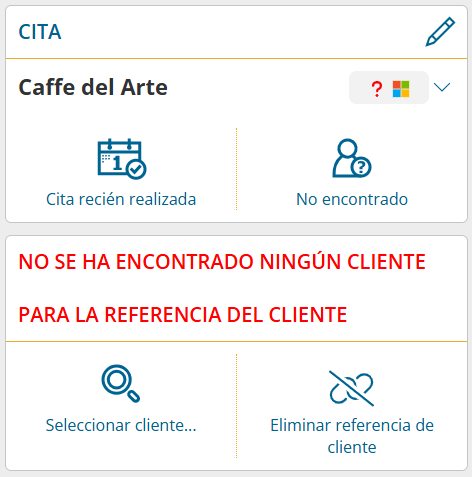
Si se cuestionan varios clientes, también se proporciona una advertencia a la cita . Los clientes encontrados se ofrecen para su selección.
Nota: También puede configurar en las opciones la determinación automática de la referencia de cliente o el comportamiento de advertencia usted mismo para cada calendario suscrito , en función de sus necesidades.
Dirección de las citas suscritas
portatour® utiliza el siguiente procedimiento estándar para determinar la dirección de la cita:
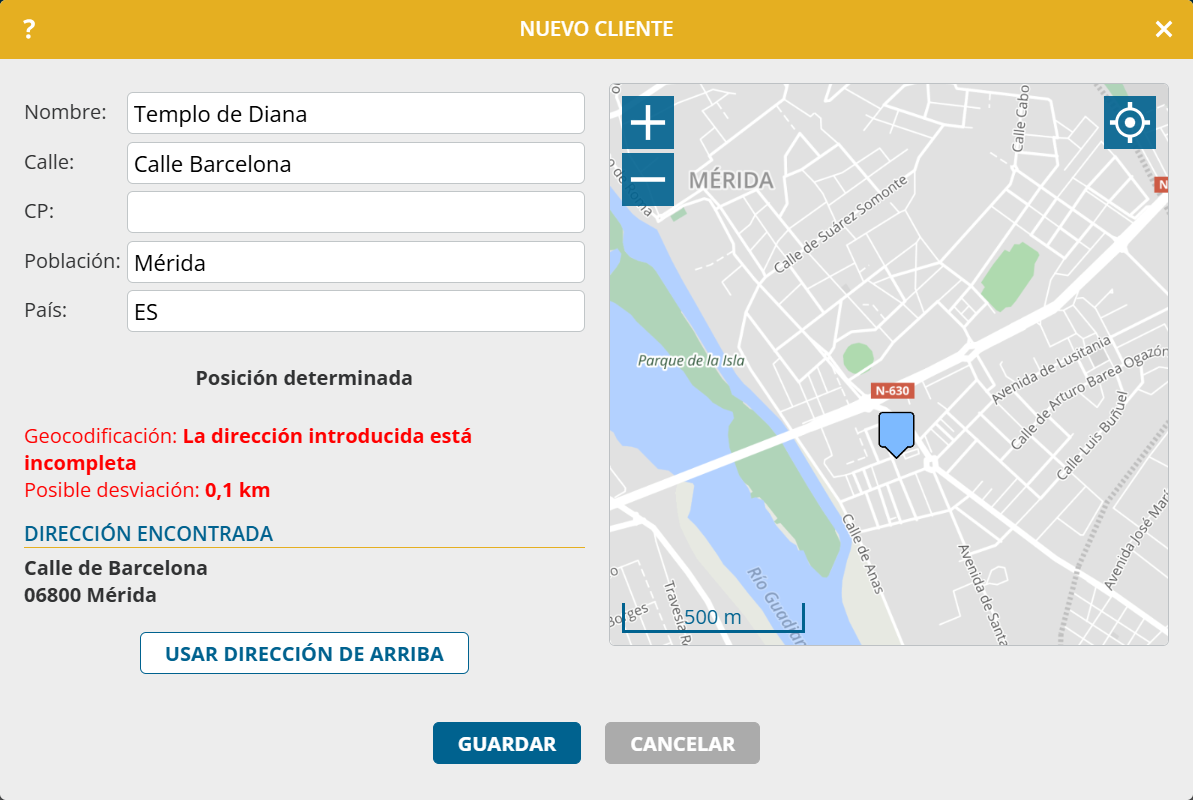
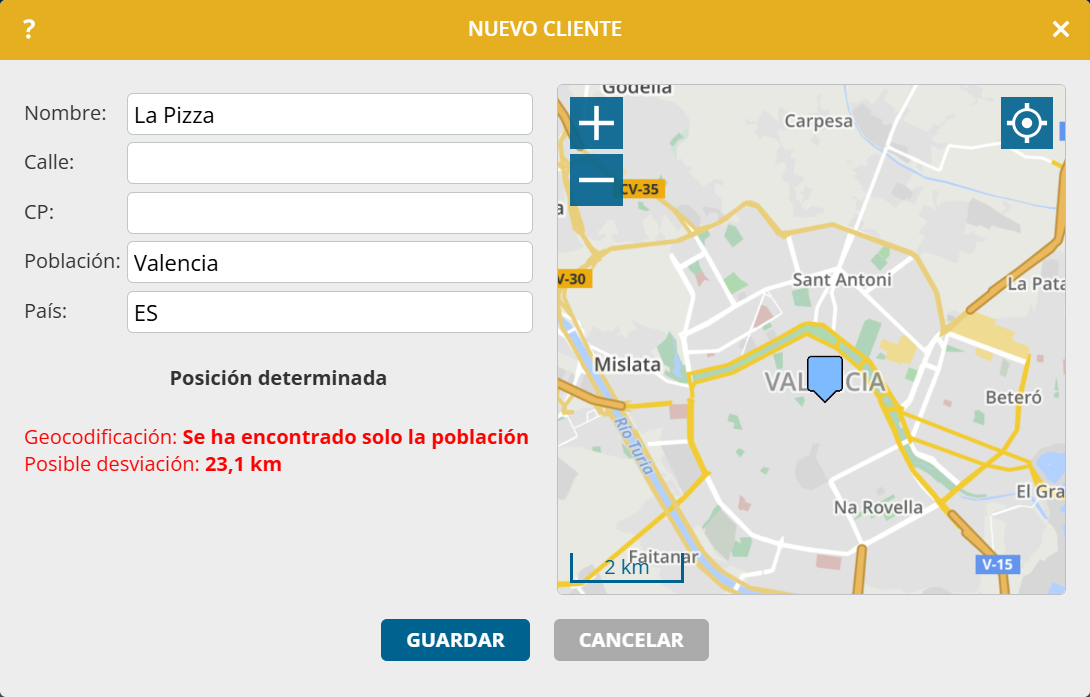
- La dirección se toma directamente de la cita en Outlook y se geocodifica. Si la geocodificación no es posible con exactitud, se almacena una advertencia de geocodificación en la cita.
- Si la dirección está vacía pero se encuentra una referencia de cliente, se utiliza la dirección del cliente como dirección de la cita.
- Si tampoco se consigue, la cita se marcará con un error de geocodificación.
- Si la cita se etiqueta como reunión en línea, la cita se crea sin referencia de ubicación.
Como una dirección exacta es importante para la planificación de rutas, puede cambiar la dirección usted mismo editar y geocodificarla como lo haría con la normal cita . Sin embargo, una dirección cambiada de este modo no se sincroniza de nuevo con Outlook . El cambio se conserva en portatour® mientras cita no cambie en Outlook. Como una dirección exacta es importante para la planificación de la ruta, puede editar y geocodificar la dirección usted mismo, como haría con las citas normales. Sin embargo, una dirección modificada de este modo no se sincroniza con Outlook. El cambio se mantiene en portatour® mientras la dirección de la cita no cambie en Outlook.
Nota: También puede configurar usted mismo en las opciones la determinación automática de la dirección o el comportamiento de error para cada calendario suscrito, en función de sus necesidades.
Más información sobre las suscripciones al calendario
- Por defecto, las citas suscritas se adoptan en el periodo de tiempo de un mes en el pasado a 3 meses en el futuro. Para ajustar este espacio de tiempo para un calendario, haga clic en «Mostrar configuración» en la gestión de suscripciones al calendario debajo del calendario, luego en «Aplicar como personalizado y editar» y luego ajuste el periodo de tiempo.
- Se aceptan todas las citas independientemente de su estado (por ejemplo, con reserva, privadas, borrador, …).
- También se asumen las citas de una serie. En portatour®, sin embargo, se tratan como citas individuales separadas.
- Si exporta citas desde portatour®, también se incluyen las citas suscritas. Puede reconocerlos por el valor 4 en el campo «Método de creación – ID» o «Suscripción de calendario» en el campo «Método de creación – nombre».
- Si importa citas a portatour®, las citas suscritas existentes no pueden editarse ni borrarse. Las líneas correspondientes en el archivo de importación se ignoran.
- Si utiliza Microsoft Dynamics CRM como sistema de fuente, las suscripciones al calendario no son posibles. Asegúrese de que los calendarios deseados se sincronizan directamente a Dynamics y de ahí a portatour®.