Neue Arbeitsbereiche „Firma“ und „Benutzergruppe“

Diese Neuigkeit betrifft Administratoren und Supervisoren.

Hatten Sie in der Vergangenheit zumindest schon einen der folgenden Wünsche an portatour®?

  • Schnelle Suche nach Kunden über mehrere Benutzerkonten hinweg
  • Kunden mehrerer Benutzer gleichzeitig auf der Landkarte darstellen
  • Massenbearbeitung von Kunden mehrerer Benutzer in einem Schritt

Ja? Dann werden Sie mit den neuen Arbeitsbereichen „Firma“ und „Benutzergruppe“ viel Freude haben.

In portatour® finden Sie oben die neue Arbeitsbereichsleiste. Diese zeigt den Namen Ihrer Firma und den Arbeitsbereich, in dem Sie sich gerade befinden. Den dargestellten Firmennamen kann ein Administrator in den Firmen-Optionen im Abschnitt „Firma“ unter „Programmeinstellungen“ ändern.

Die Wahl des Arbeitsbereichs bestimmt, von welchem Benutzer bzw. von welchen Benutzern Sie gerade Daten sehen und bearbeiten können.

Es gibt vier Arten von Arbeitsbereichen:

  • Ihr persönlicher Arbeitsbereich. Sie sehen nur Ihre eigenen Kunden, sofern Sie selbst Kunden betreuen. Andernfalls reduziert sich ihr persönlicher Arbeitsbereich auf die persönlichen Einstellungen.
  • Der Arbeitsbereich eines anderen Benutzers. Sie sehen nur die Kunden des gewählten Benutzers.
  • Neu: Der Arbeitsbereich der gesamten Firma. Sie sehen die Kunden aller Benutzer Ihrer Firma, auf die Sie Zugriff haben.
  • Neu: Der Arbeitsbereich einer Benutzergruppe. Sie sehen die Kunden jener Benutzer, welche zur gewählten Benutzergruppe gehören.

Wechseln des Arbeitsbereichs

Zum Wechseln des Arbeitsbereichs klicken Sie in der Arbeitsbereichsleiste auf das weiße Auswahlfeld. Es öffnet sich ein Auswahlfenster mit Schnellsuche:
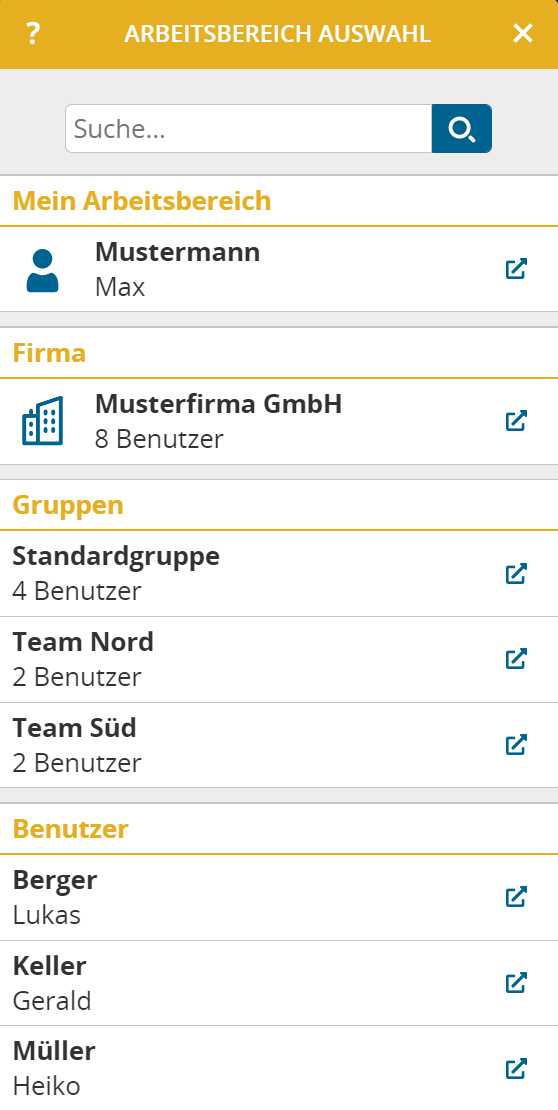
Sie finden alle Arbeitsbereiche aufgelistet, auf die Sie Zugriff haben.

Ein Klick auf einen Listeneintrag wechselt in diesen Arbeitsbereich. Um den Arbeitsbereich in einem neuen Browserfenster zu öffnen, klicken Sie auf das Pfeil-Symbol rechts. So können Sie mehrere Arbeitsbereiche parallel öffnen.

In der Arbeitsbereichsleiste finden Sie außerdem zwei Knöpfe, um schnell mit einem Klick in den Arbeitsbereich der Firma (rechter Knopf) oder in den persönlichen Arbeitsbereich (linker Knopf) zu wechseln:

Beim Wechseln des Arbeitsbereichs bleibt portatour® auf der dargestellten Seite mit Beibehaltung der Einstellungen, sofern diese Seite bzw. Einstellung im neuen Arbeitsbereich möglich ist. Beispiel: Wenn Sie im Arbeitsbereich des Benutzer A gerade die Kundenliste mit erweiterter Suche nach „überfälligen Kunden“ ansehen und dann in den Arbeitsbereich des Benutzers B wechseln, gelangen Sie auch dort zur Kundenliste mit den überfälligen Kunden.

Der neue Arbeitsbereich „Firma“

In diesem Arbeitsbereich haben Sie Zugriff auf drei Hauptmenüpunkte:

  • Benutzer: Sie finden hier die bekannte Benutzerverwaltung. Der Zugriff darauf war bisher in den Optionen eines Administrators bzw. Supervisors zu finden
  • Kunden: Sie finden hier die neue firmenweite Kundenliste und Kundensuche.
  • Optionen: Sie finden hier die bekannten firmenweiten Optionen. Der Zugriff darauf war bisher in den Optionen eines Administrators zu finden.

Der neue Arbeitsbereich einer Benutzergruppe

Dieser Arbeitsbereich verhält sich analog zum Arbeitsbereich einer Firma, mit dem Unterschied, dass nicht die Daten aus allen Benutzerkonten geladen werden, sondern nur von den Benutzern der jeweiligen Benutzergruppe.

Hinweis: Arbeitsbereiche für Benutzergruppen sind nur möglich, wenn Ihre Firma über 10 oder mehr portatour®-Lizenzen verfügt. Benutzergruppen müssen einmalig durch Ihren Administrator in den Firmen-Optionen eingeschaltet werden.


Benutzerübergreifende Kundenliste und Kundensuche

Diese Neuigkeit betrifft Administratoren und Supervisoren.

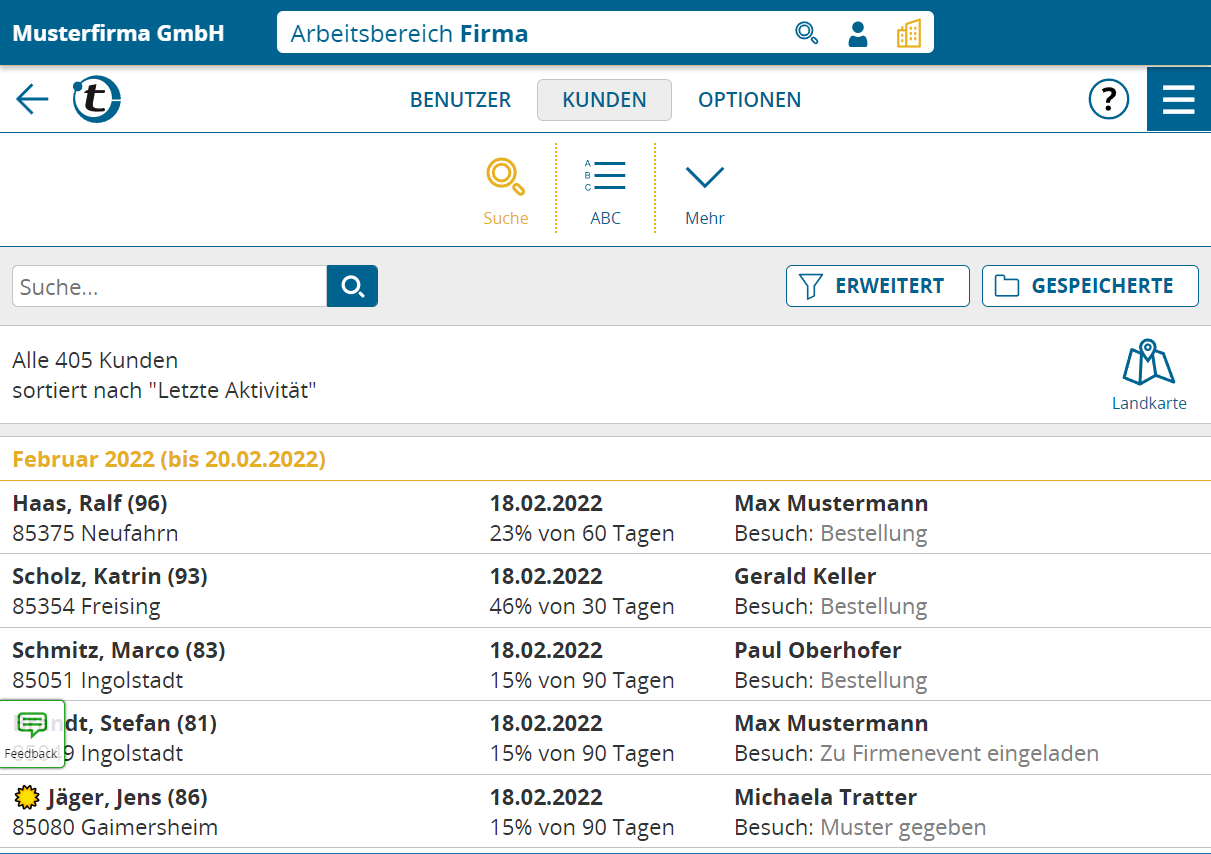
Wenn Sie im Arbeitsbereich der Firma oder einer Benutzergruppe die Kundenliste öffnen, werden die Kunden aus den entsprechenden Benutzerkonten geladen und in einer gemeinsamen Liste dargestellt.

Hinweis: Der firmenweite Zugriff auf Kunden steht nur dann zur Verfügung, wenn das Firmenkonto maximal 50 Benutzerkonten umfasst. Sollten Sie mehr Benutzer haben, verwenden Sie zum benutzerübergreifenden Zugriff auf Kunden die Arbeitsbereiche von Benutzergruppen mit maximal 50 Benutzern.

In der benutzerübergreifenden Kundenliste stehen Ihnen nahezu alle Funktionen zur Verfügung, die Sie bereits aus der Kundenliste eines einzelnen Benutzers kennen, z.B. Schnellsuche, erweiterte Suche, gespeicherte Suchen, Landkartenansicht, Markiermodus und Massenbearbeitung.

Die Besonderheiten bzw. Unterschiede:

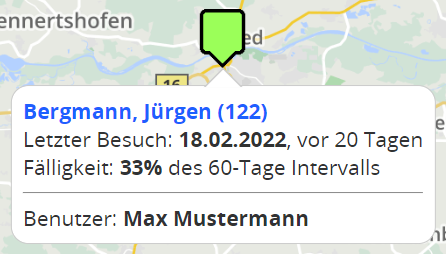
  • In der rechten Spalte wird zusätzlich der Name des Benutzers dargestellt, in dessen Konto sich der Kunde tatsächlich befindet.
  • Wenn Sie nun die Detailansicht eines Kunden öffnen, wechselt portatour® automatisch in den Arbeitsbereich des betroffenen Benutzers. Mit dem Zurück-Knopf gelangen Sie wieder in den Arbeitsbereich der Firma zurück.
  • Die Neuerstellung eines Kunden ist im Arbeitsbereich der Firma nicht möglich. Wechseln Sie zuvor in den Arbeitsbereich des Benutzers, der den Kunden betreuen soll, um dort den Kunden zu erstellen.
  • In der erweiterten Suche stehen Filter für Benutzer und Benutzergruppen zur Verfügung.

Hinweis: Die Kundenliste stellt maximal die ersten 3.000 Einträge dar. Nutzen Sie gegebenenfalls die Suche bzw. Sortierung, wenn sich die gewünschten Kunden nicht darin befinden.

Kunden mehrerer Benutzer gleichzeitig auf der Landkarte darstellen

Diese Neuigkeit betrifft Administratoren und Supervisoren.

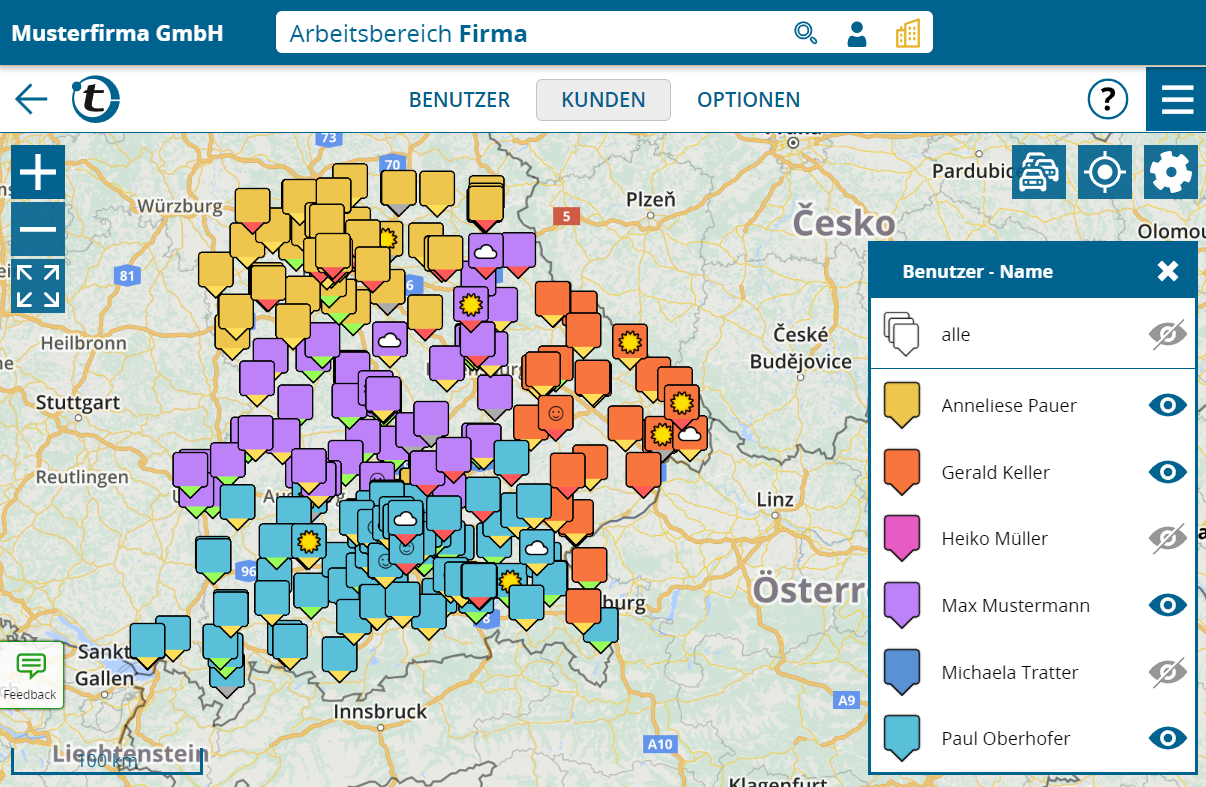
Bisher konnten Sie nur die Kunden eines einzelnen Benutzers auf der Landkarte anzeigen. Ab sofort ist dies für Kunden mehrerer Benutzer gleichzeitig möglich.

So gehen Sie vor:

  • Wechseln Sie in den Arbeitsbereich der Firma oder einer bestimmten Benutzergruppe
  • Klicken Sie im Hauptmenü auf Kunden
  • Optional: Zum Filtern der Kunden nutzen Sie die Suche
  • Klicken Sie auf Landkarte oberhalb der Kundenliste

Um die Kunden nach Benutzern zu färben, klicken Sie auf das Zahnrad und ändern Sie Färbung auf Benutzer – Name.

Sie erhalten so einen guten Überblick über die Gebiete.

Hinweis: Je nach Anzahl der Kunden, Leistungsfähigkeit Ihres Geräts und Ihrer Internetbandbreite kann es bis zur Anzeige mehrere Sekunden dauern.

Um die Kunden eines Benutzers zur Gänze auszublenden, klicken Sie im Legendenfenster auf das Auge-Symbol beim betroffenen Benutzer. Nochmaliges Klicken blendet die Kunden wieder ein.

Bei Klick auf ein Kundensymbol auf der Landkarte wird in der Informationsblase unten der betroffene Benutzer dargestellt. Öffnen der Kundendetailansicht wechselt automatisch in den Arbeitsbereich des Benutzers.

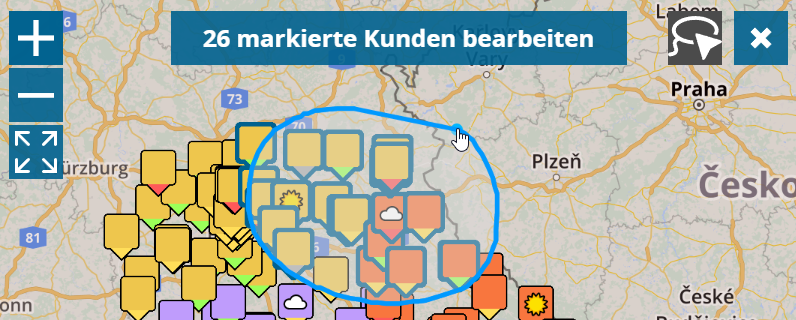
Tipp zur manuellen Gebietsaufteilung: Der Markiermodus in Kombination mit Lasso und Massenbearbeitung („Kunden transferieren“) kann verwendet werden, um beispielsweise bei überlappenden Gebieten die Kunden von mehreren Benutzern an einen bestimmten Benutzer zu transferieren. Gehen Sie allerdings behutsam vor, speziell wenn sie automatisierten Datenaustausch über API konfiguriert haben.

Massenbearbeitung von Kunden mehrerer Benutzer in einem Schritt

Diese Neuigkeit betrifft Administratoren und Supervisoren.

Bisher konnten Sie nur die Kunden eines einzigen Benutzers in einem Schritt bearbeiten. Ab sofort ist in einem Schritt die Bearbeitung von Kunden mehrerer Benutzer gleichzeitig möglich.

Wichtiger Hinweis: Führen Sie derartige Massenbearbeitungen nur wenn notwendig und mit viel Aufmerksamkeit durch. Wenn die Daten vieler Benutzer betroffen sind, kann bei irrtümlichen Massenbearbeitungen großer Datenverlust bzw. viel Wiederherstellungsaufwand entstehen.

So gehen Sie vor:

  • Wechseln Sie in den Arbeitsbereich der Firma oder einer bestimmten Benutzergruppe
  • Klicken Sie im Hauptmenü auf Kunden
  • Zum Filtern jener Kunden, die Sie bearbeiten wollen, nutzen Sie die Erweiterte Suche
  • Scrollen Sie über die Liste und prüfen Sie exemplarisch, ob dies auch tatsächlich jene Kunden sind, die Sie bearbeiten wollen.
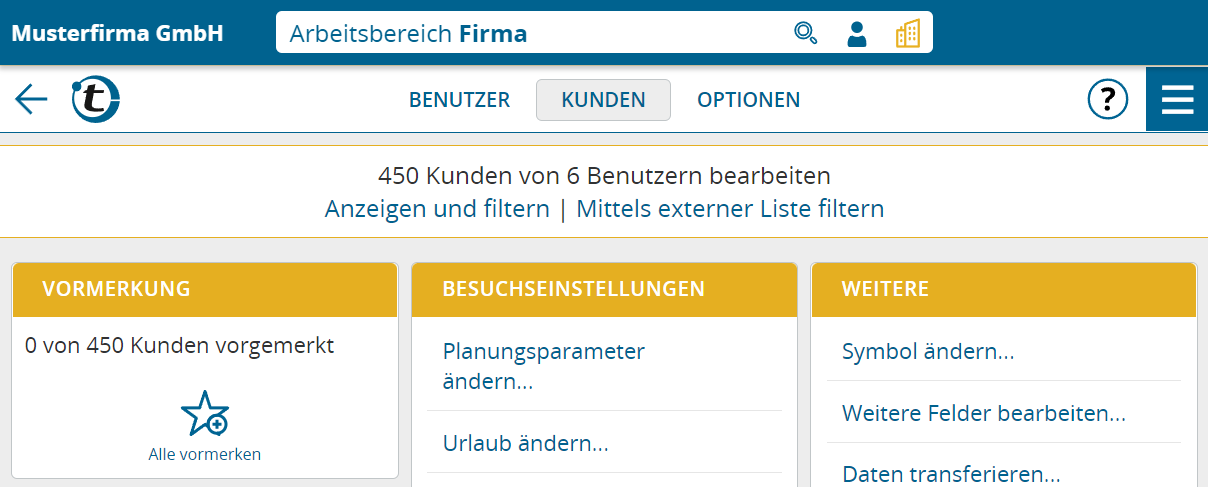
  • Klicken Sie am Ende der Liste den Knopf Alle X bearbeiten. Es öffnet sich das Fenster zur Massenbearbeitung.

  • Es wird die Anzahl der betroffenen Kundendatensätze und die Anzahl der betroffenen Benutzer dargestellt. Prüfen Sie diese! Fahren Sie nur fort, wenn diese Zahlen plausibel sind!
  • Führen Sie die gewünschte Massenbearbeitung durch.
  • Je nach betroffener Kunden- und Benutzeranzahl kann der Vorgang mehrere Sekunden dauern. Es wird in den betroffenen Benutzerkonten jeweils ein Wiederherstellungspunkt erstellt.

Neue Landkarten Januar 2022

Wir haben heute auf unseren Servern das Landkartenmaterial inklusive Verkehrsflussdaten aktualisiert.

Geänderte Straßensituationen und Fahrgeschwindigkeiten beeinflussen die Fahrzeiten zwischen Ihren Kunden. Deshalb haben wir in portatour® alle Fahrzeiten neu berechnet. Einige Benutzer könnten deshalb bei der nächsten Besuchsplanberechnung Änderungen bemerken.

Weiters könnten bei der Anzeige von Landkarten in portatour® etwas längere Ladezeiten auftreten, da die Landkartenausschnitte neu auf Ihr Gerät heruntergeladen werden.

Arbeitsbereiche: Öffnen mehrerer Benutzer in unterschiedlichen Browser-Tabs

Diese Neuigkeit betrifft nur Administratoren und Supervisors.

Um das Konto eines Außendienstmitarbeiters in portatour® zu öffnen, haben Sie bisher in der Benutzerliste den Eintrag „Anmelden als“ geklickt. Dieser Menüeintrag wurde durch „Arbeitsbereich öffnen“ ersetzt.

Das sind die Vorteile der neuen „Arbeitsbereiche“:

  • Es ist nun möglich, portatour® gleichzeitig in mehreren Browser-Fenstern bzw. Browser-Tabs offen zu haben und in jedem Fenster/Tab den Arbeitsbereich eines anderen Benutzers zu sehen. So können Sie im Innendienst jederzeit rasch zwischen den Außendienstmitarbeitern wechseln.
  • Wenn Sie im Browser ein Lesezeichen erstellen, während Sie sich im Arbeitsbereich eines anderen Benutzers befinden, enthält das Lesezeichen auch Information über den Arbeitsbereich. D.h. bei Klick auf das Lesezeichen öffnet sich automatisch der Arbeitsbereich des betroffenen Benutzers.

Neue Landkarten Juli 2021

Wir haben heute auf unseren Servern das Landkartenmaterial inklusive Verkehrsflussdaten aktualisiert.

Geänderte Straßensituationen und Fahrgeschwindigkeiten beeinflussen die Fahrzeiten zwischen Ihren Kunden. Deshalb haben wir in portatour® alle Fahrzeiten neu berechnet. Einige Benutzer könnten deshalb bei der nächsten Besuchsplanberechnung Änderungen bemerken.

Weiters könnten bei der Anzeige von Landkarten in portatour® etwas längere Ladezeiten auftreten, da die Landkartenausschnitte neu auf Ihr Gerät heruntergeladen werden.

Großes Juni 2021 Update

Nach intensiver Entwicklungszeit haben wir heute ein großes Update von portatour® veröffentlicht. Um Details zu den Neuerungen zu lesen, scrollen Sie einfach nach unten oder nutzen Sie folgende Links:

Erweiterungen speziell für Administratoren von Firmenzugängen:

Wir wünschen viel Freude und Erfolg mit den neuen Funktionen und freuen uns über Ihr Feedback unter feedback@portatour.com .

Anzeige und Berücksichtigung von Straßensperren

portatour® kennt nun aktuelle Straßensperren und berücksichtigt diese automatisch bei der Berechnung der Besuchspläne. Notwendige Umwege werden bei der Fahrzeitplanung berücksichtigt. Sie als Benutzer müssen dazu keine Einstellungen in portatour® ändern.

Um die aktuellen Straßensperren anzuzeigen, gehen Sie wie folgt vor:

  • Öffnen Sie die Landkarte.
  • Klicken Sie rechts oben auf das Zahnrad-Symbol.
  • Stellen Sie die Auswahlbox „Verkehr“ auf „Verkehr: Nur Straßensperren“ um.

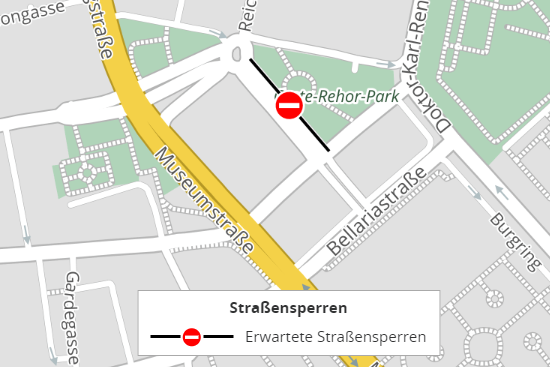
Gesperrte Straßen werden schwarz dargestellt und mit folgendem Symbol versehen:

Zoomen Sie in die Landkarte hinein, um auch Sperren auf kleineren Straßen zu sehen.

portatour® aktualisiert die Straßensperren einmal pro Woche, normalerweise samstags. Dabei werden von unseren Verkehrsdatenanbietern auch zukünftige Straßensperren, die in der kommenden Woche erwartet werden, geladen und berücksichtigt. Dies ist nützlich, da Sie als Benutzer ja Besuchspläne für die zukünftigen Tage berechnen lassen.

Anzeige von Stauwahrscheinlichkeiten auf der Landkarte

Bereits seit mehreren Jahren nutzt portatour® zur Fahrzeitberechnung historische Geschwindigkeitsdaten, welche von Navigationssystem- und Mobilfunkanbietern durch Messung der Bewegungsdaten von Millionen von Verkehrsteilnehmern gesammelt und für die jeweiligen Straßenabschnitte bereitgestellt werden. Jene Straßenabschnitte, bei denen die Verkehrsflussdaten oftmalig Stau oder zähen Verkehr zeigen, werden bei der Besuchsplanberechnung entweder gemieden oder mit längeren Fahrzeiten geplant. Die Verkehrsflussdaten werden in portatour® quartalsweise aktualisiert.

Neu mit diesem Update ist, dass Sie die betroffenen Straßenabschnitte wie folgt anzeigen können:

  • Öffnen Sie die Landkarte.
  • Klicken Sie rechts oben auf das Zahnrad-Symbol.
  • Stellen Sie die Auswahlbox „Verkehr“ auf „Verkehr: Typisch für Werktage“ um.

Jene Straßen, die nun rot dargestellt sind, haben werktags eine hohe Stauwahrscheinlichkeit und werden bei der Fahrzeitplanung deshalb defensiv bewertet.

Zur Erinnerung: In den Optionen unter „Fahrgeschwindigkeit“ können Sie die Fahrzeitplanung zusätzlich individuell beeinflussen. Mehr dazu in der Online-Hilfe.