Archiv der Kategorie: Anywhere

IP-basierte Zugriffsbeschränkungen

Diese Neuigkeit betrifft Administratoren von Firmenzugängen mit mindestens zwei Benutzern.

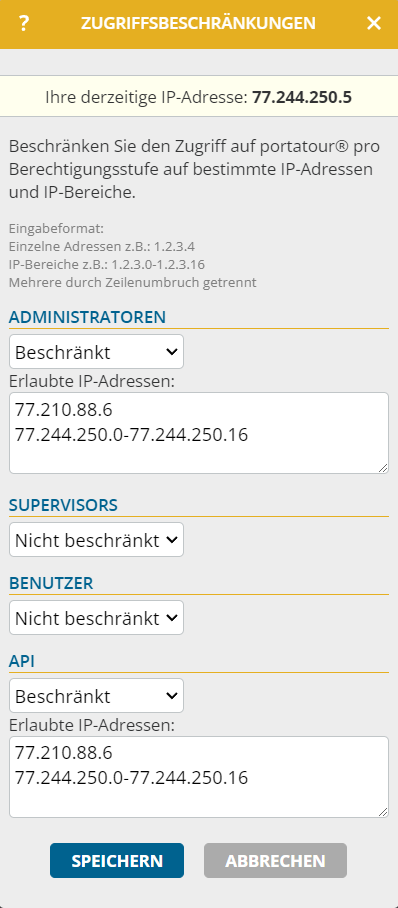
Möchten Sie den Zugriff auf Ihr portatour® nur von bestimmten IP-Adressen aus erlauben – z.B. um ausschließlich verwaltete Firmengeräte zuzulassen, die in Ihrem LAN oder VPN angemeldet sind? Dann gehen Sie wie folgt vor:

  1. Wechsel Sie in den Arbeitsbereich „Firma“.
  2. Öffnen Sie die Optionen.
  3. Klicken Sie im Abschnitt „Sicherheit“ auf „IP-basierte Zugriffsbeschränkungen“.
  4. Stellen Sie bei jenen Benutzer-Berechtigungsstufen, bei denen Sie den Zugriff beschränken wollen, die Auswahlbox auf „Beschränkt“ um.
  5. Geben Sie im Eingabefeld darunter jene IP-Adressen bzw. IP-Bereiche ein, von denen der Zugriff erlaubt sein soll. Mehrere Einträge sind durch Zeilenumbruch zu trennen.
  6. Klicken Sie „Speichern“. Die Zugriffsbeschränkung wirkt sofort.

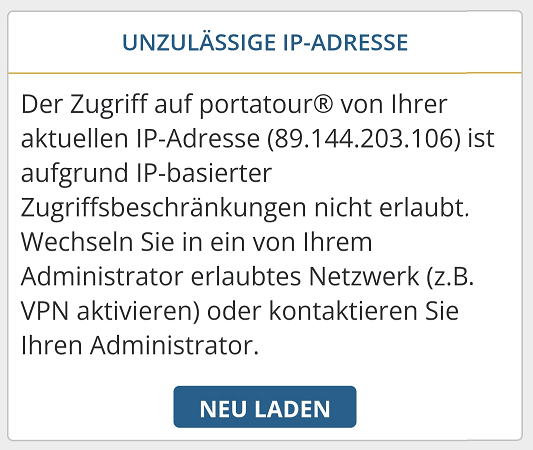
Benutzer, die zwar erfolgreich angemeldet sind, aber von einer nicht-erlaubten IP-Adresse zugreifen, erhalten folgende Fehlermeldung:

Hinweise:

  • Gehen Sie sorgfältig mit diesen Beschränkungen um. Die Gefahr, sich oder andere Benutzer Ihres Unternehmens irrtümlich auszusperren, ist hoch.
  • Hinterlegen Sie idealerweise mehrere IP-Adressen, z.B. redundante IP-Adressen Ihres Büros, um auch im Notfall weiterhin auf portatour® zugreifen zu können. Stellen Sie sicher, dass diese IP-Adressen statisch sind.
  • Denken Sie bei Änderungen der Netzwerkkonfiguration Ihrer Firma rechtzeitig daran, die Beschränkungen aufzuheben oder um weitere IP-Adressen zu ergänzen.
  • Es werden ausschließlich IPv4 Adressen unterstützt – keine IPv6 Adressen.

Gebietsoptimierung: Anzahl und Heimatorte neuer Mitarbeiter ermitteln

Diese Neuigkeit betrifft Administratoren und Supervisoren von Firmenzugängen mit aktivierter Gebietsoptimierung.

Wenn Sie für den Außendienst verantwortlich sind, kennen Sie wahrscheinlich folgende Herausforderung: Sie wollen expandieren, benötigen dafür neue Mitarbeiter, wissen aber nicht, wie viele es sein sollen, wo sie beheimatet sein sollen und wie die neuen Gebiete aussehen sollen.

Genau dabei hilft Ihnen die Funktion zur Planung neuer Mitarbeiter. Und so gehen Sie vor:

  1. Starten Sie eine Gebietsoptimierung.
  2. Klicken Sie auf der Seite „Ausgangslage > Analyse“ am Ende der Tabelle auf „+ Neue Mitarbeiter“. Folgendes Fenster erscheint:
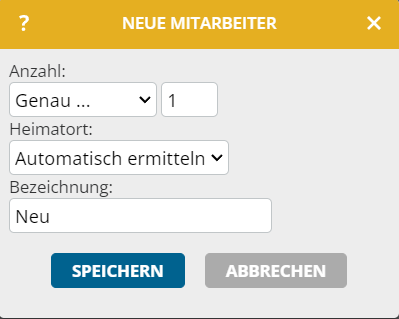
  3. Stellen Sie die Anzahl auf „Automatisch“ um.
  4. Klicken Sie auf „Speichern“.
  5. Klicken Sie auf „Optimierung starten“.

Bei der folgenden Optimierung plant portatour® soviele neue Mitarbeiter ein und weist Kunden zu, damit die durchschnittliche Auslastung je Mitarbeiter auf etwa 100% reduziert wird.

Sie sehen die vorgeschlagenen neuen Mitarbeiter durch Sterne markiert:
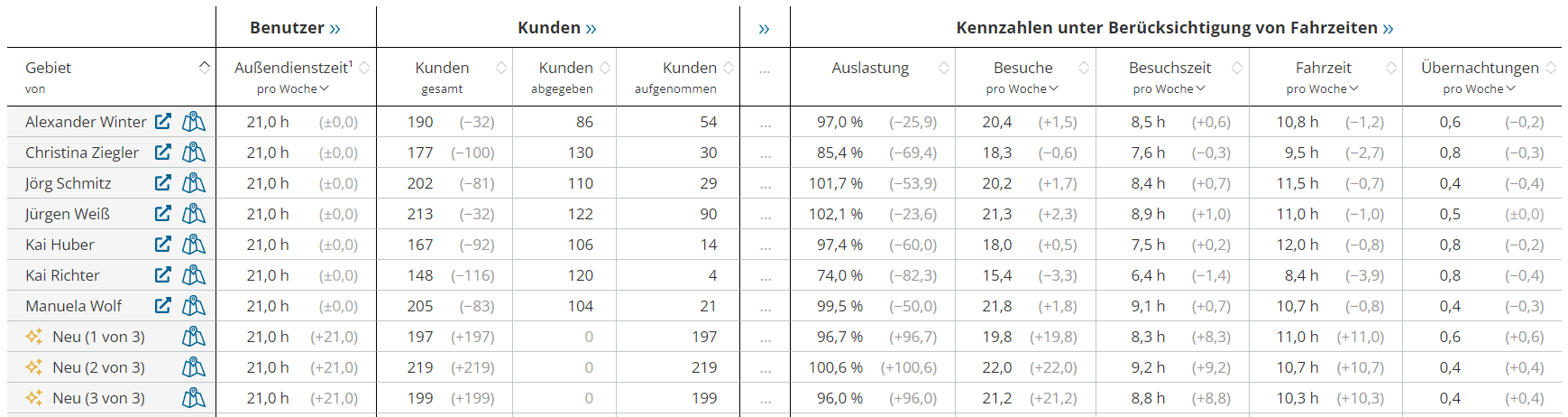
Auf der Landkarte werden die vorgeschlagenen Heimatregionen neuer Mitarbeiter durch eine Kreisfläche mit einem gedrehten Quadrat im Zentrum dargestellt:
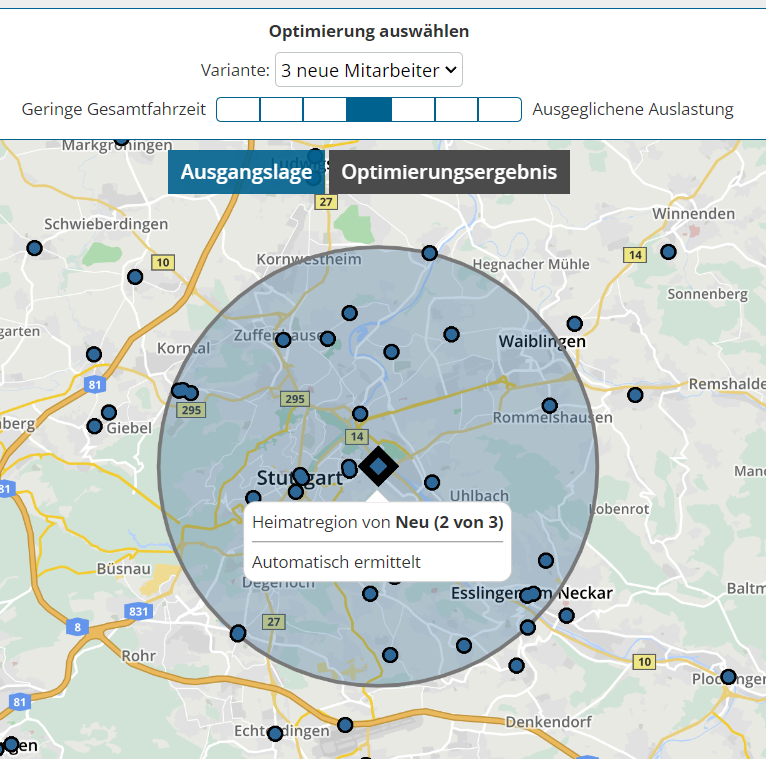
Üblicherweise erhalten Sie mehrere Varianten mit unterschiedlicher Mitarbeiteranzahl präsentiert, um die Auswirkungen rasch vergleichen zu können. Zwischen den Varianten schalten Sie in der Auswahlbox oben um.

Wenn Sie die Anzahl neuer Mitarbeiter bereits im Vorfeld festgelegt haben, stellen Sie die Anzahl mittels „Genau…“ ein. Der Optimierungsvorgang verläuft dadurch schneller.

Wenn Sie nicht nur die Anzahl, sondern auch schon die Heimatorte neuer Mitarbeiter wissen, gehen Sie für jeden neuen Mitarbeiter wie folgt vor:

  1. Klicken Sie auf „+ Neue Mitarbeiter“.
  2. Stellen Sie den Heimatort auf „Manuell angeben“ um.
  3. Geben Sie die Adresse des Heimatorts ein.
  4. Klicken Sie auf „Position bestimmen“
  5. Geben Sie unter „Bezeichnung“ den Namen des neuen Mitarbeiters ein.
  6. Klicken Sie auf „Speichern“.

Weitere Funktionen:

  • Um oben festgelegte Einstellungen für neue Mitarbeiter zu ändern, nutzen Sie das Stift-Symbol.
  • Um weitere Einstellungen für neue Mitarbeiter zu bearbeiten – z.B. Arbeitszeiten oder Übernachtungen – stellen Sie „Ausgangslage > Einstellungen > Bearbeitbar pro Benutzer“ auf „Ja“ um und nutzen dann die „Benutzerbearbeitungen“.
  • Um einem neuen Mitarbeiter ausgewählte Kunden manuell zuzuordnen, nutzen Sie „Manuelle Anpassungen > Kundenzuordnungen“. Dies ist nur dann möglich, wenn die Anzahl „genau…“ 1 ist und ein Heimatort manuell angeben wurde.

Hinweise:

  • Wenn das Optimierungsergebnis neue Mitarbeiter enthält, ist nur der Export möglich – keine direkte Anwendung in portatour®. Tipp: Sobald neue Mitarbeiter tatsächlich aufgenommen wurden und die tatsächlichen Heimatorte bekannt sind, erstellen Sie diese als Benutzer in portatour®. Danach führen Sie die Optimierung erneut mit den konkreten Benutzern durch oder nutzen Sie den Kundenimport.
  • Die maximale Anzahl neuer Mitarbeiter ist bei der Gebietsoptimierung durch Ihre Lizenzanzahl bestimmt. Die Summe aus bestehenden Benutzern und neuen Mitarbeitern darf die doppelte Lizenzanzahl nicht überschreiten. Weiters beträgt die Maximalanzahl von neuen Mitarbeitern mit automatisch ermitteltem Heimatort 50.

Gebietsoptimierung: Leerlaufzeit je Mitarbeiter

Diese Neuigkeit betrifft Administratoren und Supervisoren von Firmenzugängen mit aktivierter Gebietsoptimierung.

Sie können nun die bisher schon bei der Analyse und Optimierung berücksichtigten Leerlaufzeiten in den Detailtabellen durch Klick auf „Kennzahlen unter Berücksichtigung von Fahrzeiten“ einblenden.

Leerlaufzeiten haben hauptsächlich folgende Ursachen:

  • Am Tagesende kann die Arbeitszeit nicht exakt bis zum Arbeitszeitende genutzt werden, weil Kundenbesuche nur vollständig mit einer festgelegten Dauer geplant werden können. Beispiel: Wenn Kundenbesuche 60 Minuten dauern, aber nur noch 45 Minuten Arbeitszeit an einem Tagesende zur Verfügung steht, kann diese Zeit außer für die Heimfahrt nicht weiter genutzt werden. Wenn die Heimfahrt nun kürzer als 45 Minuten ist, entsteht Leerlaufzeit. Daumenregel: Die typische Leerlaufzeit am Tagesende beträgt ca. 50% der durchschnittlichen Dauer eines Besuchs.
  • Die in portatour® eingetragenen Arbeitszeiten starten deutlich vor den Öffnungszeiten der Kunden. Es gibt somit noch nichts zu tun, trotz Berücksichtigung der Anfahrtszeit.
  • Die in portatour® eingetragenen Arbeitszeiten enden deutlich nach den Öffnungszeiten der Kunden. Es gibt somit nichts mehr zu tun, trotz Berücksichtigung der Heimfahrtszeit.
  • Während des Arbeitstages entstehen Wartezeiten, wenn viele Kunden deutlich eingeschränkte Öffnungszeiten haben.
  • Während des Arbeitstages entsteht Zeitverlust, weil Kunden nicht angetroffen werden konnten – siehe „Ausgangslage > Einstellungen > Antreffquote“ und „Zeitverlust wenn nicht angetroffen“.

Gebietsoptimierung: Außendienstzeit je Mitarbeiter

Diese Neuigkeit betrifft Administratoren und Supervisoren von Firmenzugängen mit aktivierter Gebietsoptimierung.

Zum besseren Verständnis der Auslastung wird nun in den Detailtabellen die Außendienstzeit anstatt der Arbeitszeit angezeigt.

Die Formel zur Berechnung ist wie folgt:

  • Außendienstzeit = (Arbeitszeit – Pausenzeit) × Arbeitszeitanteil im Außendienst

Bei der Berechnung der Auslastung wird die Summe aus Besuchszeit, Fahrzeit und Leerlaufzeit mit der Außendienstzeit verglichen.

  • Ist diese Summe kleiner als die Außendienstzeit, dann ist auch die Auslastung kleiner als 100%. Beispiel: 27 Stunden Summe aus Besuchszeit, Fahrzeit und Leerlaufzeit bei 36 Stunden Außendienstzeit ergibt 75% Auslastung (=27/36).
  • Wäre diese Summe allerdings größer als die Außendienstzeit, dann sind die eingestellten Besuchsintervalle nicht einhaltbar, d.h. die gewünschte Besuchsanzahl ist nicht erreichbar. Für die Berechnung von Besuchszeit, Fahrzeit und Leerlaufzeit werden dermaßen verlängerte Besuchsintervalle verwendet, sodass die Außendienstzeit eingehalten wird. Die Auslastung gibt in diesen Fällen an, wie stark die Besuchsintervalle der Kunden für die Berechnung verlängert wurden. Zum Beispiel bedeutet 125% Auslastung, dass jeder Kunde beim Besuch im Schnitt 25% Überschreitung des eingestellten Besuchsintervalls hat.

Gebietsoptimierung: Änderung von Benutzereinstellungen individuell in der Ausgangslage

Diese Neuigkeit betrifft Administratoren und Supervisoren von Firmenzugängen mit aktivierter Gebietsoptimierung.

Wenn Sie Einstellungen von Benutzern in der Ausgangslage individuell bearbeiten möchten – z.B. Arbeitszeiten, Arbeitszeitanteil im Außendienst oder Übernachtungen – dann gehen Sie wie folgt vor:

  1. Wechseln Sie in der Ausgangslage auf die Seite „Einstellungen“.
  2. Klicken Sie auf das Stift-Symbol bei „Benutzereinstellungen“.
  3. Stellen Sie „Bearbeitbar pro Benutzer“ auf „Ja“ um.
  4. Klicken Sie „Speichern“.
  5. Wechseln Sie auf die nun sichtbaren „Benutzerbearbeitungen“ in der Ausgangslage.

Dort erstellen Sie nun in gewohnter Weise Benutzerbearbeitungen.

Hinweis: Diese Funktion ist auch nützlich, wenn Sie portatour® zur Besuchsplanung verwenden und die derzeitigen Einstellungen in den Optionen der Benutzer die tatsächliche Situation nicht genau widerspiegeln.

Gebietsoptimierung: Gewünschte Kundenanzahl pro Gebiet als Optimierungsvorgabe

Diese Neuigkeit betrifft Administratoren und Supervisoren von Firmenzugängen mit aktivierter Gebietsoptimierung.

Wenn Sie möchten, dass Gebiete nach der Optimierung möglichst eine bestimmte Anzahl an Kunden haben sollen, dann können Sie dies nun wie folgt angeben:

  1. Starten Sie eine neue Gebietsoptimierung.
  2. Wechseln Sie auf die Seite „Optimierungsvorgaben > Pro Gebiet“.
  3. Möchten Sie für alle Gebiete die Kundenanzahl vorgeben, dann klicken Sie in der Kopfzeile bei „Kunden Anzahl“ auf den Stift. Wenn sie nur für ein bestimmtes Gebiet die Kundenanzahl vorgeben möchten, dann klicken Sie in der jeweiligen Zeile auf den Stift.
  4. Legen Sie den gewünschte Wertebereich für die Anzahl an Kunden fest und klicken Sie „Übernehmen“.
  5. Klicken Sie „Optimierung starten“.

Großes Oktober 2023 Update

Nach intensiver Entwicklungszeit haben wir heute ein großes Update von portatour® veröffentlicht. Um Details zu den Neuerungen zu lesen, scrollen Sie einfach nach unten oder nutzen Sie folgende Links:

Wir wünschen viel Freude und Erfolg mit den neuen Funktionen und freuen uns über Ihr Feedback unter feedback@portatour.com .

Zusammenführen von zwei Kundendatensätzen

Vielleicht kennen Sie das Problem, dass ein und derselbe Kunde zweimal in portatour® Anywhere existiert?

Eine häufige Ursache ist, dass der Kunde zuerst manuell in portatour® erstellt wurde, weil er zu Beginn „nur“ ein Interessent war. Mit der Erstbestellung wird der Kunde auch im ERP-System Ihres Unternehmens angelegt und dann automatisch nach portatour® importiert. Das Ergebnis: Dubletten in portatour®.

Mit der neuen Funktion „Kunde zusammenführen“ werden Sie Dubletten los, ohne Daten zu verlieren. So gehen Sie vor:

  1. Öffnen Sie die Detailansicht eines Kunden, den sie zusammenführen möchten.
  2. Klicken Sie unten auf den Knopf „Aktionen“ > „Kunde zusammenführen“.
  3. Suchen Sie den zweiten Kunden, mit dem Sie zusammenführen möchten.
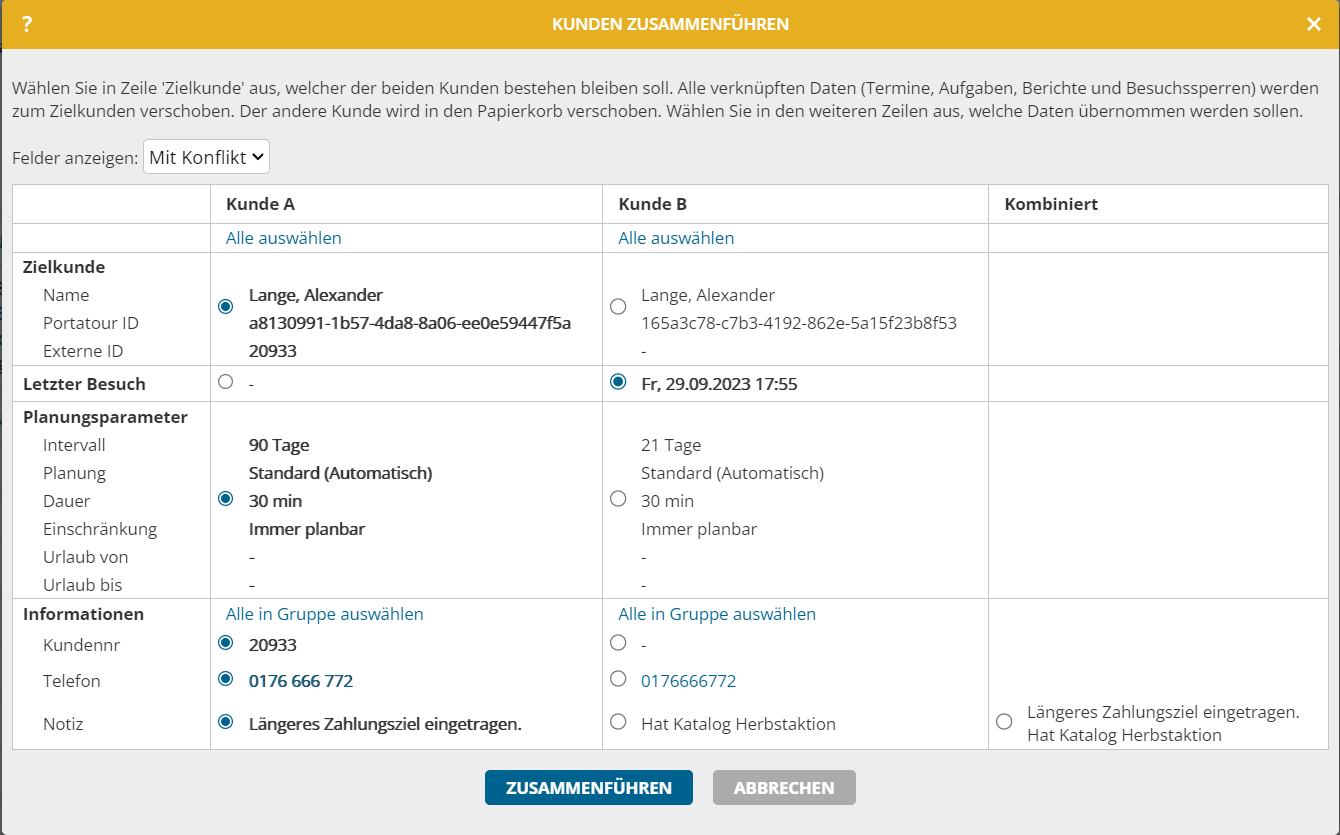
  4. Sie sehen in einem neuen Fenster eine Gegenüberstellung der Daten beider Kunden.
  5. Wählen Sie in der Zeile „Zielkunde“ aus, welcher der beiden Datensätze bestehen bleiben soll.
  6. Wählen Sie in den weiteren Zeilen jene Daten aus, welche übernommen werden sollen. Bei Textfeldern ist die Kombination beider Texte möglich. Wählen Sie dazu die rechte Spalte „Kombiniert“.
  7. Klicken Sie auf „Zusammenführen“
  8. Die ausgewählten Daten und alle verknüpften Datensätze (Termine, Aufgaben, Berichte und Besuchssperren) werden zum Zielkunden verschoben. Der andere Kunde wird in den Papierkorb verschoben.

Voilà, die Dublette ist entfernt.

Hinweise:

  • Eingeschränkte Berechtigungen:
    • Diese Funktion steht grundsätzlich nur dann zur Verfügung, wenn Sie als Benutzer die Berechtigungen „Kunde > Löschen“ und „Berichte > Historie ändern“ haben.
    • Aufgrund von eingeschränkten Berechtigungen kann bei manchen Felder die Auswahl, von welchem Kunden die Daten übernommen werden sollen, deaktiviert sein. Es werden in solchen Fällen die Daten des Zielkunden übernommen.
  • Wenn nur einer der beiden Datensätze eine externe ID hat, sollte dieser als Zielkunde gewählt werden. Dies ist auch standardmäßig voreingestellt. Die externe ID weist nämlich auf einen (regelmäßigen) Datenimport hin.
  • Standardmäßig werden in der Tabelle nur jene Felder angezeigt, bei denen sich die Daten der beiden Kunden unterscheiden. Für diese Felder versucht portatour®, eine sinnvolle Vorauswahl zu treffen. Gegebenenfalls passen Sie die Auswahl an. Um auch Felder mit gleichen Daten zu sehen, schalten Sie in der Auswahlbox oben von „Mit Konflikt“ auf „Alle“ um.
  • Wenn Sie drei oder mehr Datensätze zu einem einzigen Kunden zusammenführen möchten, führen Sie obigen Vorgang mehrfach durch.
  • Diese Funktion steht nicht zur Verfügung, wenn portatour® mit einem Datenquellsystem (Salesforce, Dynamics CRM, Veeva CRM) verbunden ist. 

Gebietsoptimierungen speichern, laden und freigeben

Bisher konnte portatour® für einen Benutzer immer nur eine einzige Gebietsoptimierung speichern. Diese Einschränkung ist jetzt durch die Möglichkeit des expliziten Speicherns, Ladens und Freigebens von Gebietsoptimierungen aufgehoben.

Mögliche Anwendungsfälle:

  • Sie wollen für mehrere Arbeitsbereiche (z.B. Regionen) zeitgleich Gebietsoptimierungen vorbereiten.
  • Sie möchten für eine Region mehrere Szenarien mit unterschiedlichen Einstellungen berechnen und zum späteren Vergleichen oder Präsentieren abspeichern.
  • Sie möchten eine Gebietsoptimierung anderen Supervisoren zur Kontrolle oder Weiterbearbeitung zur Verfügung stellen.


Wie speichere ich eine Gebietsoptimierung?

  1. Klicken Sie in der Fußzeile einer Gebietsoptimierung auf den Knopf „Speichern“.
  2. Wenn Sie eine bestehende gespeicherte Optimierung überschreiben wollen, klicken Sie in der Liste auf den gewünschten Namen.
  3. Wenn Sie die Optimierung unter einer neuen Bezeichnung speichern wollen, klicken Sie auf „Optimierung speichern …“.
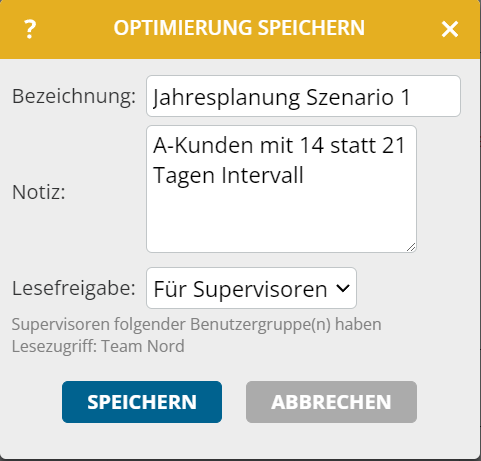
  4. Geben Sie eine eindeutige Bezeichnung und optional eine zusätzliche Notiz ein.
  5. Klicken Sie „Speichern“.

Wie lade ich eine Gebietsoptimierung?

Es stehen Ihnen zwei Möglichkeiten zur Verfügung:

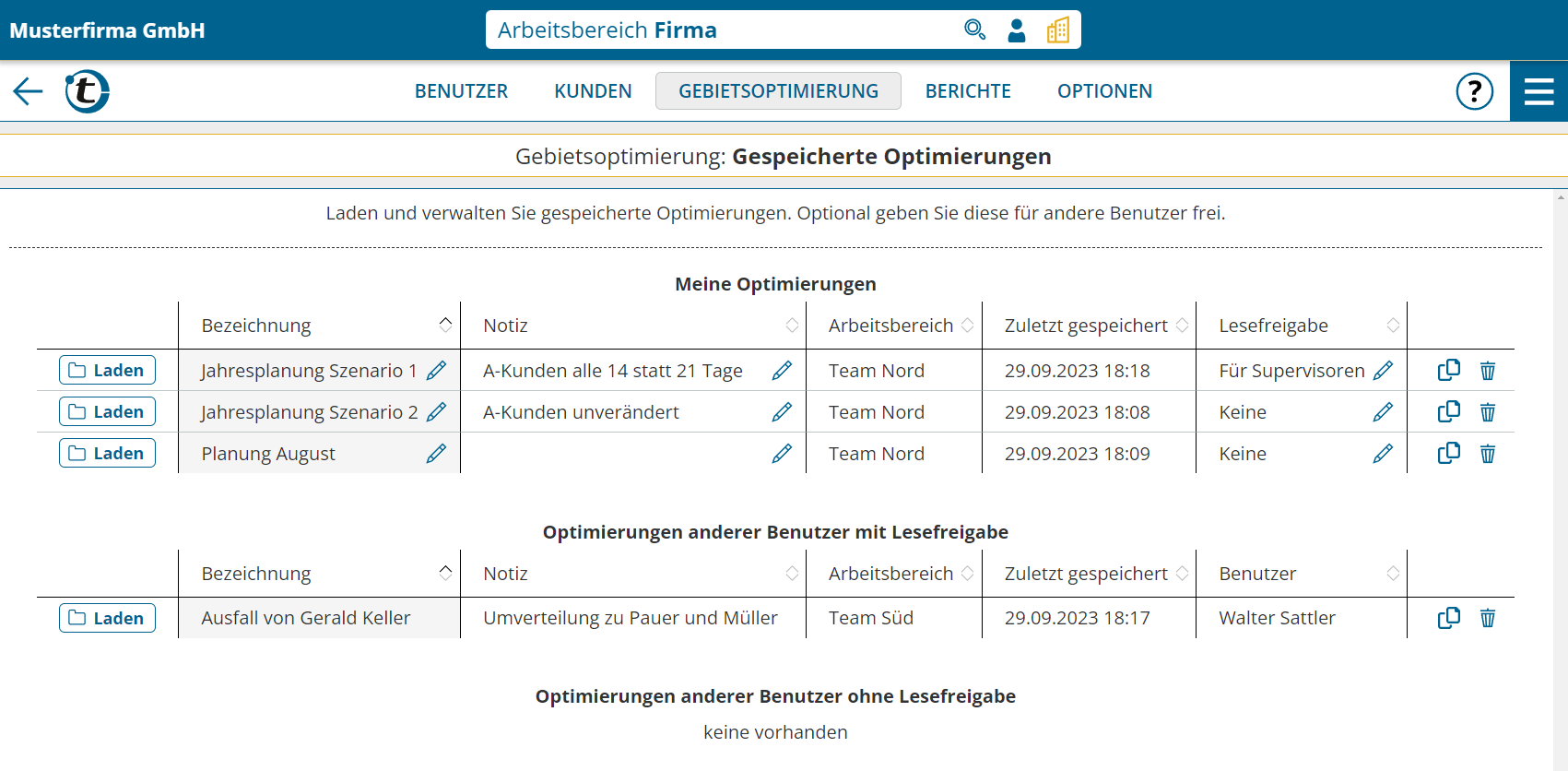
  • Wenn Sie über das Hauptmenü die Gebietsoptimierung öffnen, drücken Sie den Knopf „Gespeicherte Optimierungen“. In den folgenden Listen sehen Sie alle Gebietsoptimierungen, die Sie entweder selbst gespeichert haben oder von anderen Benutzern freigegeben wurden. Klicken Sie in der gewünschten Zeile auf „Laden“.
  • Wenn Sie bereits in einer Gebietsoptimierung sind, klicken Sie in der Fußzeile auf „Laden“. Es öffnet sich ein Kontextmenü. Beachten Sie, dass dieses Menü nur gespeicherte Optimierungen enthält, die von Ihnen für den betroffenen Arbeitsbereich gespeichert wurden.

Wie funktioniert die Freigabe von Gebietsoptimierungen für andere Benutzer?

  • Administratoren haben auf alle gespeicherten Optimierungen Zugriff – auch ohne explizite Freigabe.
  • Supervisoren haben nur dann Zugriff, wenn Sie die Lesefreigabe aktivieren. Diese können Sie beim erstmaligen Speichern oder nachträglich über die Verwaltung der gespeicherten Optimierungen aktivieren.
  • Wenn die Lesefreigabe erteilt ist, haben jene Supervisoren Zugriff, die auch Zugriff auf den betroffenen Arbeitsbereich haben.
  • Die Lesefreigabe erlaubt diesen Supervisoren, die gespeicherte Optimierung zu laden, damit weiterzuarbeiten und wiederum als eigene Optimierung zu speichern bzw. freizugeben. Ein Überschreiben oder Löschen Ihrer Version durch diese Supervisoren ist allerdings nicht möglich.

Wie kann ich Gebietsoptimierungen verwalten – d.h. löschen oder deren Eigenschaften bearbeiten?

Öffnen Sie die Verwaltung von gespeicherten Optimierungen, z.B. im Hauptmenü auf „Gebietsoptimierung“ und dann „Gespeicherte Optimierungen“ klicken.

  • Klicken Sie auf das Mistkübel-Symbol, um eine gespeicherte Optimierung zu löschen.
  • Klicken Sie auf das Stift-Symbol, um die Eigenschaften (Bezeichnung, Notiz, Lesefreigabe) von gespeicherten Optimierungen zu ändern.

Wie kann ich Gebietsoptimierungen kopieren?

  • Wenn Sie eine Kopie im selben Arbeitsbereich erstellen wollen – z.B. um ein alternatives Szenario zu rechnen – laden Sie die Optimierung und speichern Sie diese unter einer anderen Bezeichnung.
  • Um in einem anderen Arbeitsbereich eine neue Optimierung zu starten, welche die Einstellungen einer bereits gespeicherten Optimierung verwendet, öffnen Sie die Verwaltung der gespeicherten Optimierungen und klicken in der gewünschten Zeile auf das Kopieren-Symbol. Im folgenden Dialog wählen Sie den Ziel-Arbeitsbereich und speichern die Kopie dort. Danach laden Sie die Kopie.

Hinweise:

  • Aufgrund der großen Datenmenge sind pro Benutzer und Arbeitsbereich maximal 5 gespeicherte Optimierungen möglich. Löschen Sie nicht mehr benötigte Optimierungen, um wieder Platz zu schaffen.
  • Ebenso aufgrund der großen Datenmenge werden gespeicherte Optimierungen nicht in die Wiederherstellungspunkte von portatour® aufgenommen. Überschreibungen und Löschungen sind somit unwiderruflich.

Gebietsoptimierung: Weitere Verbesserungen

  • Unter „Ausgangslage > Einstellungen > Zeitverlust wenn nicht angetroffen“ legen Sie fest, wieviel Zeitverlust ein Besuch ohne Antreffen des Kunden (siehe Antreffquote) zusätzlich zur Fahrzeit verursacht – z.B. für Parkplatzsuche, Gehweg, Berichterstellung.
  • In den Tabellen sind zusätzliche Spalten durch Klick auf das >> bzw. << Symbol in der Kopfzeile ein- bzw. ausblendbar.
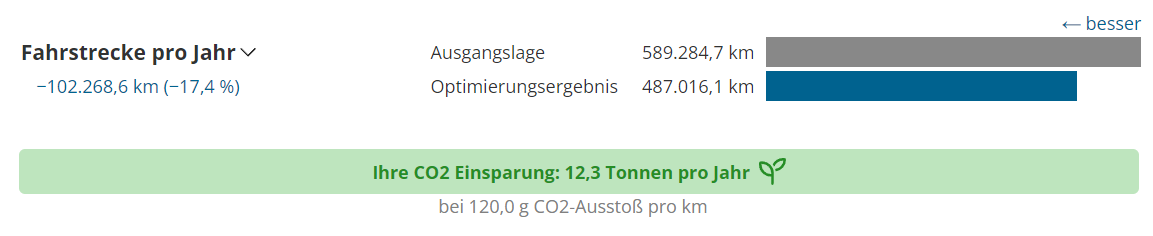
  • In den Tabellen und in der Ergebnisübersicht wird nun zusätzlich zur erwarteten Fahrzeit auch die erwartete Fahrstrecke (pro Woche / Monat / Quartal / Jahr) ausgegeben. Weiters sehen Sie die Auswirkung auf unsere Umwelt, indem das durch Fahrstreckenreduktion eingesparte CO2 berechnet wird.

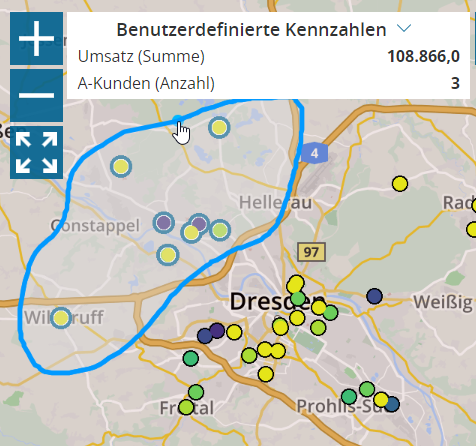
  • Auf den Landkarten ist die Färbung der Kunden nun auch nach Besuchsintervall und nach benutzerdefinierten Kennzahlen (z.B. Umsatz) möglich.
  • Im Markiermodus sehen Sie auf den Landkarten die Summen der benutzerdefinierten Kennzahlen der markierten Kunden.