Archives de catégorie : Dynamics-CRM

Sectorisation : afficher les secteurs, les noms des secteurs et les chiffres clés sur la carte

Cette nouveauté concerne les administrateurs et les superviseurs des comptes entreprise disposant de la sectorisation.

L’affichage des secteurs est disponible sur toutes les cartes de sectorisation.

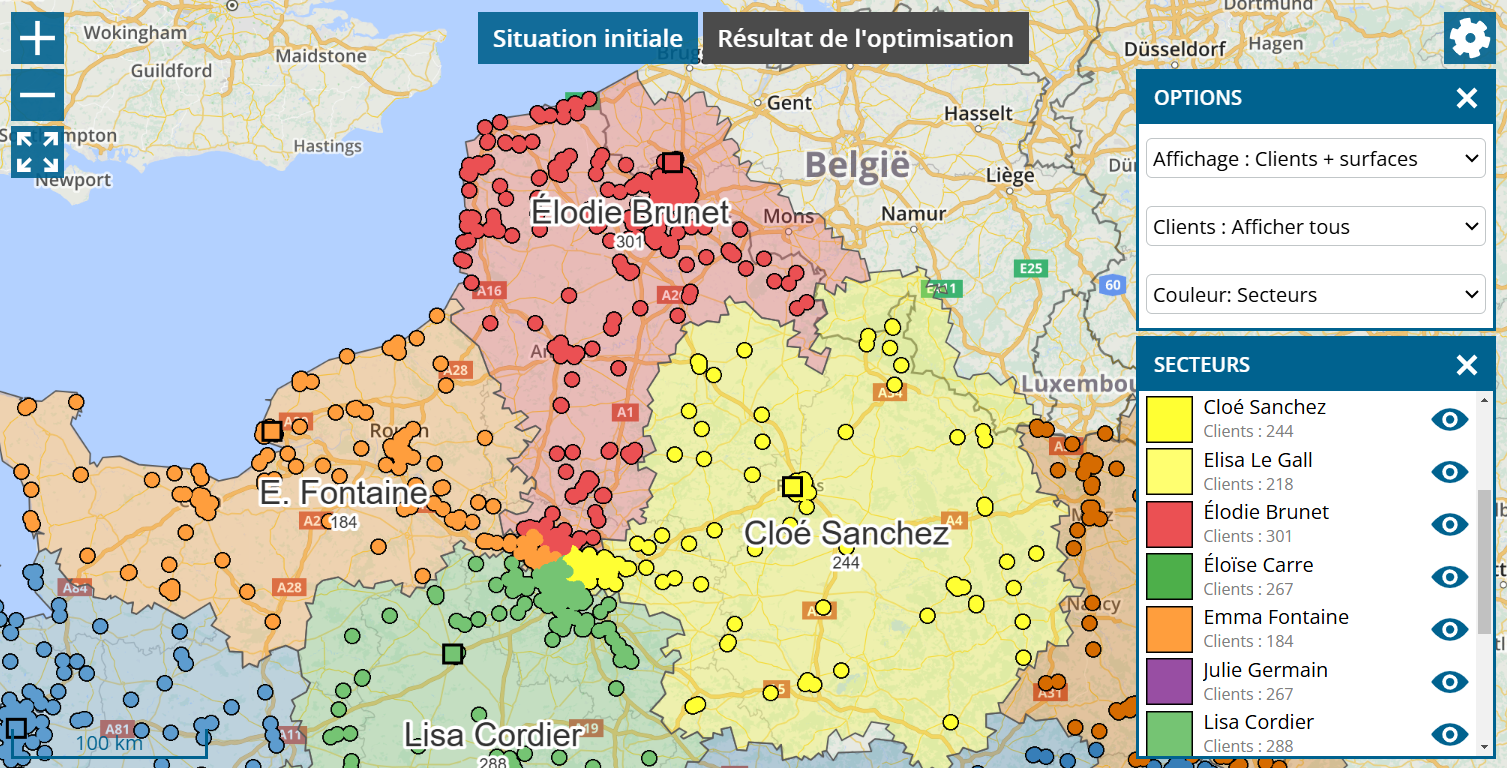
Cliquez sur la roue dentée en haut à droite et changez sur « Affichage: Clients + surfaces » ou « Affichage: Surfaces ».

portatour® s’appuie sur les limites des zones des codes postaux pour l’affichage des secteurs. Si un code postal contient des clients de plusieurs utilisateurs, il est attribué à l’utilisateur qui y a le plus grand nombre de clients.

En fonction de l’espace disponible, le nom du secteur est affiché en entier ou abrégé.

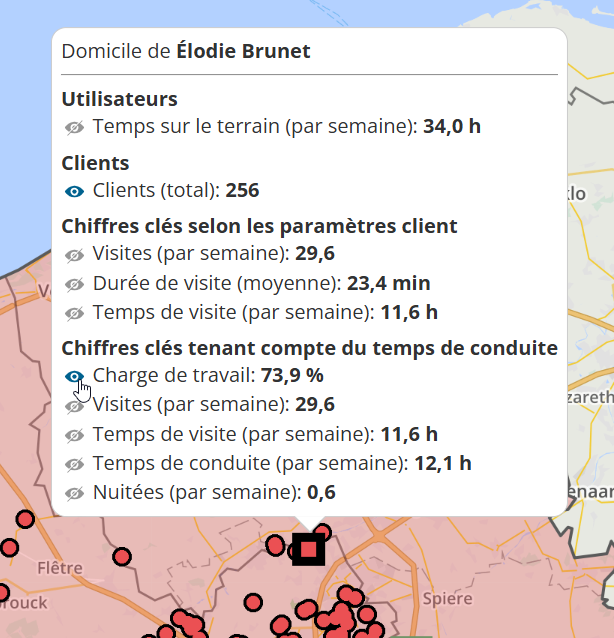
Sous le nom du secteur, il est possible d’afficher différents chiffres clés. Par défaut, le nombre de clients du secteur est affiché. Pour afficher d’autres chiffres clés, procédez de la façon suivante :

  1. Cliquez sur un secteur pour le sélectionner.
  2. Cliquez à nouveau sur le secteur ou sur le domicile pour ouvrir la bulle d’information correspondante.
  3. Cliquez sur l’icône en forme d’œil à côté du chiffre clé souhaité pour l’afficher ou le masquer sur la carte.

Il est possible d’afficher jusqu’à trois chiffres clés en même temps.

Sectorisation : nouvelles possibilités d’export

Cette nouveauté concerne les administrateurs et les superviseurs des comptes entreprise disposant de la sectorisation.

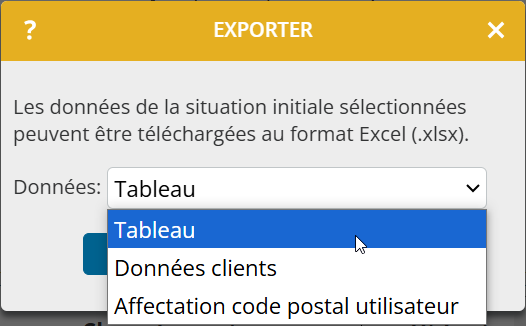
Dans de nombreux tableaux de la sectorisation, vous avez désormais la possibilité d’exporter les données sous forme de tableau Excel. Cliquez sur le lien « Exporter le tableau / données clients / affectation code postal utilisateur… » sous les tableaux. La fenêtre suivante apparaît :

Sélectionnez les données que vous souhaitez exporter :

  • Tableau: Les données affichées dans le tableau seront exportées avec toutes les colonnes sous forme de fichier Excel. Utilisez cette option si vous souhaitez effectuer d’autres analyses avec les chiffres clés ou si vous souhaitez enregistrer les chiffres clés à des fins de documentation.
  • Données clients: toutes les données clients sont exportées telles qu’elles sont valides dans l’étape affichée de la sectorisation. Vous trouverez également les colonnes « Accessible par l’utilisateur (source/cible) ». Utilisez ces colonnes pour identifier les clients géographiquement éloignés.
  • Affectation code postal utilisateur: En se basant sur les surfaces des secteurs affichées sur la carte, les codes postaux sont exportés avec les affectations utilisateurs. Chaque code postal pertinent apparaît une fois. Si un code postal contient des clients de plusieurs utilisateurs, il est attribué à l’utilisateur ayant le plus de clients dans cette zone. Utilisez cet export, par exemple, pour attribuer les nouveaux clients au bon utilisateur dans votre système CRM en fonction du code postal.

Sectorisation : réglage de la charge de travail maximale par secteur

Cette nouveauté concerne les administrateurs et les superviseurs des comptes entreprise disposant de la sectorisation.

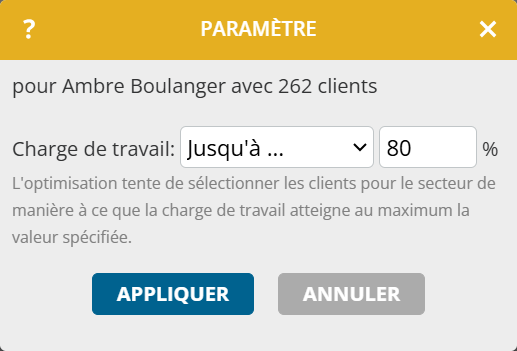
Si, dans le cadre de l’optimisation, vous ne souhaitez pas avoir une charge de travail uniforme pour tous les secteurs, mais délibérément différente, procédez de la manière suivante:

  1. Cliquez sur « paramètres d’optimisation > Par secteur ».
  2. Dans la colonne « charge de travail », cliquez sur l’icône en forme de crayon à côté du secteur souhaité.
  3. Passez de « Sans restriction » à « Jusqu’à …  » et saisissez la valeur en pourcentage.
  4. Cliquez sur « Lancer l’optimisation ».

Utilisez cette option si, par exemple, vous souhaitez exclure explicitement une surcharge pour certains secteurs ou pour réserver de la capacité libre pour de nouveaux clients qui viendront plus tard.

Remarques :

  • Sur « résultat de l’optimisation > Vue d’ensemble « , les changements peuvent augmenter « l’écart-type de la charge de travail » par rapport à la situation initiale.
  • N’utilisez pas cette option pour refléter des horaires de travail réduits d’un utilisateur. Saisissez plutôt les nouveaux horaires de travail de l’utilisateur concerné dans « Ajustements manuels > modifications utilisateur ».

Sectorisation : afficher le détail des temps d’inactivité

Cette nouveauté concerne les administrateurs et les superviseurs des comptes entreprise disposant de la sectorisation.

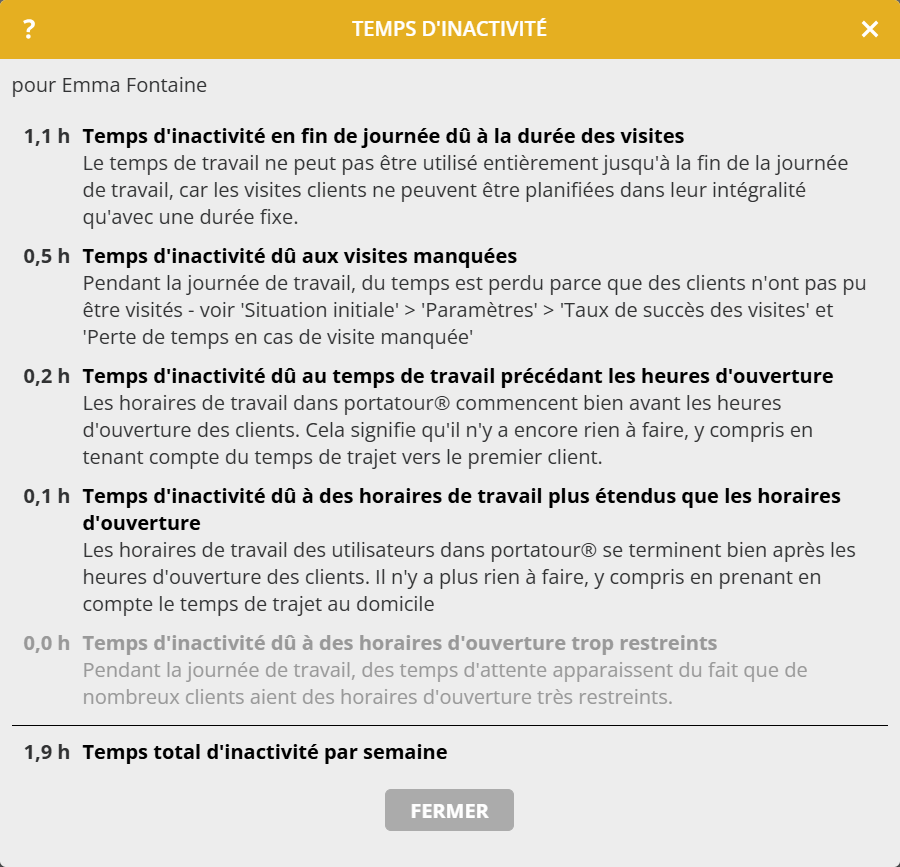
Les temps d’inactivité peuvent avoir différentes causes. Pour les voir en détail, procédez de la manière suivante :

  1. Dans la sectorisation, ouvrez une page avec une vue tableau
  2. Cliquez sur l’en-tête « Chiffres clés tenant compte du temps de conduite » dans le tableau. Toutes les colonnes seront affichées.
  3. Cliquez sur la valeur indiquée dans la colonne « Temps d’inactivité » du secteur souhaitée.
  4. Une fenêtre avec des informations détaillées s’ouvre.

Augmentation de la limite du nombre d’espaces de travail pour l’entreprise et les groupes d’utilisateurs

Cette nouveauté concerne les administrateurs et les superviseurs des accès entreprise avec plus de 50 utilisateurs.

Jusqu’à présent, lorsque vous ouvriez l’espace de travail de l’entreprise ou d’un groupe d’utilisateurs, l’ensemble des fonctionnalités avec la liste des clients et la liste des comptes rendus n’était disponible que si l’espace de travail comportait au maximum 50 utilisateurs. Cette limite a pu être augmentée à 250 utilisateurs grâce à des mesures d’optimisation des performances pour les volumes de données importants.

Grande mise à jour d’août 2024

Après une période de développement intensive, nous avons publié aujourd’hui une mise à jour importante de portatour®. Pour lire les détails sur les nouvelles fonctionnalités, simplement déroulez vers le bas ou utilisez les liens suivants:

Nous vous souhaitons beaucoup de succès avec les nouvelles fonctionnalités et accueillons vos commentaires à feedback@portatour.com .

Sectorisation commerciale : rechercher des domiciles appropriés pour un secteur

Cette nouveauté concerne les administrateurs et les superviseurs des accès d’entreprise disposant de la sectorisation commerciale.

Si vous êtes responsable de la force de vente, vous connaissez l’importance du lieu de résidence lorsque vous cherchez à recruter un nouveau collaborateur pour un secteur commercial vacant : vous réfléchissez aux villes ou aux régions dans lesquelles vous souhaitez trouver des candidats et à l’impact des différents lieux de domicile sur les temps de conduite prévus et donc la couverture du secteur.

C’est précisément à cette question que répond la nouvelle fonction « Adéquation du domicile » de portatour®. Voici comment procéder :

  1. Lancez une optimisation.
  2. Allez dans « Situation initiale > Paramètres ».
  3. Dans la section « Autres », changez le paramètre « Adéquation du domicile » de « Ne pas calculer » à « Calculer ».
  4. Cliquez sur « Mettre à jour » dans le message d’alerte jaune pour recalculer la situation initiale.
  5. Allez dans « Situation initiale > Carte ».
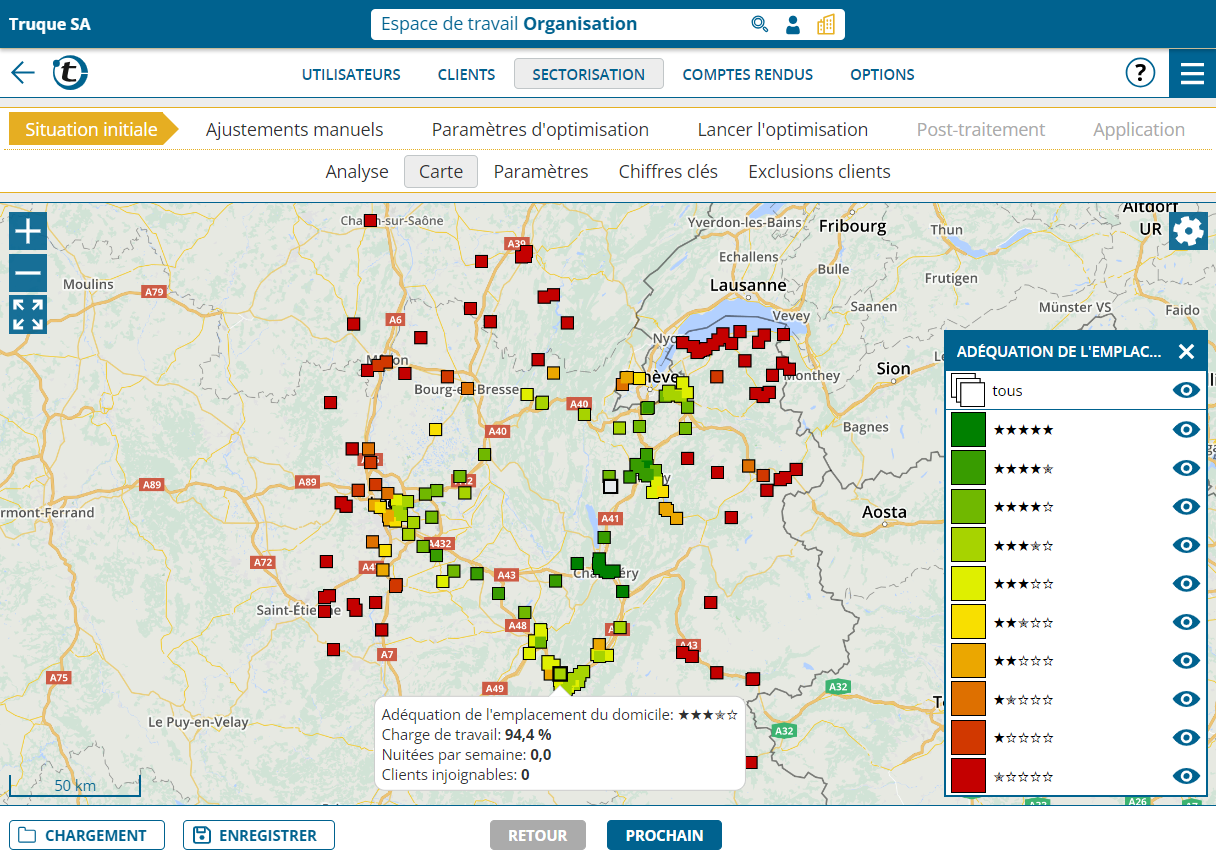
  6. Utilisez la roue d’engrenage dans les options en haut à droite pour sélectionner « Affichage : adéquation du domicile ».
  7. En dessous, utilisez la boîte de sélection pour choisir le secteur souhaité.

Vous voyez maintenant les clients du secteur sélectionné colorés selon une échelle vert-jaune-rouge. Les lieux verts (5 étoiles) conviennent très bien comme domicile pour le secteur, les lieux rouges (0 étoiles) sont plutôt inadaptés.

En cliquant sur le lieu en question, vous obtenez des informations détaillées supplémentaires sur l’utilisateur si il s’occupait du secteur depuis cet endroit. Ces informations détaillées sont également prises en compte dans l’évaluation automatique de l’adéquation du domicile.

Remarque : les calculs de la situation initiale sont significativement ralentis par le calcul de l’adéquation du domicile. Désactivez-le dans les paramètres de la situation initiale quand vous n’avez plus besoin de cette fonction.

Sectorisation commerciale: extension des paramètres pour les nuitées et la vitesse de conduite

21Cette nouveauté concerne les administrateurs et les superviseurs des accès d’entreprise disposant de la sectorisation commerciale.

Dans « Situation initiale > Paramètres », trois nouveaux paramètres permettent d’adapter encore mieux l’analyse et l’optimisation du secteur à votre situation. La structure de cette page a également été revue.
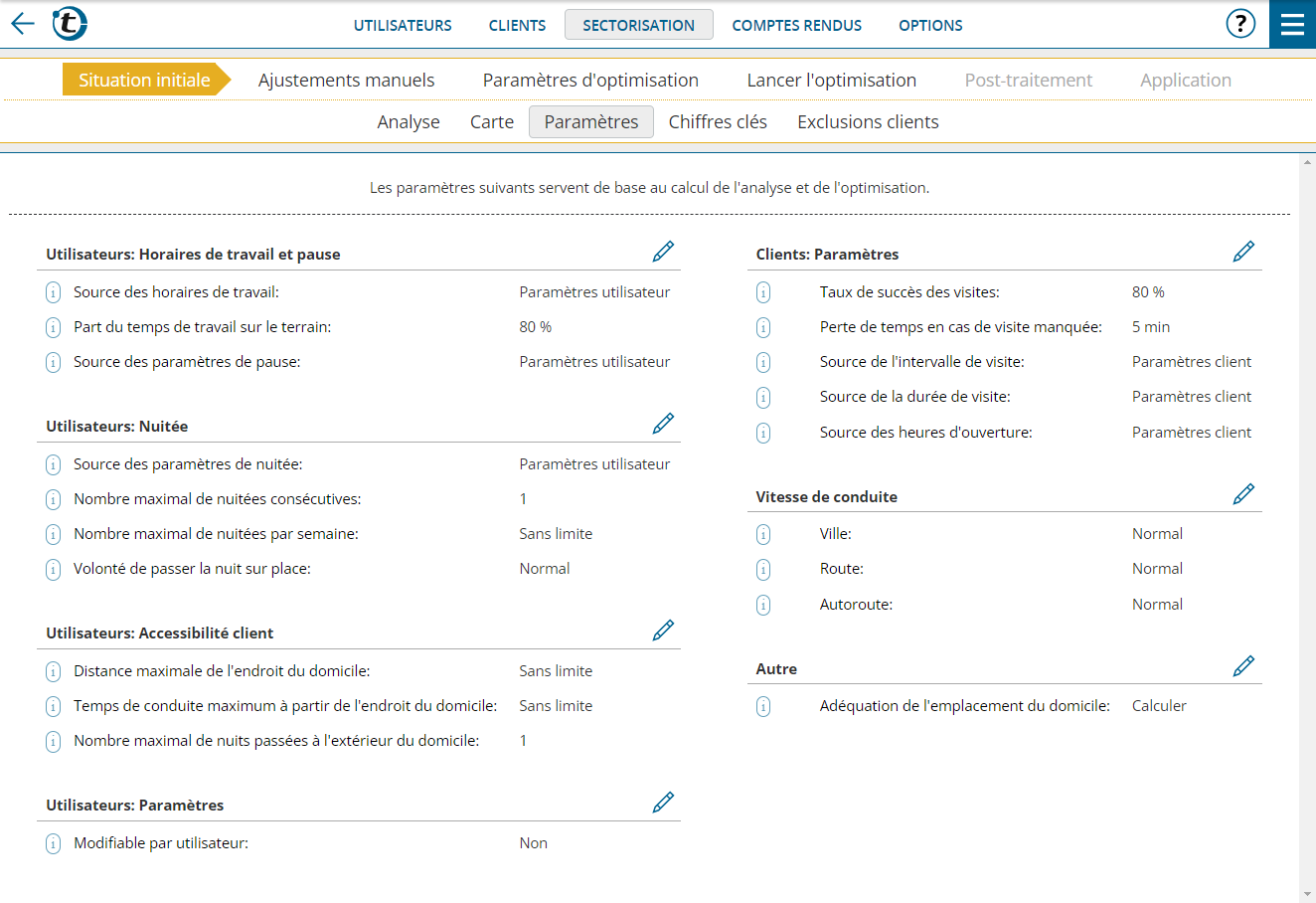
Utilisateur: Nuitée > volonté de passer la nuit sur place

Lors du calcul du nombre de nuitées attendues, la sectorisation commerciale tient compte de tous les paramètres relatifs aux nuitées dans portatour®. Néanmoins, dans la pratique, il peut arriver que l’utilisateur découche plus ou moins souvent, par exemple en raison de rendez-vous manuels de nuitée à domicile ou dans des hôtels.

Pour en tenir compte lors de l’optimisation de la sectorisation, vous pouvez influencer le nombre de nuitées à l’aide du nouveau paramètre « volonté de passer la nuit sur place ». « Faible » entraîne moins de nuitées calculées et plus de temps de trajet, « Élevé » entraîne plus de nuitées et réduit le temps de déplacement.

Sous « Ajustements manuels > Modifications utilisateur », ce paramètre peut être modifié individuellement par utilisateur. Si vous souhaitez modifier individuellement ce paramètre dès la situation initiale, réglez « Modifiable par utilisateur » sur « Oui ».

Remarque : veuillez noter que la modification du paramètre n’influence pas systématiquement le nombre de nuitées. Si, par exemple, peu de clients répondent aux critères de nuitées à l’extérieur, même l’augmentation de la disponibilité à avoir une nuitée n’entraînera pas plus de nuitées, car il n’est pas nécessaire ou autorisé de passer plus de nuitées..

Utilisateur : Accessibilité client > Nombre maximal de nuitées à l’extérieur

Avec ce paramètre, vous définissez – en plus de la distance maximale ou du temps maximal de conduite – l’étendue géographique maximale d’un secteur. Par défaut, un client doit pouvoir être atteint avec une nuitée au maximum depuis son domicile, ce qui correspond généralement à une distance de plus de 1 000 km. Si, dans des cas exceptionnels, vous souhaitez autoriser des secteurs encore plus grands, réglez cette valeur sur « Au choix ». La vitesse de calcul sera alors plus lente.

Sous « Ajustements manuels > Modifications utilisateur », ce paramètre peut être modifié individuellement par utilisateur. Si vous souhaitez déjà modifier individuellement ce paramètre dans la situation initiale, réglez « Modifiable par utilisateur » sur « Oui ».

Vitesse de conduite

Pour optimiser la sectorisation, portatour® utilise des données historiques sur la vitesse de conduite qui ont été collectées par des fournisseurs de systèmes de navigation et de téléphonie mobile en mesurant les données de mouvement de millions d’usagers de la route et qui sont mises à disposition pour les tronçons routiers concernés.

Pour optimiser la sectorisation en vous écartant de ces valeurs moyennes, utilisez ce paramètre. Le paramètre modifié s’applique de la même manière à tous les secteurs.

Sectorisation commerciale : autres améliorations

Cette nouveauté concerne les administrateurs et les superviseurs des accès d’entreprise disposant de la sectorisation commerciale.

  • Dans le tableau, cliquez sur l’en-tête de colonne « Utilisateur » pour faire apparaître les colonnes supplémentaires « Horaires de travail » et « Part des horaires de travail ».
  • Dans le post-traitement, il est désormais possible d’effectuer des modifications utilisateur et des modifications client. Utilisez cette possibilité si vous êtes satisfait de l’optimisation des affectations clients, mais que vous souhaitez en plus évaluer et appliquer l’impact de différents paramètres clients ou utilisateurs.
  • Lors de l’exportation des clients de la sectorisation commerciale, il existe une nouvelle option « Clients inclus dans le résultat ». Ainsi, les clients que vous avez exclus dans la situation initiale ne seront pas exportés.