
Diese Neuigkeit betrifft Administratoren und Supervisoren von Firmenzugängen mit aktivierter Gebietsoptimierung.
Manchmal können nur bestimme Außendienstmitarbeiter bestimmte Kunden betreuen. Gründe dafür können zum Beispiel Anforderungen an Sprache, Fachwissen oder Erfahrung sein.
Um diesen Umstand bei der automatischen Gebietsoptimierung besser zu berücksichtigen, bietet portatour nun das Feature „Qualifikationen für Gebietszuordnung“ an. Damit wird sichergestellt, dass jeder Kunde einem Benutzer zugeordnet wird, der alle notwendigen Qualifikationen erfüllt.
Und so gehen Sie vor:
- Qualifikationen firmenweit aktivieren und definieren
- Erfüllte Qualifikationen bei Benutzern hinterlegen
- Notwendige Qualifikationen bei Kunden hinterlegen
- Gebietsoptimierung mit Qualifikationen durchführen
Qualifikationen firmenweit aktivieren und definieren
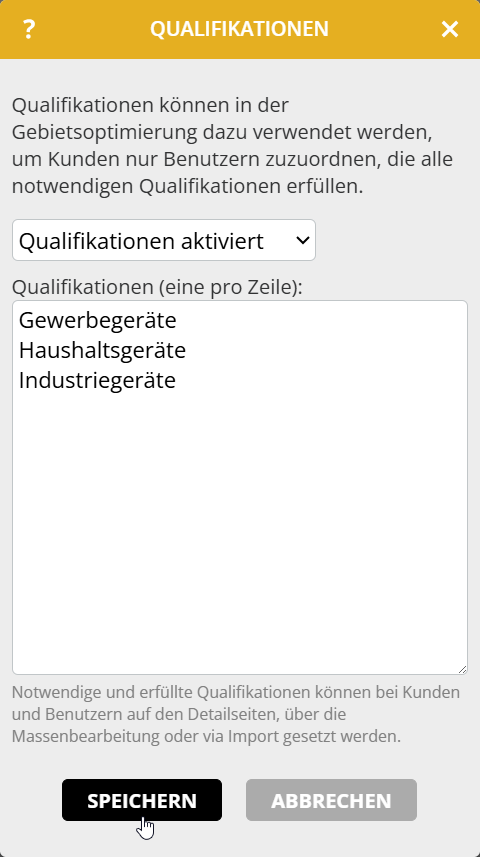
- Öffnen Sie im Arbeitsbereich Firma die „Optionen“.
- Klicken Sie auf „Qualifikationen für Gebietszuordnung“.
- Wählen Sie „Qualifikationen aktiviert“.
- Geben Sie zeilenweise bis zu 20 mögliche Qualifikationen für Ihr Unternehmen ein. Wenn Sie den Schlüssel pro Qualifikation selbst vergeben wollen, dann gehen Sie analog zur Definition benutzerdefinierter Auswahl- und Mehrfachauswahlfelder
- Klicken Sie auf „Speichern“.
Erfüllte Qualifikationen bei Benutzern hinterlegen
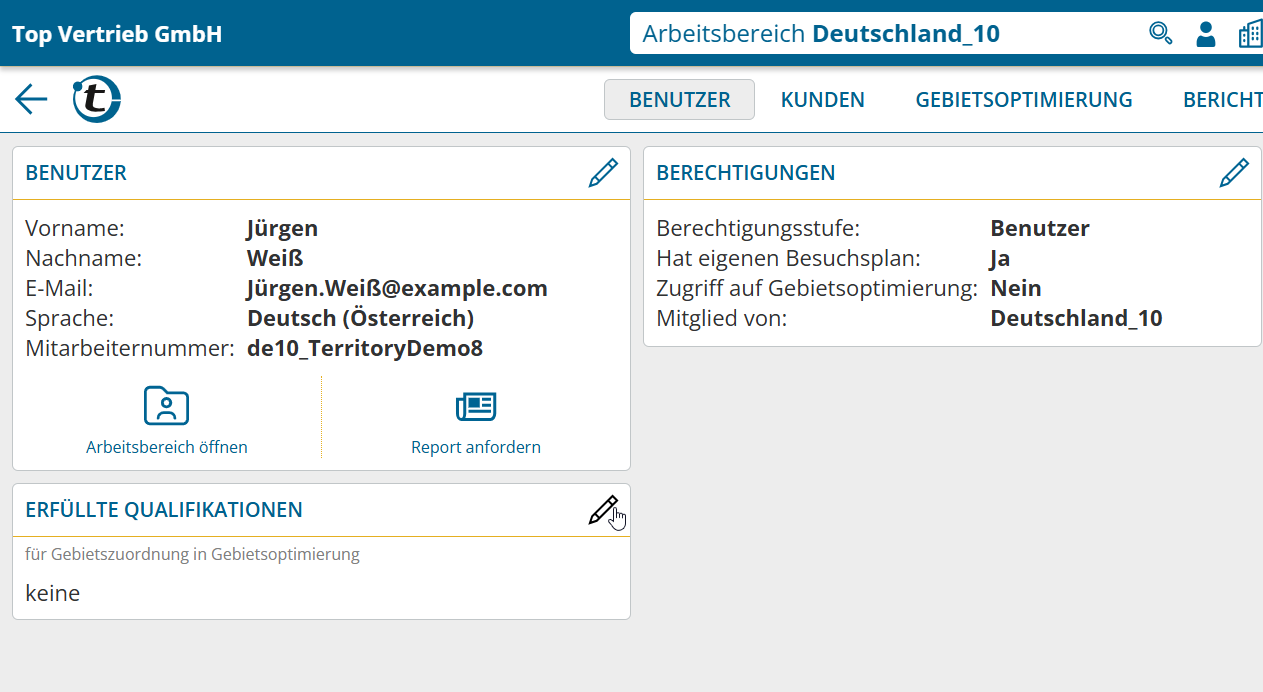
- Öffnen Sie die Detailseite eines Benutzers.
- Klicken Sie auf den Stift im Abschnitt „Erfüllte Qualifikationen“.
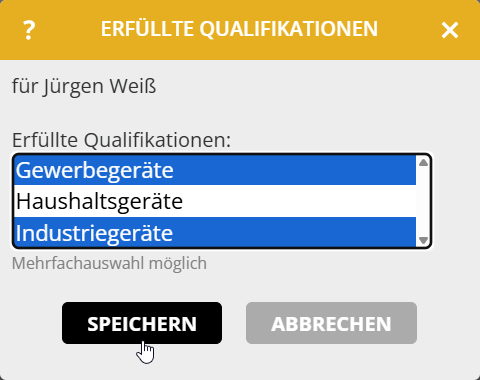
- Wählen Sie die erfüllten Qualifikationen
- Klicken Sie auf „Speichern“.
Alternativ haben Sie die Möglichkeit, die erfüllten Qualifikationen für mehrere Benutzer über die Massenbearbeitung zu bearbeiten oder den Import zu setzen. Bei der Massenbearbeitung haben Sie nicht nur die Möglichkeit alle Qualifikationen zu ersetzen, sondern können auch einzelne Qualifikationen hinzufügen oder entfernen.
Legen Sie im Arbeitsbereich der Firma in „Optionen > Berechtigungen“ mit der Berechtigung „Erfüllte Qualifikationen für Gebietszuordnung ändern“ fest, ob diese Änderungen nur durch Administratoren oder auch durch Supervisoren durchgeführt werden dürfen.
In der erweiterten Benutzersuche finden Sie den neuen Filter „Erfüllte Qualifikationen“.
Notwendige Qualifikationen bei Kunden hinterlegen
Analog zu den Benutzern hinterlegen Sie die notwendigen Qualifikationen bei den Kunden über Einzelbearbeitung, Massenbearbeitung oder den Import.
Legen Sie im Arbeitsbereich der Firma in „Optionen > Berechtigungen“ mit der Berechtigung „Notwendige Qualifikationen für Gebietszuordnung ändern“ fest, ob diese Änderungen nur durch Administratoren, Supervisoren oder auch Benutzer durchgeführt werden dürfen.
Gebietsoptimierung mit Qualifikationen durchführen
Analyse der Ausgangslage
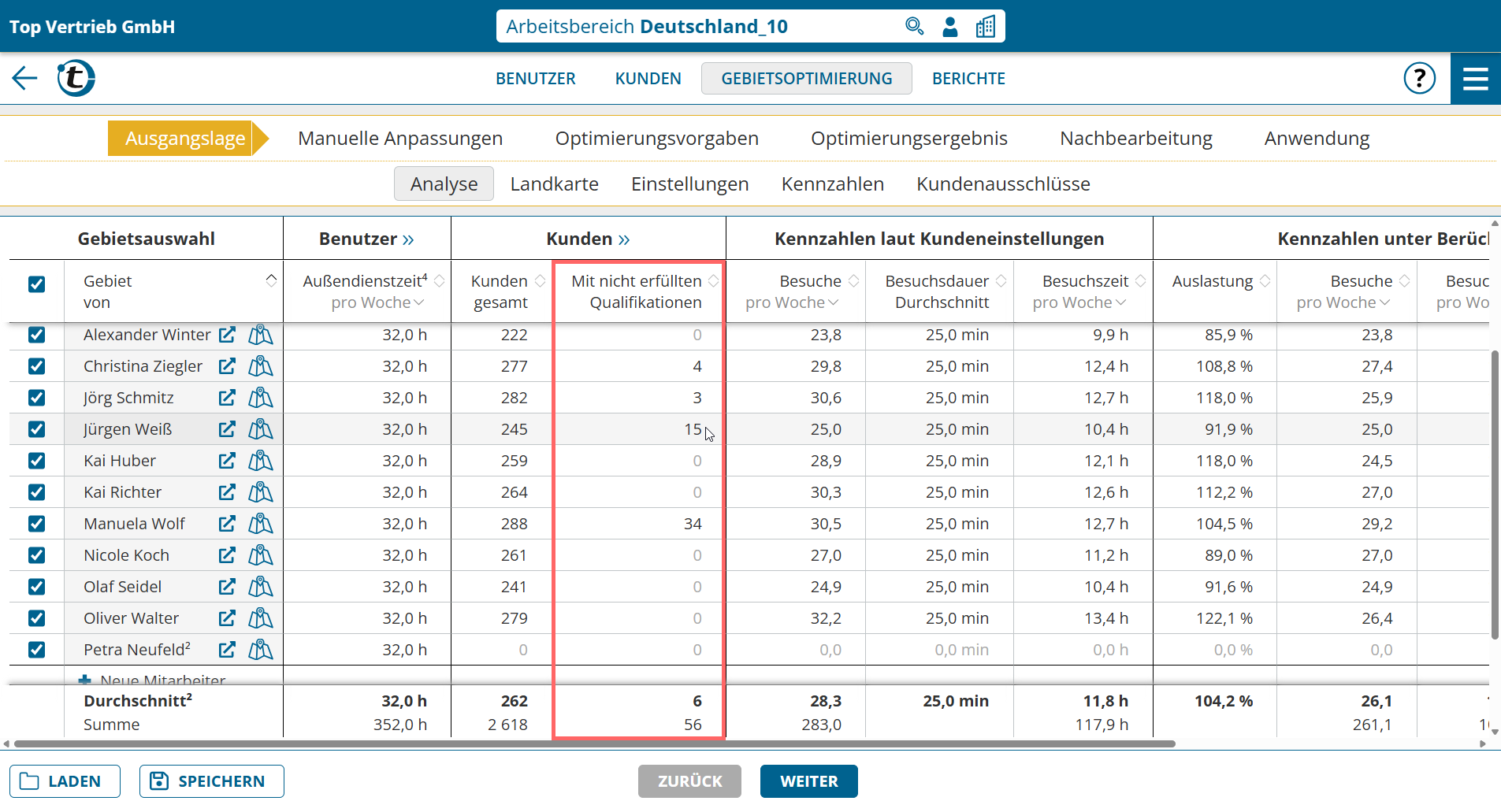
Die neue Spalte „Kunden mit nicht erfüllten Qualifikationen“ zeigt die Anzahl der Kunden, deren Qualifikationen vom aktuellen Benutzer nicht erfüllt sind. Wenn alle Qualifikationen aller Kunden erfüllt sind, bleibt die Spalte initial ausgeblendet.
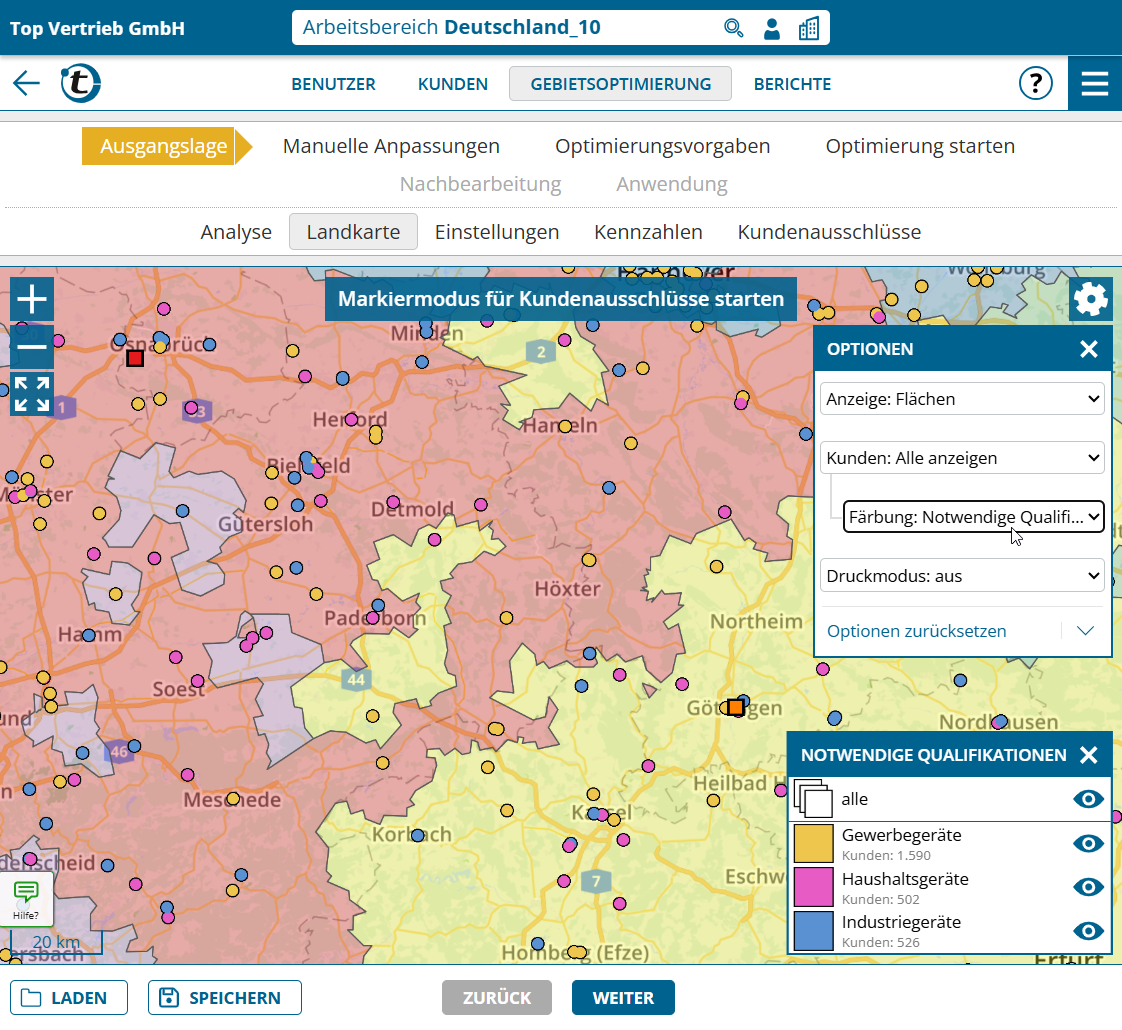
Auf der Landkarte steht Ihnen die neue Färbungsoption „Färbung: Notwendige Qualifikationen“ zu Verfügung, welche die Kunden nach deren notwendigen Qualifikationen färbt. Dadurch erkennen Sie auf einen Blick, in welchen Regionen sich Anforderungen ballen.
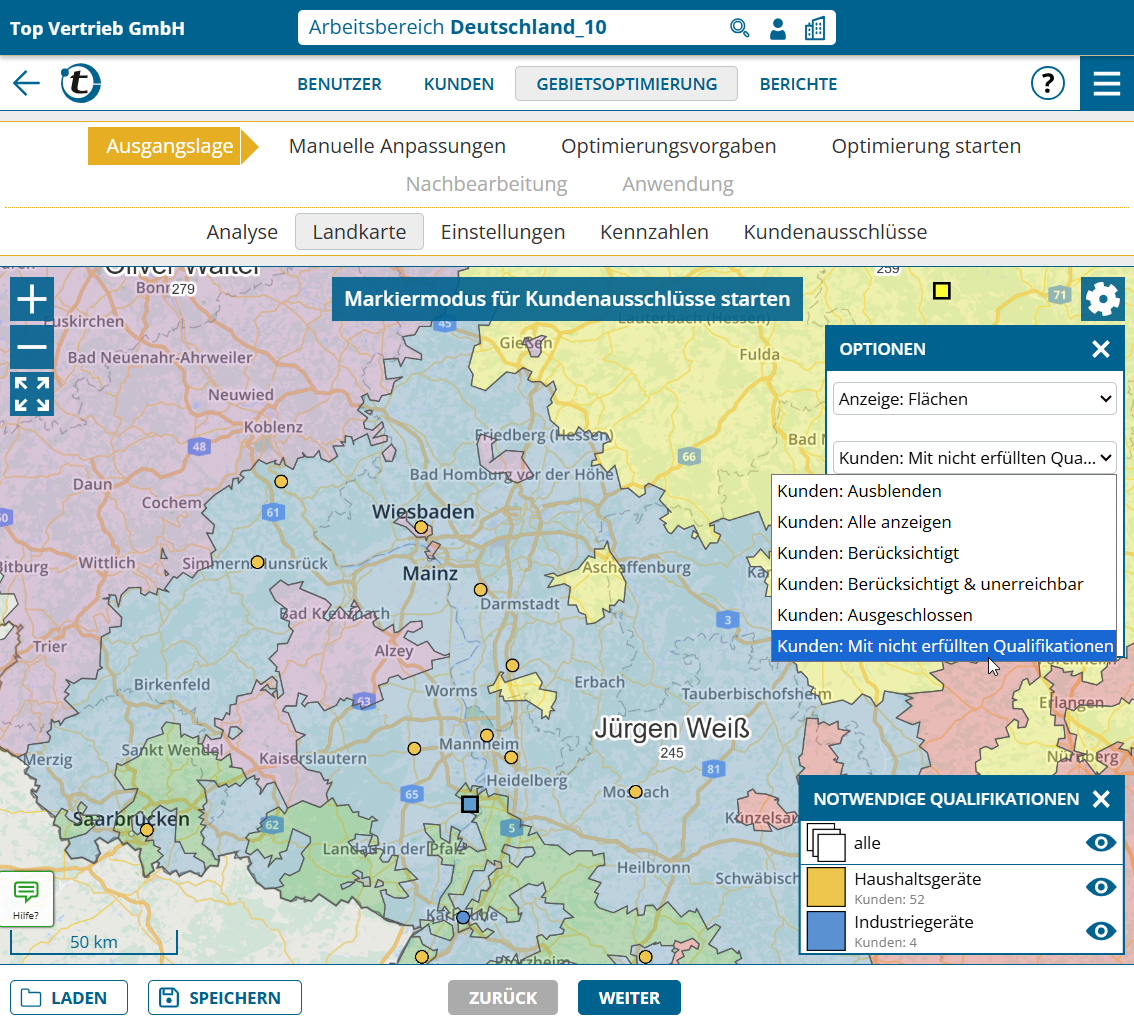
Der neue Filter „Kunden: Mit nicht erfüllten Qualifikationen“, zeigt nur jene Kunden an, deren Qualifikationen vom aktuellen Benutzer nicht erfüllt werden.
Optimierung starten
portatour® weist im Zuge der Optimierung Kunden ausschließlich Benutzern zu, die alle notwendigen Qualifikationen erfüllen.
Hinweis: Wenn Sie eine Optimierung fortgesetzt haben oder eine gespeicherte Optimierung geladen haben, bei der Qualifikationen noch nicht aktiviert waren, stellen Sie gegebenenfalls „Optimierungsvorgaben > Allgemein > Qualifikationen für Gebietszuordnung“ auf „Berücksichtigen“.
In der Ergebnisübersicht sehen Sie die Reduktion der Kunden mit nicht erfüllten Qualifikationen, falls es solche gibt.
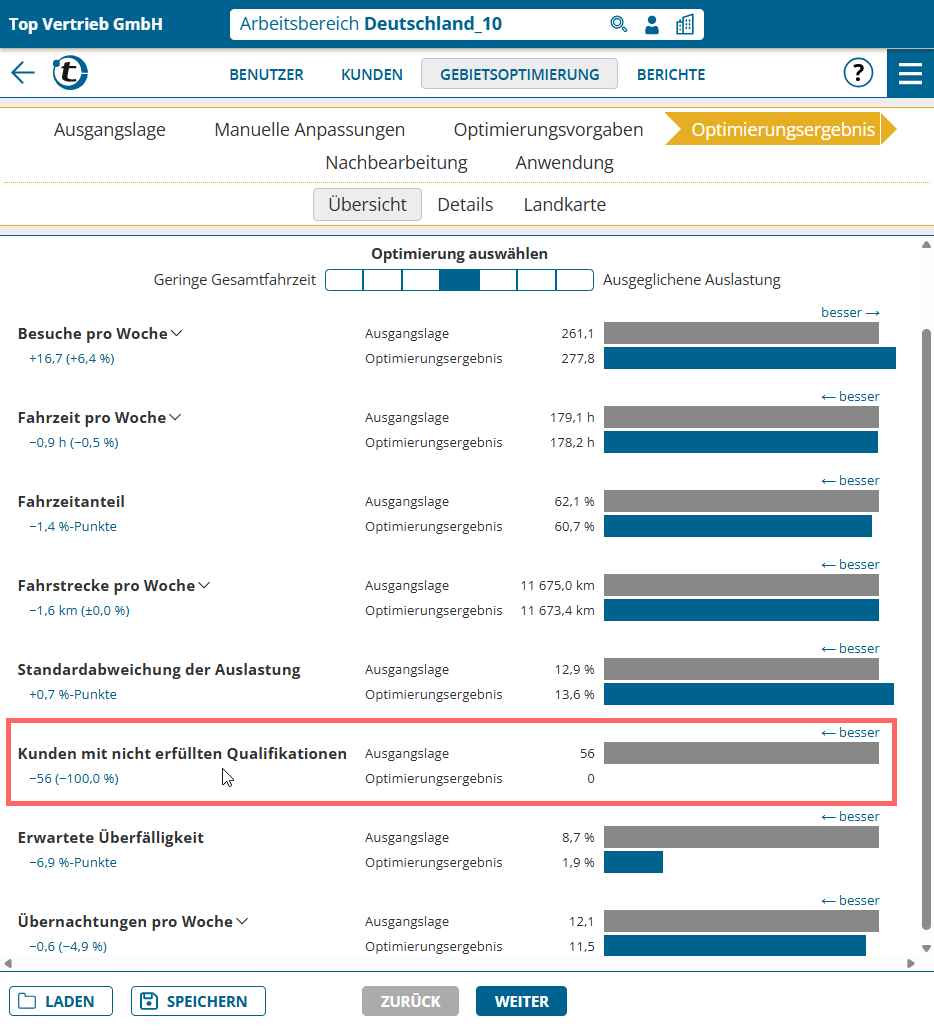
Für die weitere Analyse stehen Ihnen in Tabelle und Landkarte dieselben Funktionen wie in der Ausgangslage zur Verfügung.
Hinweis: Wenn Sie bewusst die Optimierung ohne Berücksichtigung von Qualifikationen durchführen möchte, stellen Sie „Optimierungsvorgaben > Allgemein > Qualifikationen für Gebietszuordnung“ auf „Nicht berücksichtigen“.
Simulieren von Szenarien durch manuelle Anpassungen
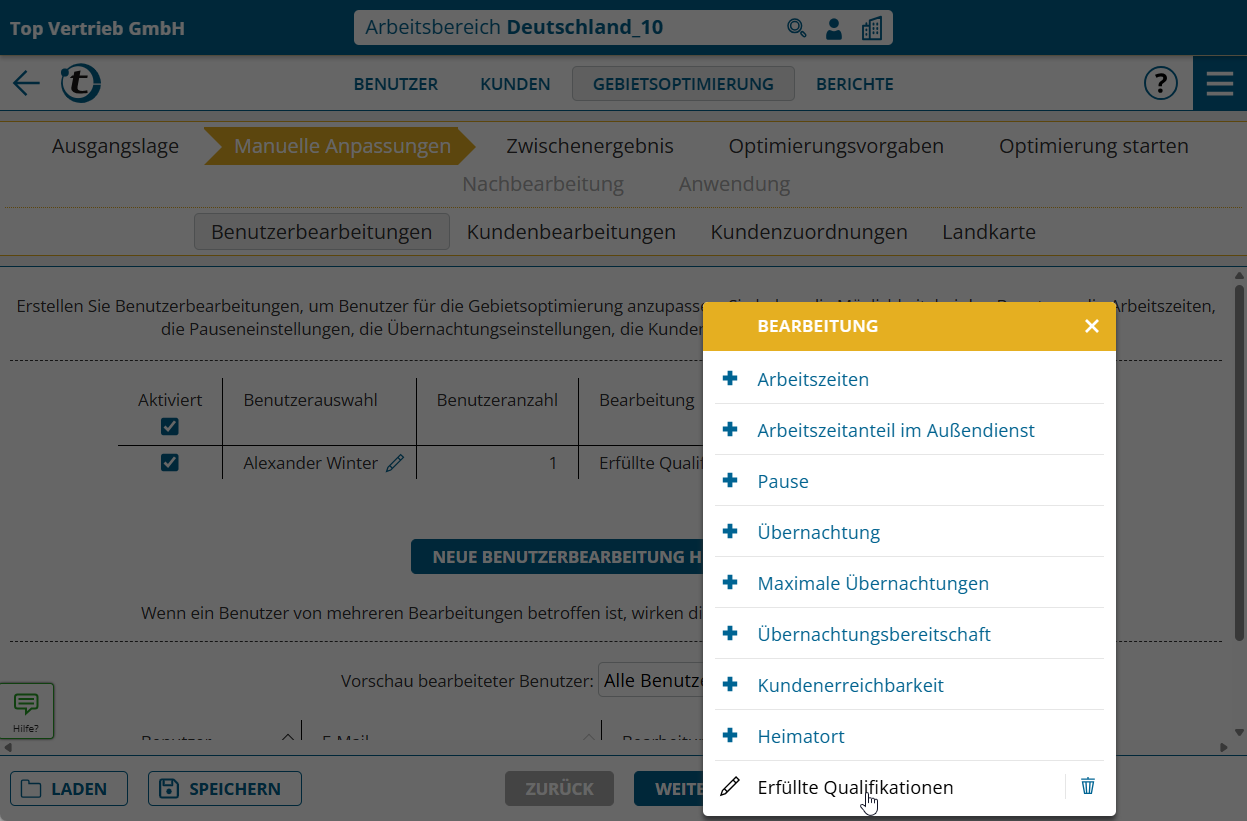
Wenn Sie unterschiedliche Szenarien ausprobieren wollen, ohne die Stammdaten ändern zu müssen, stehen Ihnen die manuellen Anpassungen zu Verfügung. Verändern Sie so gezielt für Kunden notwendige Qualifikationen und von Benutzern erfüllte Qualifikationen.
Hinweis: Qualifikationen für die Gebietszuordnung stehen noch nicht zur Verfügung, wenn portatour® mit Dynamics CRM als Datenquellsystem verbunden ist.