
Cette nouveauté concerne les administrateurs et les superviseurs des comptes entreprise disposant de la sectorisation.
Il arrive que seuls certains commerciaux terrain puissent s’occuper de clients spécifiques. Cela peut être dû à des besoins spécifiques, comme la maîtrise de certaines compétences techniques, une expertise sectorielle ou un niveau d’expérience requis.
portatour® prend désormais en compte ce besoin nativement pour la sectorisation via la nouvelle fonctionnalité « Compétences pour l’affectation des secteurs ». Cette fonctionnalité assure que chaque client soit affecté à un utilisateur disposant de toutes les compétences nécessaires pour assurer un accompagnement de qualité.
Voici la marche à suivre :
- Activer et définir les qualifications à l’échelle de l’organisation
- Attribuer les compétences validées aux utilisateurs
- Renseigner les compétences requises pour les clients
- Optimiser la sectorisation avec les compétences
Activer et définir les compétences à l’échelle de l’organisation
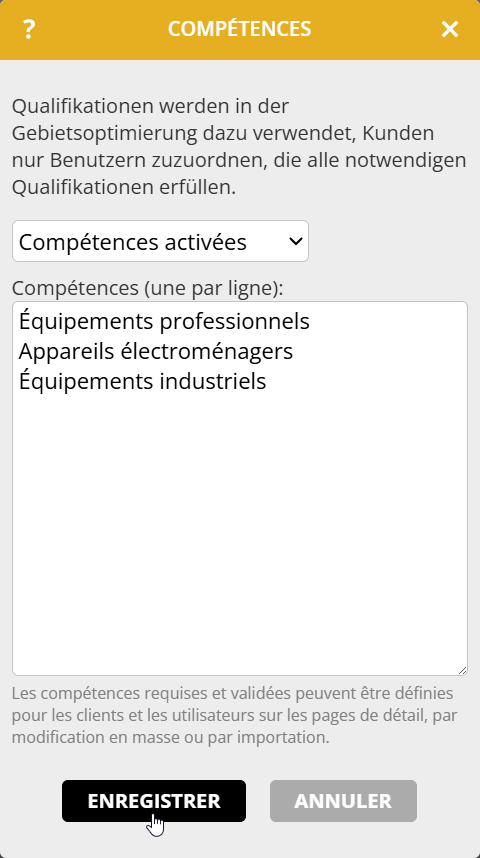
- Allez dans Espace de travail Organisation puis Options.
- Cliquez sur « Compétences pour l’affectation des secteurs« .
- Sélectionnez « Compétences activées« .
- Saisissez, ligne par ligne, jusqu’à un maximum de 20 compétences pour votre entreprise. Si vous souhaitez attribuer vous-même une clé à chaque compétence, procédez de manière similaire à la création de champs personnalisés de types sélection et de sélection multiple.
- Cliquez sur « enregistrer« .
Attribuer les compétences validées aux utilisateurs
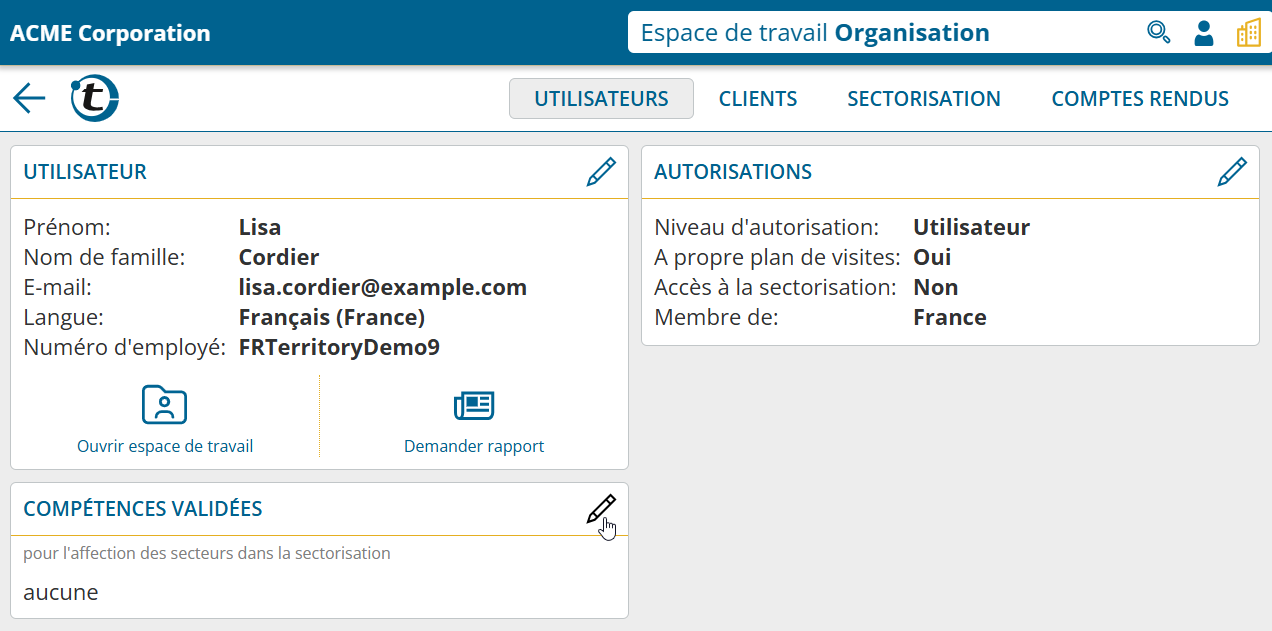
- Ouvrez la page de profil d’un utilisateur.
- Cliquez sur le crayon de la section « Compétences validées« .
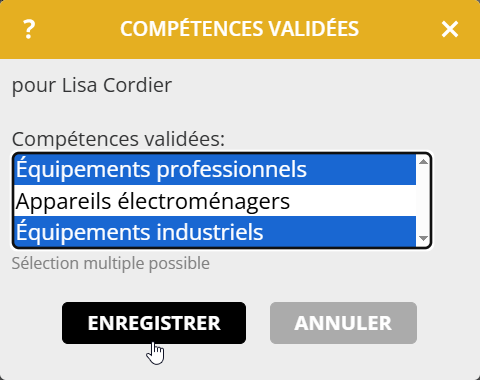
- Sélectionnez les compétences validées
- Cliquez sur « enregistrer« .
Vous avez également la possibilité de modifier les compétences acquises pour plusieurs utilisateurs via la modification en masse ou de les définir par import. La modification en masse vous permet non seulement de remplacer toutes les qualifications, mais aussi d’ajouter ou supprimer des qualifications individuelles.
Dans l’espace de travail Organisation, puis « Options > Autorisations », l’autorisation « Changer les compétences requises pour l’affectation des secteurs » vous permet de définir si ces modifications peuvent être effectuées uniquement par les administrateurs ou également par les superviseurs.
La recherche avancée des utilisateurs intègre désormais le filtre « Compétences validées ».
Renseigner les compétences requises pour les clients
Comme pour les utilisateurs, vous attribuez les compétences requises aux clients via la modification individuelle, la modification en masse ou l’import.
Dans l’espace de travail Organisation puis « Options > Autorisations », utilisez l’autorisation « Changer les compétences requises pour l’affectation des secteurs » si ces modifications peuvent être effectuées uniquement par les administrateurs, les superviseurs ou également par les utilisateurs.
Optimiser la sectorisation avec les compétences
Analyse de la situation initiale
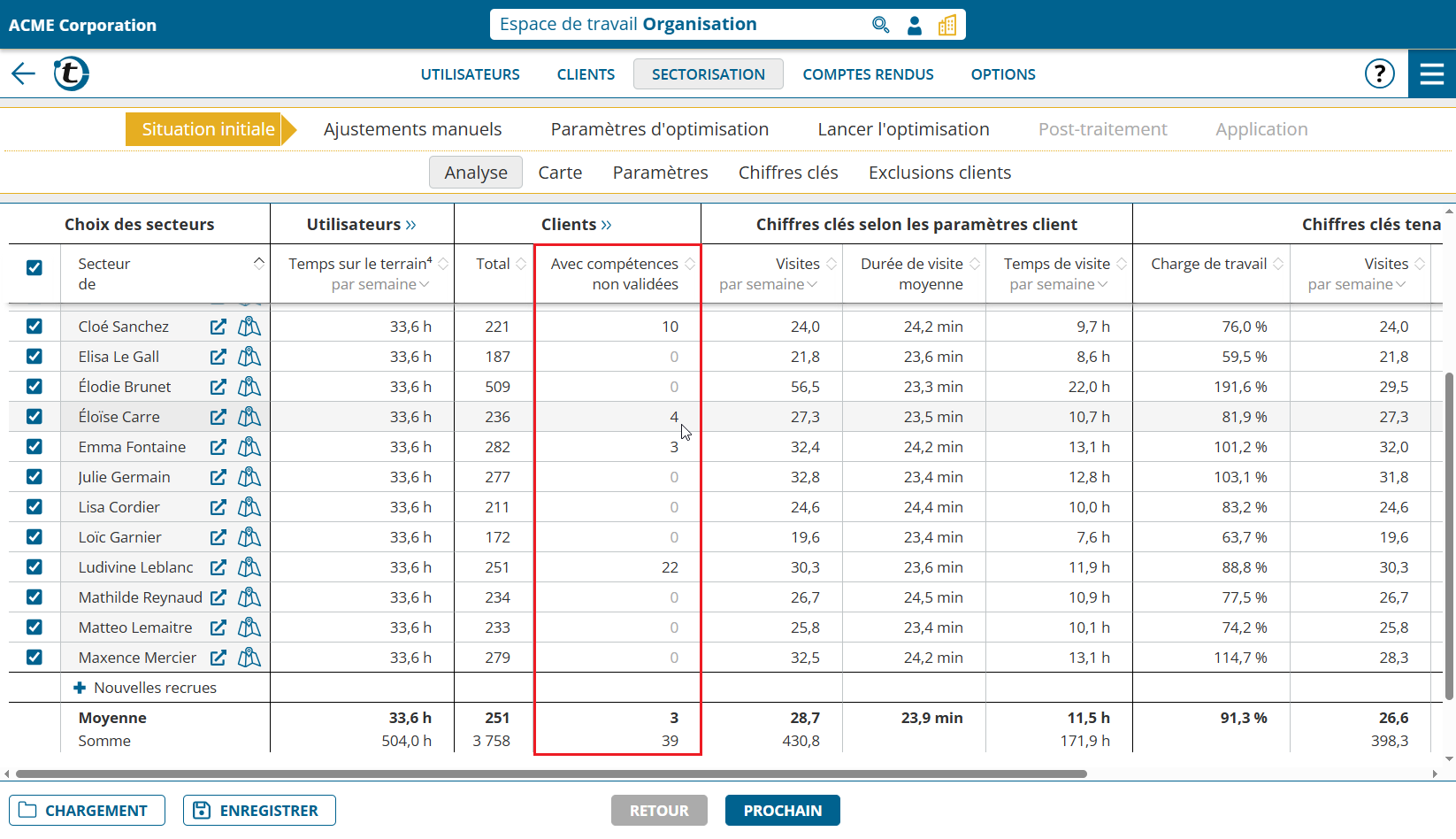
La nouvelle colonne « Clients avec compétences non validées » indique le nombre de clients pour lesquels les compétences requises ne sont pas satisfaites par l’utilisateur leur étant actuellement affecté. Si toutes les compétences de tous les clients sont satisfaites, cette colonne reste masquée.
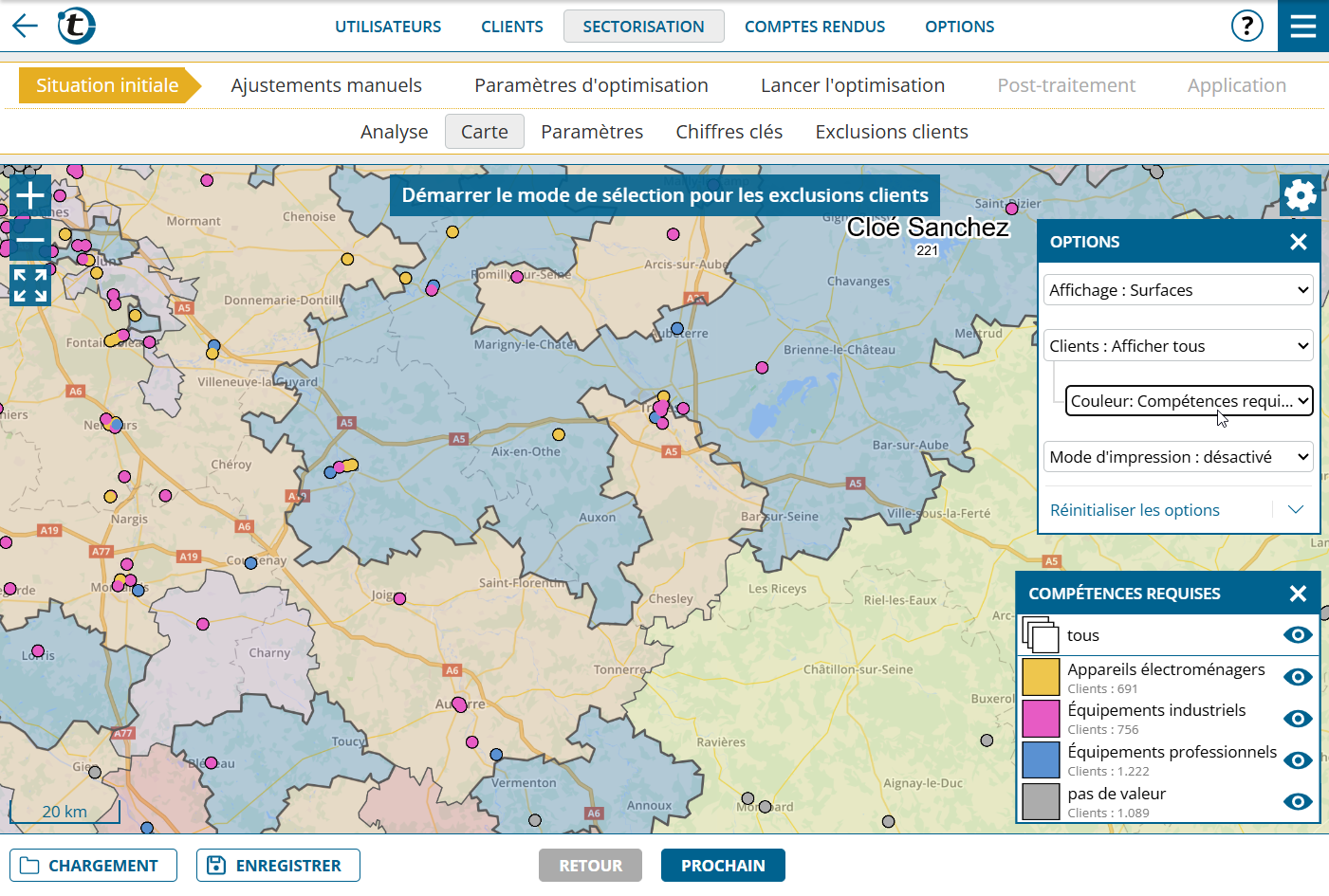
La carte propose désormais l’option de coloration « Couleur: Compétences requises », qui colore les clients en fonction de leurs compétences requises . Cela vous permet d’identifier d’un seul coup d’œil la concentration et la répartition géographique des besoins en compétences.
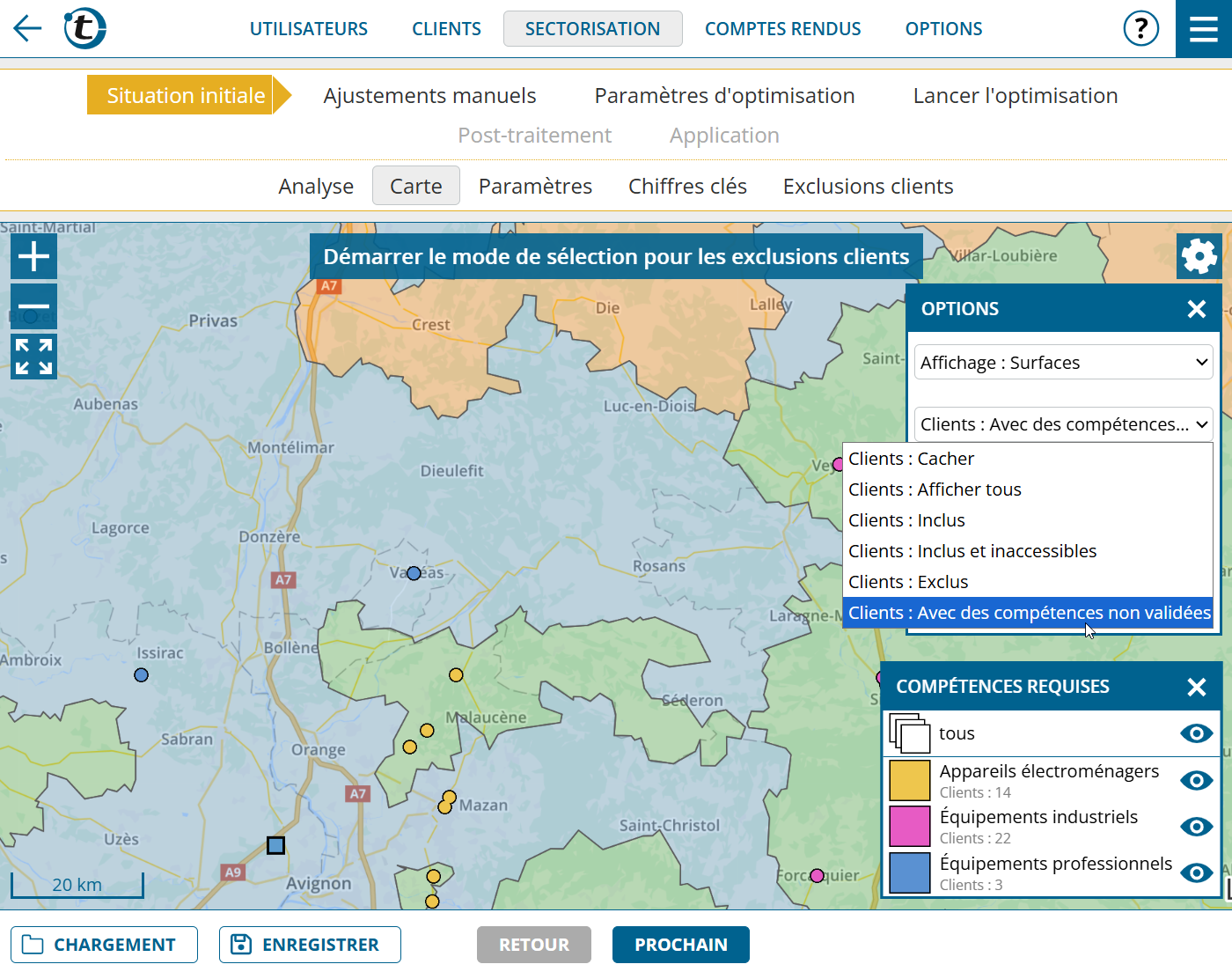
Le nouveau filtre « Avec des compétences non validées« , permet d’afficher uniquement les clients pour lesquels les compétences requises ne sont pas satisfaites par l’utilisateur actuellement affecté.
Lancer l’optimisation
Lors de l’optimisation, portatour® attribue les clients uniquement aux utilisateurs qui disposent de toutes les compétences nécessaires.
Dans l’aperçu du résultat de l’optimisation, la diminution du nombre de clients dont les compétences ne sont pas validées est affichée, le cas échéant.
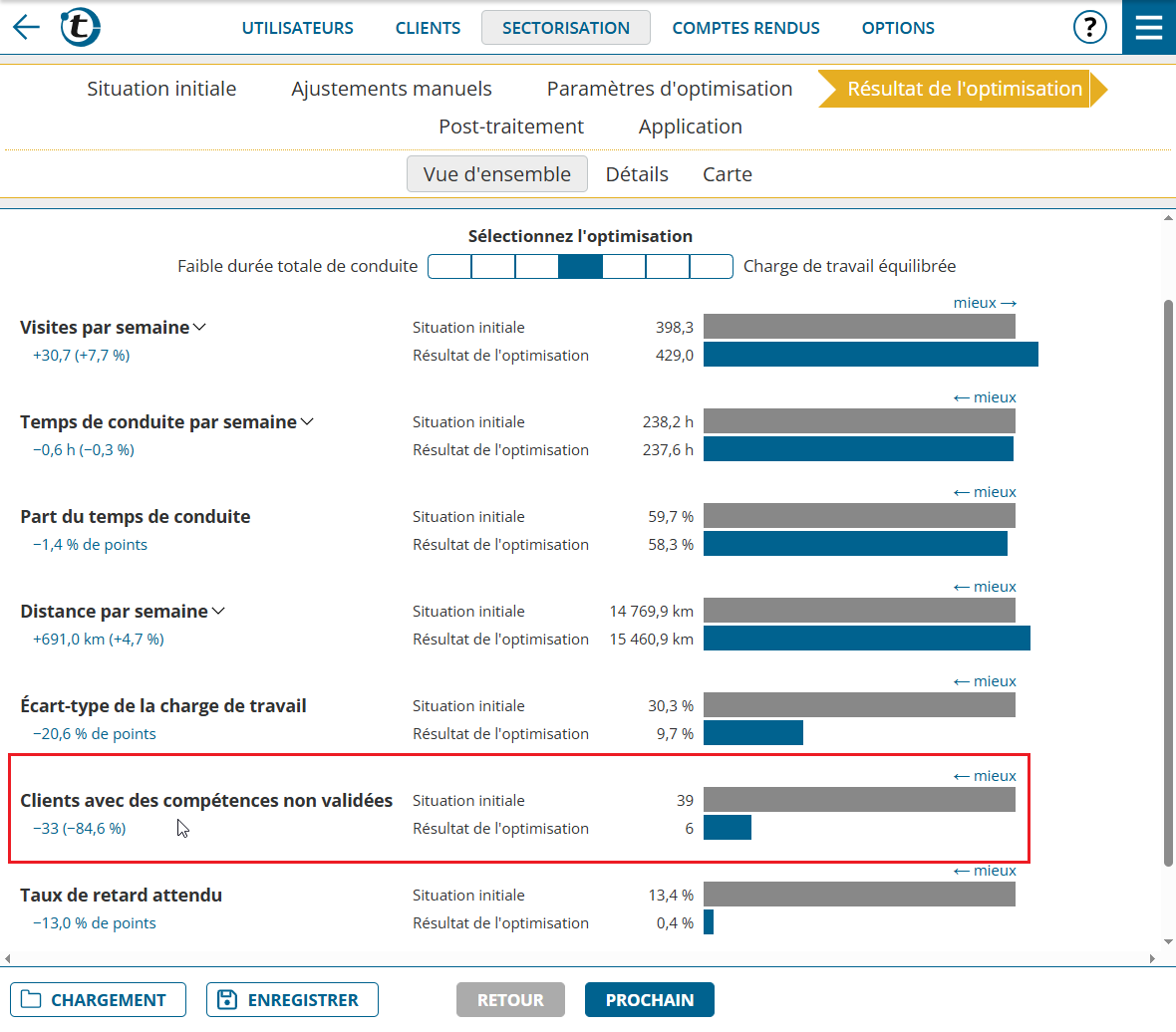
Pour une analyse approfondie, vous disposez dans le tableau détaillé et sur la carte des mêmes fonctionnalités que dans la situation initiale.
Remarque : Si vous souhaitez délibérément effectuer l’optimisation sans tenir compte des compétences, réglez « Paramètres d’optimisation > Général > Compétences pour l’affectation des secteurs » sur « Ignorer ».
Simulation de scénarios avec les ajustements manuels
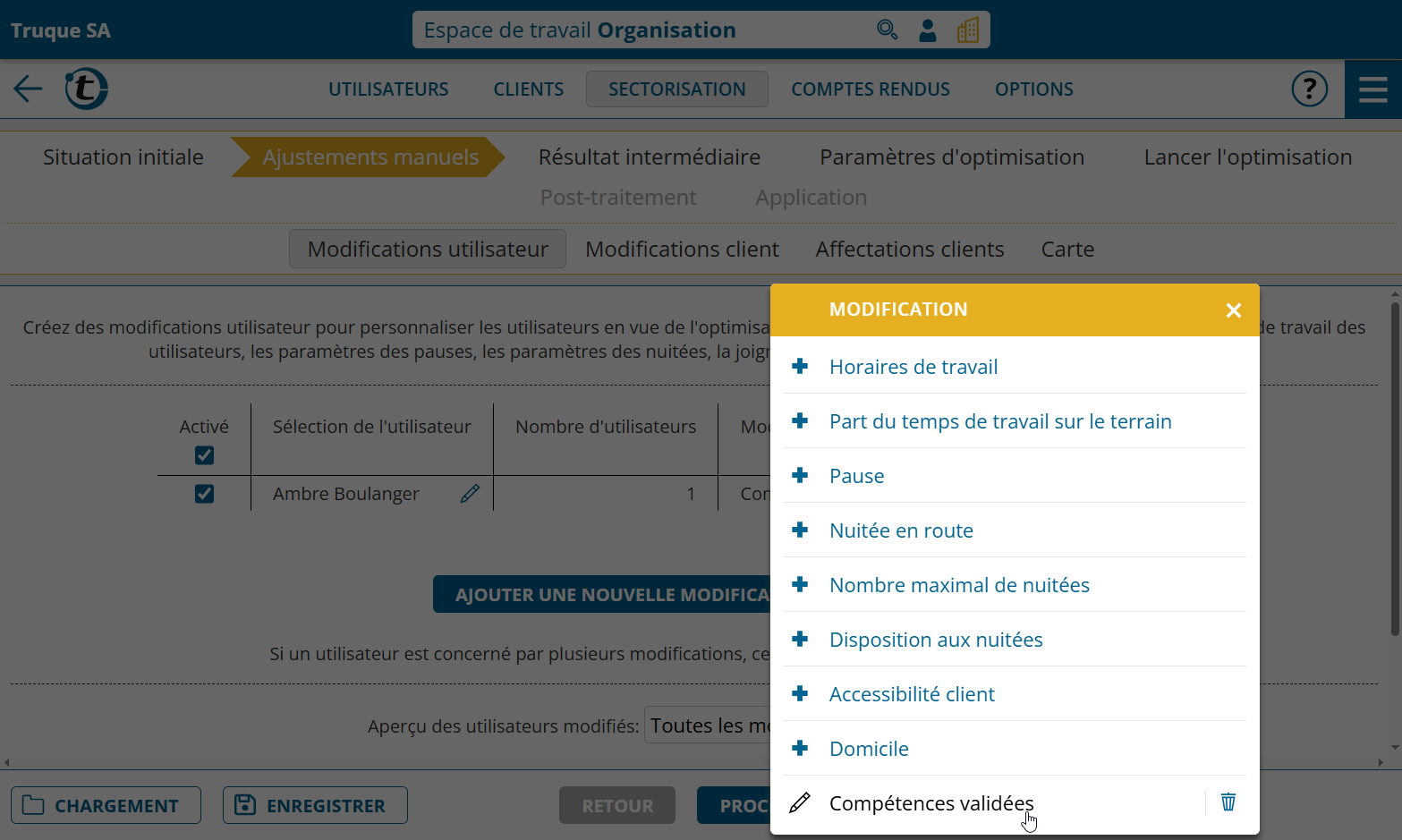
Si vous souhaitez tester différents scénarios sans toucher aux données sources, utilisez les ajustements manuels. Les ajustements manuels vous permettent de modifier de manière ciblée les compétences requises pour les clients et les compétences validées par les utilisateurs.
Remarque : Les compétences pour l’affectation des secteurs ne sont pas encore disponibles lorsque Dynamics CRM est utilisé comme système source de données pour portatour®.